Administrare
- Setare reprezentant legal declaratii
- Acordare drepturi pentru anumite rapoarte
- Schimbarea cotelor de TVA de la 1 august 2025
- Notificari
- Instalare FiscalWire
- Coduri de TVA
- Cursuri valutare
- Doctor date
Setare reprezentant legal declaratii
- Accesati modulul Administrare - Securitate - Setari generale.
- Apasati butonul Module (sau selectati din meniul Actiuni - Setari module).
- Selectati Declaratii.
- Completati numele, prenumele si functia persoanei care intocmeste declaratiile firmei.
- Aceste date vor fi completate automat in declaratiile generate din RVX (D100, D112, D300, D390, D394).
Acordare drepturi pentru anumite rapoarte
- Modul Administrare - Securitate - Grupuri utilizatori
- Selectati din lista grupul pentru care doriti sa limitati accesul in rapoarte.
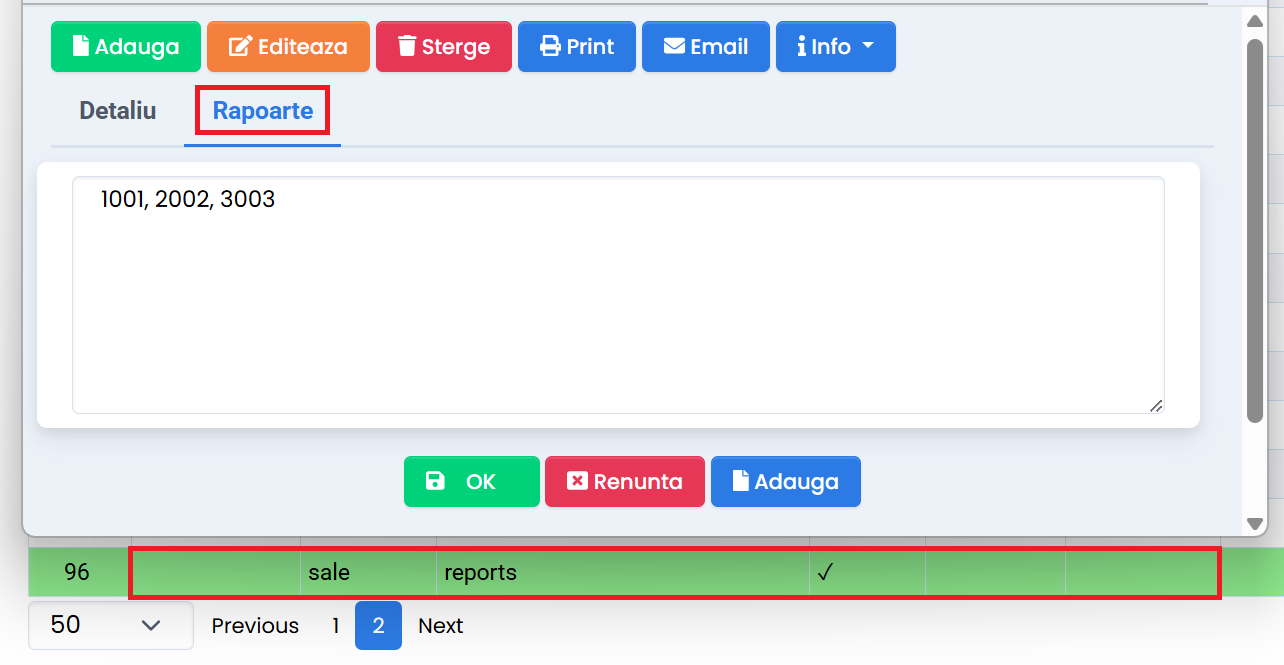
- In fereastra detaliu Grup utilizatori cautati, pentru modulul in care doriti limitarea accesului, linia model: reports.
- Dati dublu-click pe inregistrare pentru a deschide fereastra detaliu linie si selectati pagina Rapoarte.
- Enumerati rapoartele la care este permis accesul utilizatorilor din acest grup
Daca nu este specificat niciun numar de raport, utilizatorii au acces la toate rapoartele din modul.
Exemplu:
Pentru a limita accesul in rapoartele din modulul Vanzari (vizualizare doar rapoartele 1001, 2002, 3003), se modifica linia Modul: sale - Model: reports

Schimbarea cotelor de TVA de la 1 august 2025
Procedura de schimbare TVA va realiza urmatoarele:
- va seta noile procente de TVA in articole astfel: 19%->21%, 9%->11%, 5%->11%.
- va recalcula preturile de vanzare in lei si valuta in articole
- va seta noile procente de TVA
- va seta optiunile pentru facturarea comenzilor emise inainte de 1 august
- Rugam clientii care au articole cu TVA 9% care vor avea TVA 21% sa faca tichet
Instructiuni procedura de schimbare TVA
- Intrati in modul Administrare – Securitate – Setari generale
- Meniul Actiuni – Schimba procente TVA
- Pret cu TVA in articole ramane fix – bifati daca pastrati neschimbat pretul de vanzare cu TVA
- Pret cu TVA fix la facturare comanda – vezi mai jos
- Pret cu TVA fix la facturare aviz – vezi mai jos
- Pret cu TVA fix la comanda din oferta aviz – vezi mai jos
- Pret cu TVA fix inseamna ca pretul fara TVA din destinatie (ex: factura) se va calcula plecand de la pretul inclusiv TVA din sursa (ex: comanda).
Exemplu calcul: 100 lei fara TVA + 19 lei (TVA 19%) va deveni 98.35 lei fara TVA + 20.65 lei (TVA 21%)
Recomandam:
- B2B – Pret cu TVA in articole ramane fix nebifat si Pret cu TVA fix la facturare comanda nebifat
- B2C – Pret cu TVA in articole ramane fix bifat si Pret cu TVA fix la facturare comanda bifat
Observatii functionalitate
- Puteti verifica cota TVA in Lista de articole – Bifati vizibila coloana Procent TVA
- Daca introduceti documente retroactiv (data inainte de 01 august 2025), trebuie sa selectati manual cotele de TVA vechi.
- Pentru facturile de retur pentru documente anterioare 1 august 2025, RVA va prelua codul de TVA utilizat in documentul original.
- Pentru facturarea comenzilor anterioare 1 august 2025, RVX va calcula pretul de vanzare conform optiunilor setate, iar cota de TVA aplicata va fi noua cota.
- La facturarea comenzii, RVX va storna automat articolul AVANS cu cota de TVA utilizata in documentul sursa.
Notificari
Notificare prin email raport parametrizat
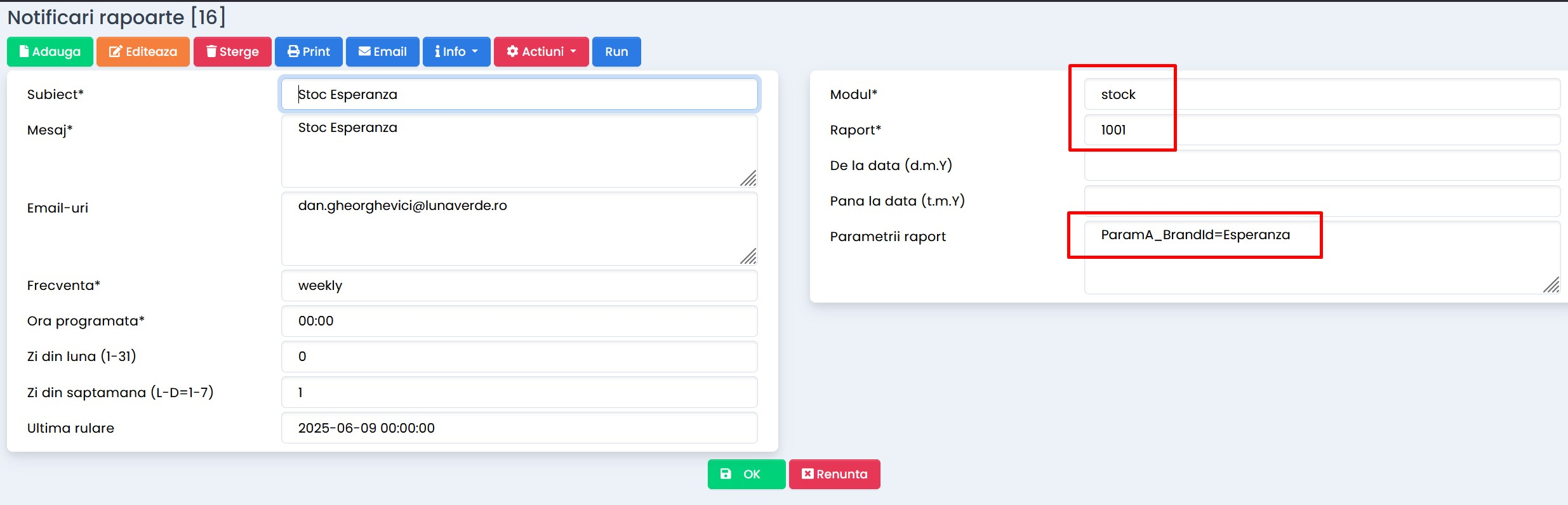
Exemplu configurare notificarea unui raport periodic
- Frecventa: saptamanal
- Zi din saptamana: 1 (luni)
- Raportul: 1001 din modul stocuri
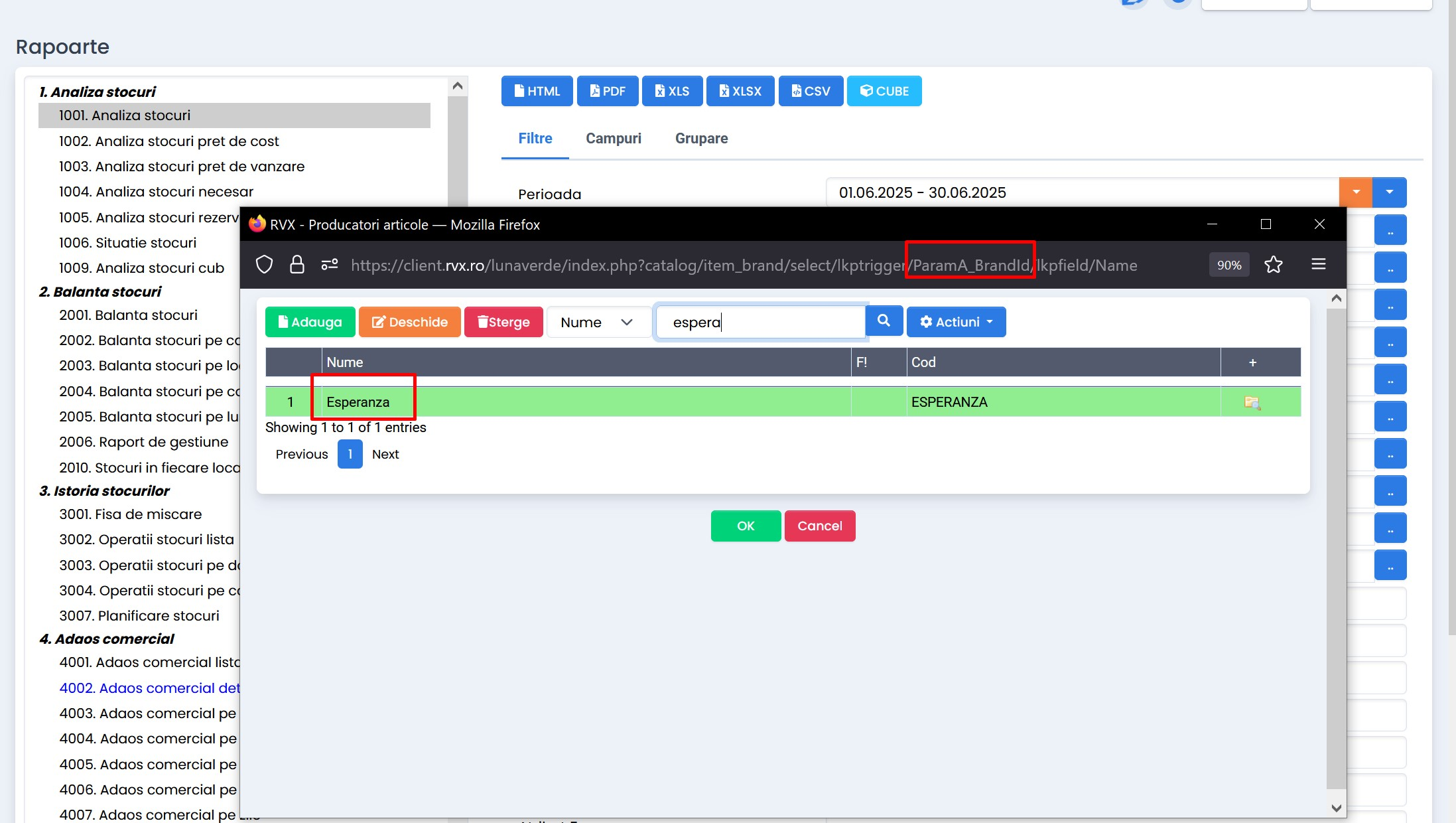
- Parametrii: doar pentru Brand Experanta (expresia se citeste din fereastra deschisa la filtrarea raportului)
Instalare FiscalWire
Pregatire casa de marcat
- Conecteaza casa de marcat cu cablu USB la calculator
- Instaleaza driver cablu USB to Serial
- Porneste casa de marcat si selecteaza modul Conexiune PC
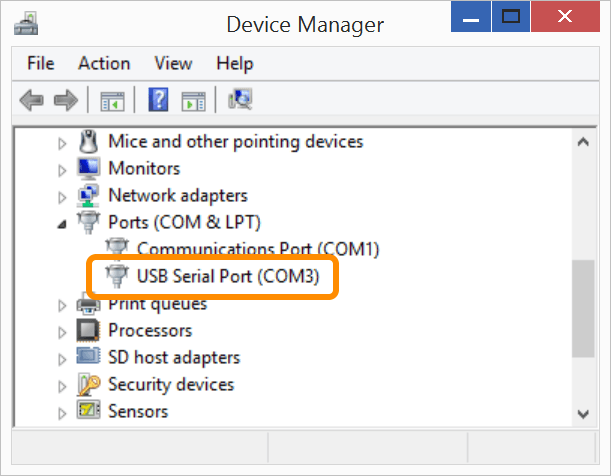
- Ruleaza Device manager - Serial Ports
- Noteaza portul COM care apare in Serial ports
- Daca nu apare niciun port COM in Device manager, restart calculator si casa de marcat!
Instalare Fiscalwire
- Download kit de aici: www.fiscalwire.ro
- Extrage directorul fiscalwire din arhiva zip direct in C:\
- Intra in c:\fiscalwire si ruleaza fiscalwire_win10.exe
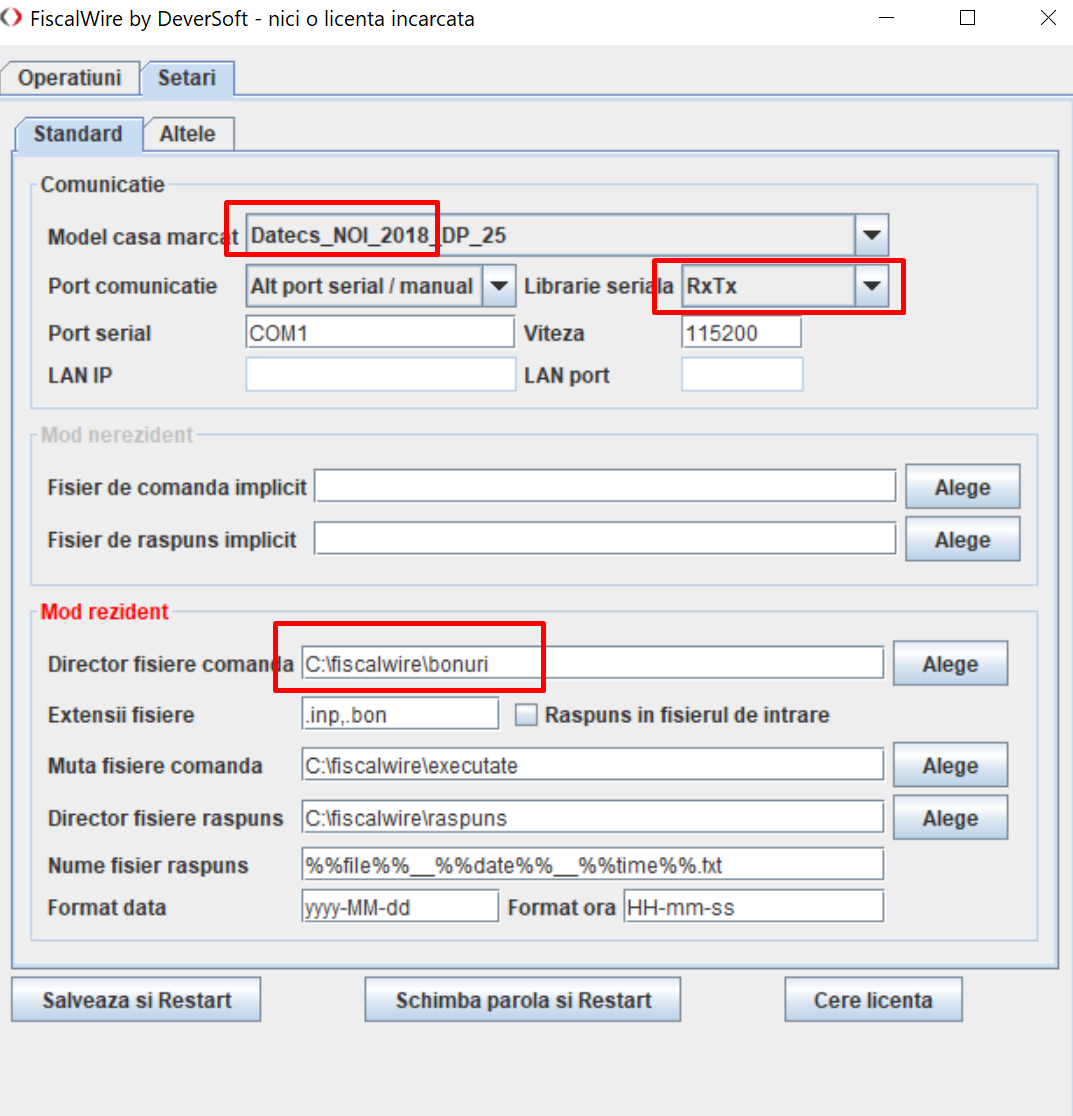
- Selecteaza tip de casa (ATENTIE tip Datecs_NOI_2018 ! )
- In fereastra Fiscalwire apasa Update/Actualizare Fiscalwire
- Restart fiscalwire
- In fereastra Fiscalwire - pagina Setari - seteaza portul COM din Device manager
- Apasa Salveaza (parola este deversoft)
- Restart fiscalwire
Dupa restart, in mod normal Fiscalwire trebuie sa vada casa de marcat si sa afiseze seria casei si CUI firma. Trimiteti aceste 2 informatii pe tehnic@rvx.ro
Daca Fiscalwire nu vede casa de marcat, mai verificati odata parametrii din setari sau reporniti casa de marcat.
Probleme:
- cablu USB defect sau neconectat intr-o mufa defecta
- casa selectata incorect (Datecs_DP25 in loc de Datecs_NOI_2018_DP_25)
- casa de marcat nepusa in mod Conexiune PC
- fiscalwire instalat in C:\fiscalwire\fiscalwire\
Pornire automata fiscalwire cu Windows
- Intra in c:\fiscalwire
- Ruleaza autostartup_fiscalwire_win10.bat (click dreapta Run as administrator)
- Restart calculator si verifica daca a aparut fiscalwire langa ceas
Incarcare licenta Fiscalwire
- Driverul Fiscalwire descarca automat licenta Fiscalwire functie de seria comunicata echipei RVX.
- Dupa ce casa afiseaza mesajul Licenta definitiva descarcata puteti testa un bon!
- Licenta Fiscalwire va fi facturata de echipa RVX la pretul afisat pe www.fiscalwire.ro
Configurare bon automat din RVX
- In Chrome/Firefox - Setari - seteaza Director Downloads sa fie c:/fiscalwire/bonuri
- Intra in RVX si adauga un bon cu un produs ieftin (1 RON)
- Apasa Sigileaza - mod de plata NUMERAR/CARD
- Apasa Printeaza - se va descarca automat un fisier .bon
- Daca ruleaza jos langa ceas, fiscalwire trebuie sa printeze bonul
- Daca nu se printeaza verifica daca ai fisierul .bon in director c:/fiscalwire/bonuri
- Daca nu ai fisierul, inseamna ca ai un antivirus care blocheaza descarcarea bonurilor din RVX. Configureaza antivirusul dupa caz!
Observatie: Daca aveti alte probleme cu driverul Fiscalwire puteti scrie problema la adresa suport@deversoft.ro
Coduri de TVA
Verificare coduri de TVA
Fiecare cod de TVA are configurata o grupa TVA in Administrare - Documente - Coduri de TVA, camp Grupa TVA.
De asemenea, aceeasi grupa TVA este configurata pentru fiecare tip de document, in Administrare - Documente - Tipuri documente, camp Grupa TVA.
Grupa TVA reprezinta legatura dintre
codul de TVA si tipul de document.
La selectarea unui cod de TVA in linia documentului, sistemul verifica daca Grupa TVA a codului de TVA corespunde cu Grupa TVA a tipului de document.
Daca grupele nu corespund, se efectueaza doua verificari:
- La salvarea liniei in document, se afiseaza mesajul de eroare "Procent de TVA setat incorect pentru acest cod de TVA".
- La sigilarea documentului, se afiseaza mesajul de eroare: "Cod TVA incorect {Cod TVA} pentru {Tip document}”.
Verificarea este controlata de setarea Verificare cod TVA in documente, disponibila in Administrare - Securitate - Setari generale - Module - Documente. Setarea este activata implicit.
Corespondentele dintre codurile de TVA si grupele TVA sunt urmatoarele:
- Codurile TVA AEC_SC si AIC_SX% -> grupa AEC.
- Codurile TVA AIC_SC si AIC_TX% -> grupa AIC .
- Codurile TVA AIC_SV% -> grupa AIS.
- Codurile TVA CU_% si CU_TVA% -> grupa CU.
- Codurile TVA CU_TX% -> grupa FCTAXI.
- Codurile TVA LIC_AD si LIC_BC -> grupa LIC.
- Codurile TVA SIC_DD si SIC_FD -> grupa LIS .
- Codurile TVA VZ_% -> grupa VZ.
- Codurile TVA VZ_TX% -> grupa FVTAXI.
Corespondentele dintre tipurile de documente si grupele TVA sunt urmatoarele:
- Tipul de document AEC -> grupa AEC.
- Tipurile de documente AIC si AICA -> grupa AIC.
- Tipul de document AIS -> grupa AIS.
- Tip urile de documente FCUMP, FCUMPA, FCUMPC, BONFISC, FCHEL, IMPORT, FCSIMP si FCAUTO -> grupa CU.
- Tipul de document FCTAXI -> grupa FCTAXI.
- Tipul de document FVTAXI -> grupa FVTAXI.
- Tipul de document LIC -> grupa LIC.
- Tipul de document LIS -> grupa LIS.
- Tipurile de documente FVANZ, FVANZA, FVANZC, BON, FVBON, EXPORT, EXAMEF, FVSIMP si FVAUTO -> grupa VZ.
Cursuri valutare
Preluare automata cursuri BNR
In RVX, cursul valutar utilizat pentru o anumita zi este stabilit pe baza cursului de schimb publicat de Banca Nationala a Romaniei (BNR) in ziua precedenta.
Preluarea automata a cursului BNR in RVX se efectueaza numai daca setarea cron1 din Administrare - Securitate - Setari generale este configurata cu valoarea admin/exchange/syncrobnrexe.
La prima conectare a oricarui utilizator in RVX, intr-o noua zi, sistemul preia automat cursul BNR valabil pentru ziua respectiva. Acesta este cursul publicat de BNR in ziua precedenta.
Reguli de preluare a cursului valutar:
- Cursul valabil pentru ziua X este cursul BNR publicat in ziua X-1.
- Cursul BNR publicat astazi devine cursul valabil pentru ziua de maine.
- Cursul publicat vineri este valabil pentru sambata, duminica si luni.
Doctor date
Mai multe informatii despre verificarile din doctorul de date sunt disponibile in articolul Verifica inchidere.