Fiecare tip de document trebuie sa aiba definita o formula contabila.
1. Navigati **Contabilitate - Conturi - Plan de conturi**. 2. Apasati butonul **Adauga**. 3. Se va deschide fereastra **Formula documente**, in care poate fi definita formula contabila aferenta documentului. ##### Campuri detaliu **Formula documente** 1. **Nume** - numele documentului pentru care se inregistreaza formula contabila. Acest camp este obligatoriu. 2. **Tip document** - tipul de document pentru care se defineste formula contabila, existent deja in meniul **Tipuri documente** din **Administrare - Documente**. 3. **Descriere nota** - in mod implicit, nota contabila este generata prin totalizarea sumelor pe conturi. Permite generarea notei contabile sub urmatoarele forme: - **Detaliat pe linie document** - nota contabila va genera cate o linie pentru fiecare pozitie din documentul original. In cazul in care anumite articole apar de mai multe ori in document, fiecare linie va fi inregistrata separat in nota contabila. Descrierea fiecarei linii din nota contabila va include atat denumirea partenerului, cat si descrierea fiecarui articol. - **Detaliat pe nume articol** - nota contabila va genera cate o linie pentru fiecare articol distinct din document. Daca un articol apare de mai multe ori in factura, acesta va fi insumat si va aparea pe o singura linie in nota contabila. Descrierea liniilor din nota contabila va fi compusa din denumirea partenerului si descrierea articolului respectiv. - **Totalizat pe conturi** - nota contabila se va genera cu linii distincte pentru fiecare cont asociat articolelor. Toate articolele care au acelasi cont vor fi grupate intr-o singura linie, iar in descriere va aparea doar denumirea partenerului. 4. **Conditionata** - se bifeaza in cazul definirii unei formule conditionate pentru documentul selectat. 5. **Daca debit** - formula se va conta doar in cazul in care contul contabil debitor al inregistrarii coincide cu contul contabil setat in campul **Daca debit**. 6. **Daca credit** - formula se va conta doar in cazul in care contul contabil creditor al inregistrarii coincide cu contul contabil setat in campul **Daca credit**. 7. **Daca cod TVA** - formula se va conta doar in cazul in care codul TVA din continutul documentului coincide cu codul TVA setat in campul **Daca cod TVA**. ##### Campuri continut **Formula documente** 1. **Nume** - optional, se introduce denumirea formulei contabile inregistrate. 2. **Cont debit** - introduceti manual contul contabil sau selectati din lista **contul special** creat. 3. **Cont credit** - introduceti manual contul contabil sau selectati din lista **contul special** creat. **Conturi speciale:** - **AccSupplier** - contul contabil setat in campul *Cont furnizor* din fereastra detaliu **Partener - pagina Termeni.** - **AccCustomer** - contul contabil setat in campul *Cont client* din fereastra detaliu **Partener - pagina Termeni.** - **AccStock** - contul contabil setat in campul *Cont cumparare* din fereastra detaliu **Articol**. - **AccIncome -** contul contabil setat in campul *Cont vanzare* din fereastra detaliu **Articol**. - **AccCost** - contul contabil setat in campul *Cont descarcare* din fereastra detaliu **Articol**. 4. **Formula** - definiti valoarea formulei sau selectati formula din lista predefinita: - **ValueNet** - valoarea neta a documentului. - **ValueVat** - valoarea TVA a documentului. - **ValueCost** - valoarea de achizitie a documentului. - **Transport** - valoarea transportului, setata in **Stocuri - Documente - Costuri receptie** - camp **Transport**. - **Insurance** - valoarea asigurarii, setata in **Stocuri - Documente - Costuri receptie** - camp **Asigurare**. - **OtherCost** - valoarea altor costuri, setata in **Stocuri - Documente - Costuri receptie** - camp **Alte costuri**. # Formule contabile pentru un tip de document ##### **Formula contabile pentru un tip de document** 1. Navigati **Contabilitate - Conturi - Formule documente** si apasati butonul **Adauga**. 2. **Nume** - introduceti denumirea formulei contabile. 3. **Tip document** - selectati tipul de document pentru care doriti configurarea formulei contabile. 4. In continut document, apasati butonul **Adauga** pentru inregistrarea efectiva a formulei contabile si completati campurile, conform intructiunilor din [**Continut formula documente**](https://help.rvx.ro/link/259#bkmrk-completare-campuri-c): **Cont debit Cont credit** **Formula** 5. Apasati butonul **OK** pentru salvarea datelor. 6. Apasati butonul **Adauga** pentru a defini a doua formula contabila, daca este cazul. ##### **Formula contabila pentru autofactura primita de la client** 1. Navigati **Contabilitate - Conturi - Formule documente** si apasati butonul **Adauga**. 2. **Nume** - Autofactura vanzari 3. **Tip document** - selectati tipul de document **FVAUTO**. 4. In continut document, apasati butonul **Adauga** pentru inregistrarea efectiva a formulei contabile si completati campurile: **Cont debit:** AccCustomer **Cont credit:** AccIncome **Formula:** ValueNet 5. Apasati butonul **OK** pentru salvarea datelor. 6. Apasati butonul **Adauga** pentru a defini a doua formula contabila si completati campurile: **Cont debit:** AccCustomer **Cont credit:** 4427 **Formula:** ValueVat 7. Apasati butonul **OK** pentru salvarea datelor. [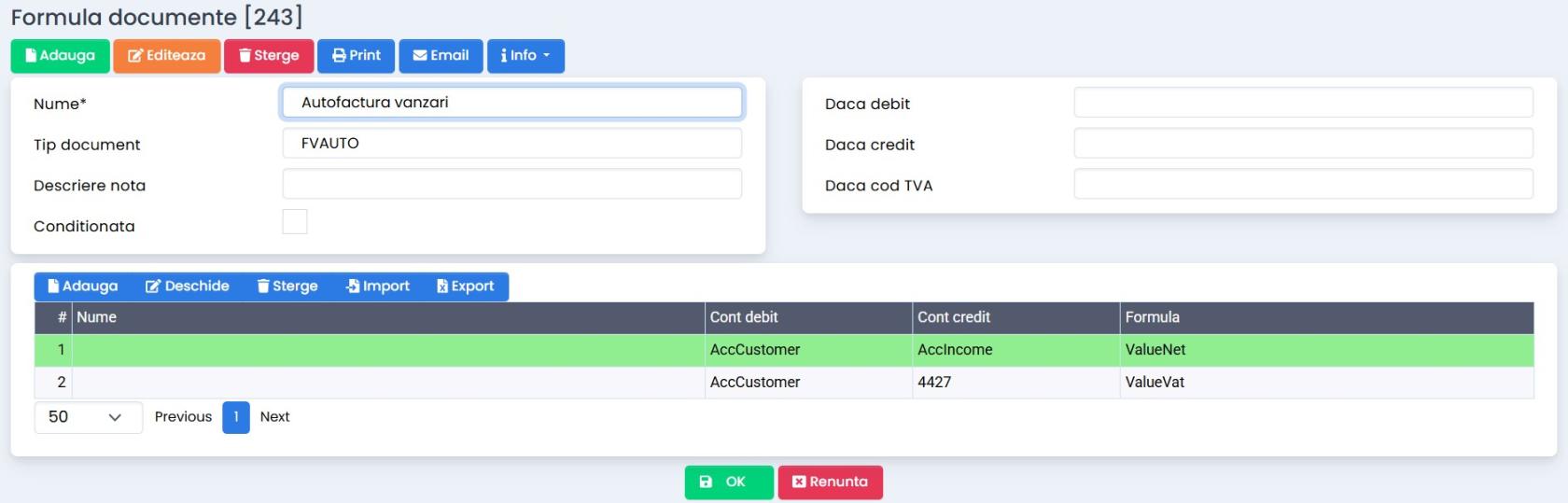](https://help.rvx.ro/uploads/images/gallery/2026-08/fvauto.jpg) # Formule contabile conditionate Formulele contabile conditionate permit generarea notelor contabile dupa anumite criterii, cum ar fi codul TVA, contul debitor sau contul creditor. Nu este obligatorie selectarea unui **tip de document** pentru definirea unei formule contabile conditionate. Este obligatorie bifarea campului **Conditionata**. ##### **Descarcare obiecte de inventar** 1. Navigati **Contabilitate - Conturi - Formule documente** si apasati butonul **Adauga**. 2. **Nume** - introduceti denumirea formulei contabile. 3. Bifati optiunea **Conditionata**. 4. **Daca debit** - 303 5. In continut document, apasati butonul **Adauga** si completati campurile: **Cont debit:** 303 **Formula:** X 6. Apasati butonul **OK** pentru salvarea datelor. 7. Apasati butonul **Adauga** pentru a defini a doua formula contabila necesara contarii corecte a obiectelor de inventar si completati campurile: **Cont debit:** 603 **Cont credit:** 303 **Formula:** X 8. Apasati butonul **OK** pentru salvarea datelor. [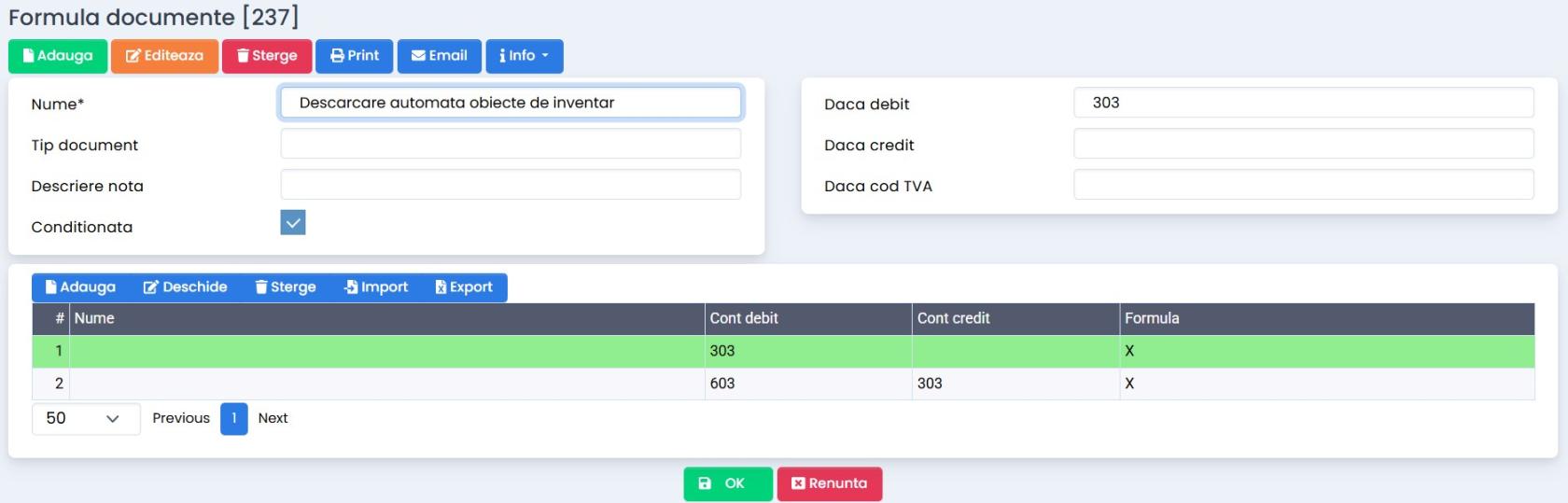](https://help.rvx.ro/uploads/images/gallery/2026-08/descarcare-303.jpg) ##### **Contare factura cu taxare inversa combinata** 1. **Definire tip de document pentru taxare inversa combinata** - Navigati **Administrare - Documente - Tipuri documente** si apasati butonul **Adauga**. - **Cod** - FCUMPTX - **Nume** - Factura cu taxare inversa combinata - **Model** - buy\_invoice - Bifati campul **Stocabil**. - Bifati campul **Pozitiv**. - **Cod SAF-T** - 380 - Apasati **OK** pentru salvare. 2. **Definire formula contabila pentru contarea FCUMPTX** - Navigati **Contabilitate - Conturi - Formule documente** si apasati butonul **Adauga**. - **Nume** - Factura cu taxare inversa combinata - **Tip document** - FCUMPTX - In continut document, apasati butonul **Adauga** pentru inregistrarea efectiva a formulei contabile si completati campurile: **Cont debit:** AccStock **Cont credit:** AccSupplier **Formula:** ValueNet - Apasati butonul **OK** pentru salvarea datelor. - Apasati butonul **Adauga** pentru a defini a doua formula contabila si completati campurile: **Cont debit:** 4426 **Cont credit:** AccSupplier **Formula:** ValueVat - Apasati butonul **OK** pentru salvarea datelor. [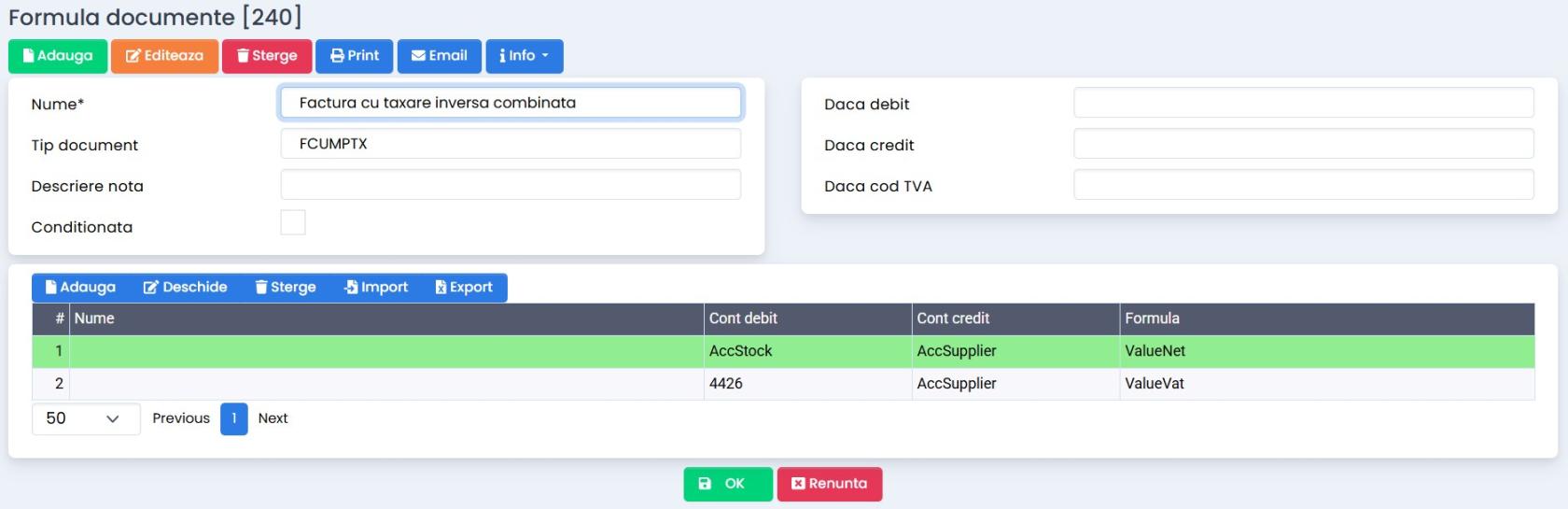](https://help.rvx.ro/uploads/images/gallery/2026-08/fcumptx.jpg) 3. **Definire formula contabila pentru contare taxare inversa aferenta cotei de TVA 19%** - Navigati **Contabilitate - Conturi - Formule documente** si apasati butonul **Adauga**. - **Nume** - introduceti denumirea formulei contabile. - **Tip document** - FCUMPTX - Bifati optiunea **Conditionata**. - **Daca cod TVA** - selectati **CU\_TX19** din lista de coduri TVA. - In continut document, apasati butonul **Adauga** pentru inregistrarea efectiva a formulei contabile si completati campurile: **Cont debit** - nu completati **Cont credit** - nu completati **Formula:** X - Apasati butonul **OK** pentru salvarea datelor. - Apasati butonul **Adauga** pentru a defini a doua formula contabila si completati campurile: **Cont debit:** 4426 **Cont credit:** 4427 **Formula:** X\*0.19 - Apasati butonul **OK** pentru salvarea datelor. [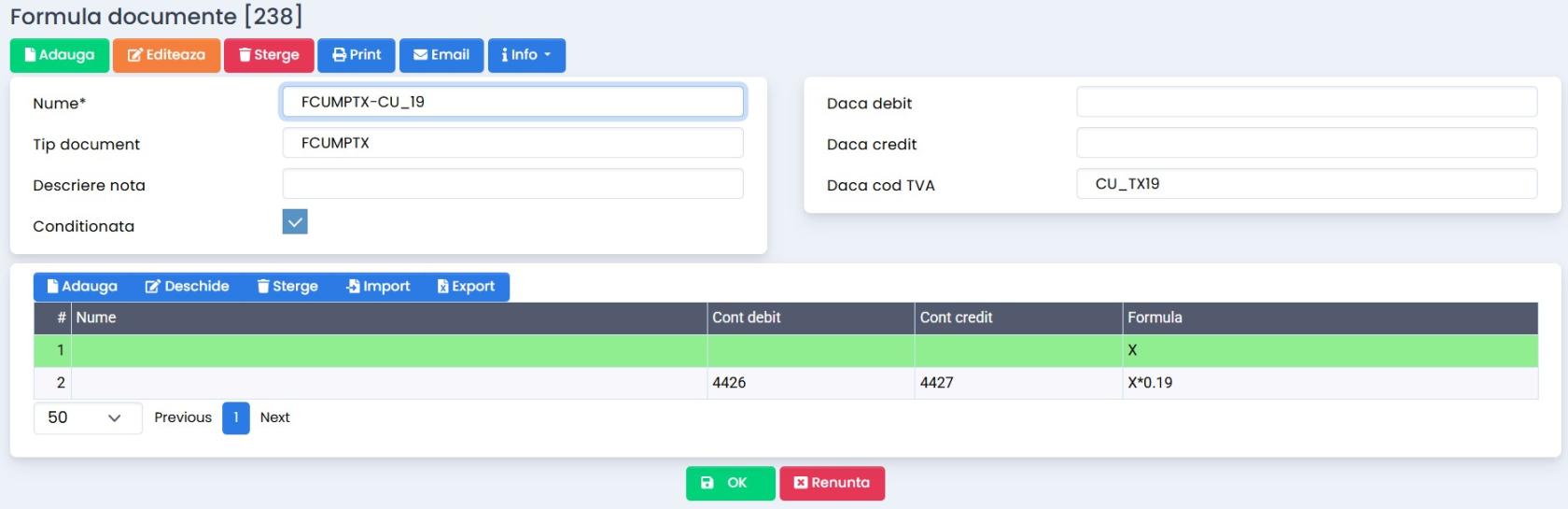](https://help.rvx.ro/uploads/images/gallery/2026-08/fcumptx-cu19.jpg) 4. **Definire formula contabila pentru contare taxare inversa aferenta cotei de TVA 21%** - Navigati **Contabilitate - Conturi - Formule documente** si apasati butonul **Adauga**. - **Nume** - introduceti denumirea formulei contabile. - **Tip document** - FCUMPTX - Bifati optiunea **Conditionata**. - **Daca cod TVA** - selectati **CU\_TX21** din lista de coduri TVA. - In continut document, apasati butonul **Adauga** pentru inregistrarea efectiva a formulei contabile si completati campurile: **Cont debit:** nu completati **Cont credit:** nu completati **Formula:** X - Apasati butonul **OK** pentru salvarea datelor. - Apasati butonul **Adauga** pentru a defini a doua formula contabila si completati campurile: **Cont debit:** 4426 **Cont credit:** 4427 **Formula:** X\*0.21 - Apasati butonul **OK** pentru salvarea datelor. [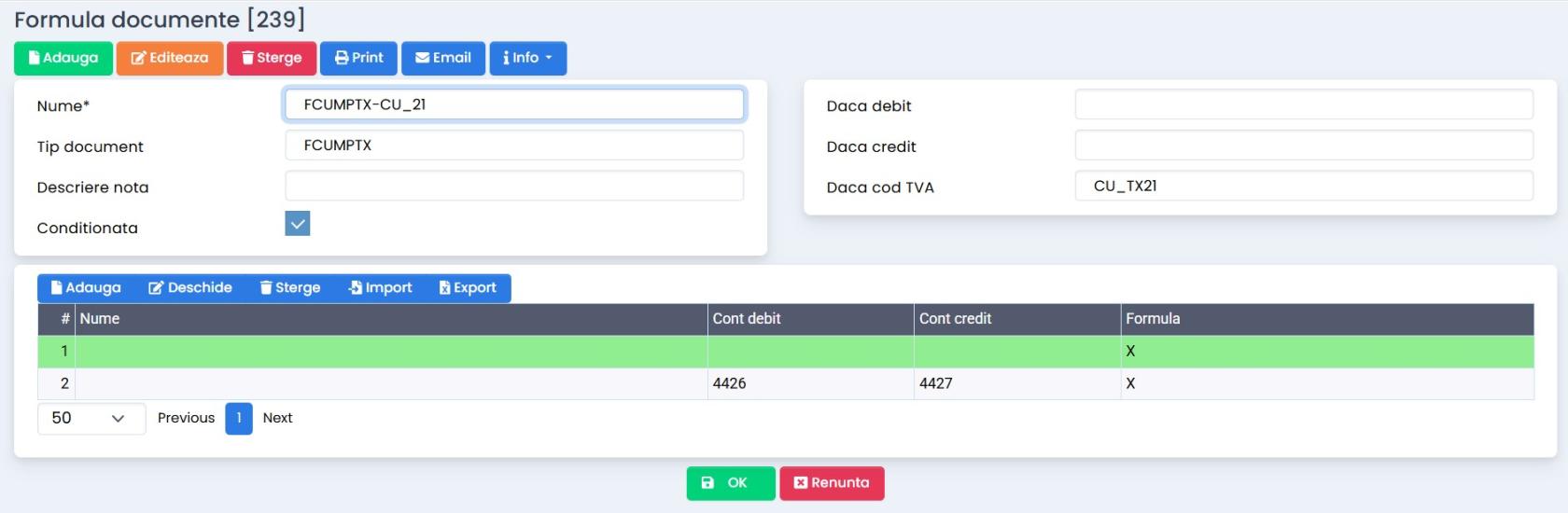](https://help.rvx.ro/uploads/images/gallery/2026-08/fcumptx-cu21.jpg) ##### **Contare discount comercial primit** Prin aceasta configurare, valoarea discountului comercial primit este inregistrata automat pe **credit**, cu valoare pozitiva. Astfel, reducerea aferenta este reflectata corect in contabilitate, iar inchiderea conturilor de cheltuieli se realizeaza corespunzator. 1. Navigati **Contabilitate - Conturi - Formule documente** si apasati butonul **Adauga**. 2. **Nume** - introduceti denumirea formulei contabile. 3. Bifati optiunea **Conditionata**. 4. **Daca debit** - selectati contul **609** 5. In continut document, apasati butonul **Adauga** pentru inregistrarea efectiva a formulei contabile si completati campurile: **Cont debit:** INVERS **Cont credit:** INVERS **Formula:** -X 6. Apasati butonul **OK** pentru salvarea datelor. [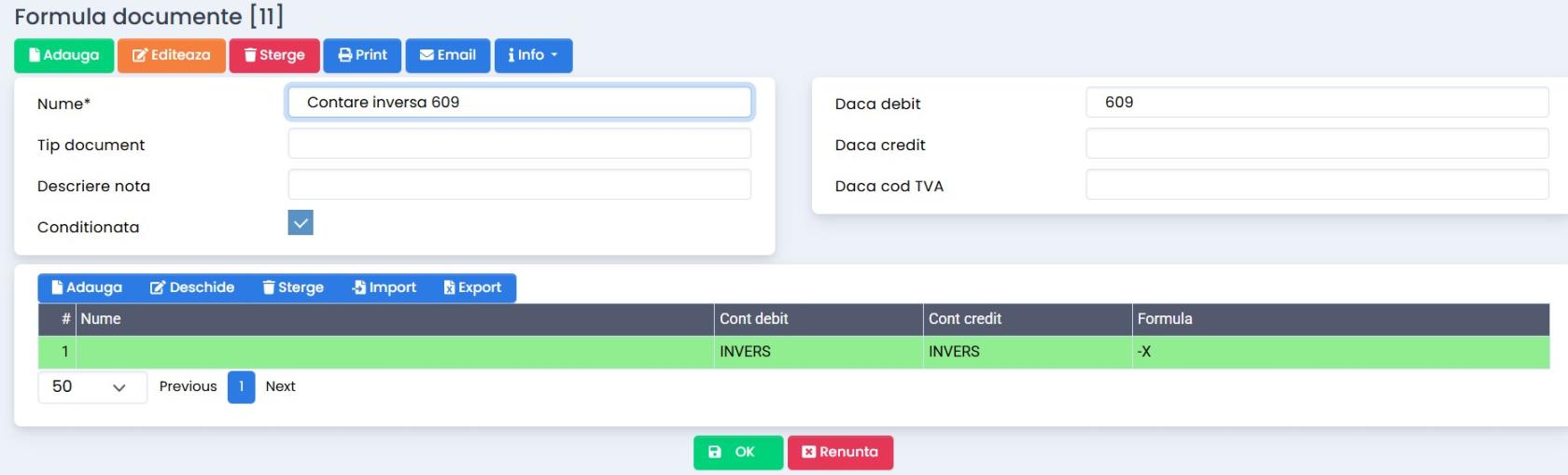](https://help.rvx.ro/uploads/images/gallery/2026-08/contare-609.jpg) ##### **Contare discount comercial acordat** Prin aceasta configurare, valoarea discountului comercial acordat este inregistrata automat pe **debit**, cu valoare pozitiva. Astfel, reducerea aferenta este reflectata corect in contabilitate, iar inchiderea conturilor de venituri se realizeaza corespunzator. 1. Navigati **Contabilitate - Conturi - Formule documente** si apasati butonul **Adauga**. 2. **Nume** - introduceti denumirea formulei contabile. 3. Bifati optiunea **Conditionata**. 4. **Daca credit** - selectati contul **709** 5. In continut document, apasati butonul **Adauga** pentru inregistrarea efectiva a formulei contabile si completati campurile: **Cont debit:** INVERS **Cont credit:** INVERS **Formula:** -X 6. Apasati butonul **OK** pentru salvarea datelor. [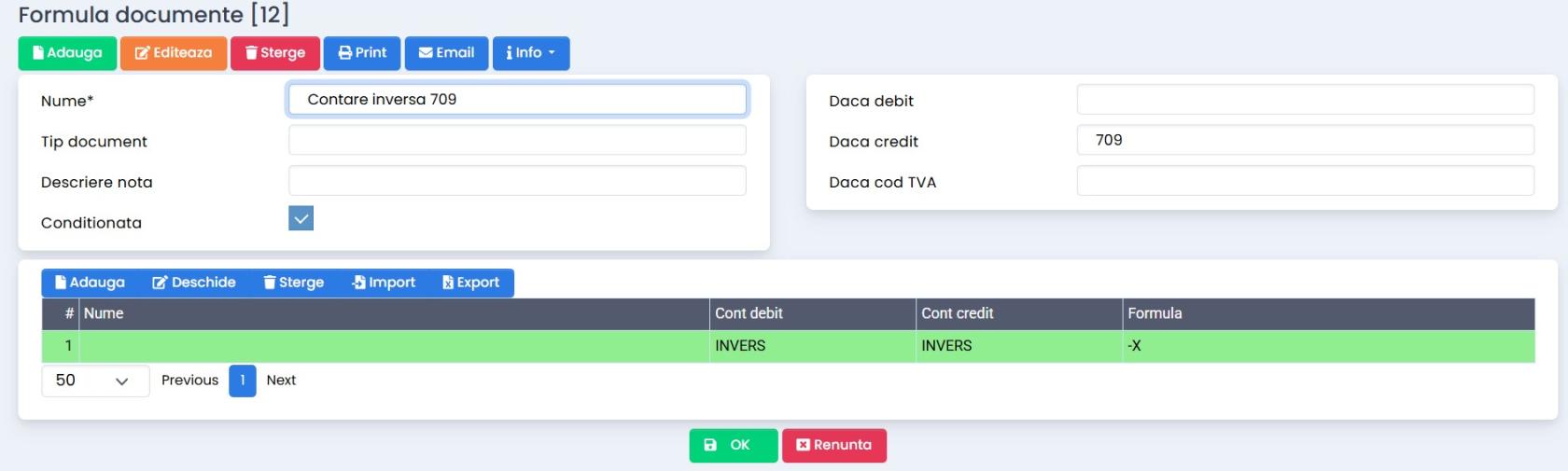](https://help.rvx.ro/uploads/images/gallery/2026-08/contare-709.jpg) ##### **Contare venituri din sconturi obtinute** Prin aceasta configurare, valoarea scontului obtinut este inregistrata automat pe **debit**, cu valoare pozitiva. Astfel, reducerea aferenta este reflectata corect in contabilitate, iar inchiderea conturilor de venituri se realizeaza corespunzator. 1. Navigati **Contabilitate - Conturi - Formule documente** si apasati butonul **Adauga**. 2. **Nume** - introduceti denumirea formulei contabile. 3. Bifati optiunea **Conditionata**. 4. **Daca credit** - selectati contul **767** 5. In continut document, apasati butonul **Adauga** pentru inregistrarea efectiva a formulei contabile si completati campurile: **Cont debit:** INVERS **Cont credit:** INVERS **Formula:** -X 6. Apasati butonul **OK** pentru salvarea datelor. [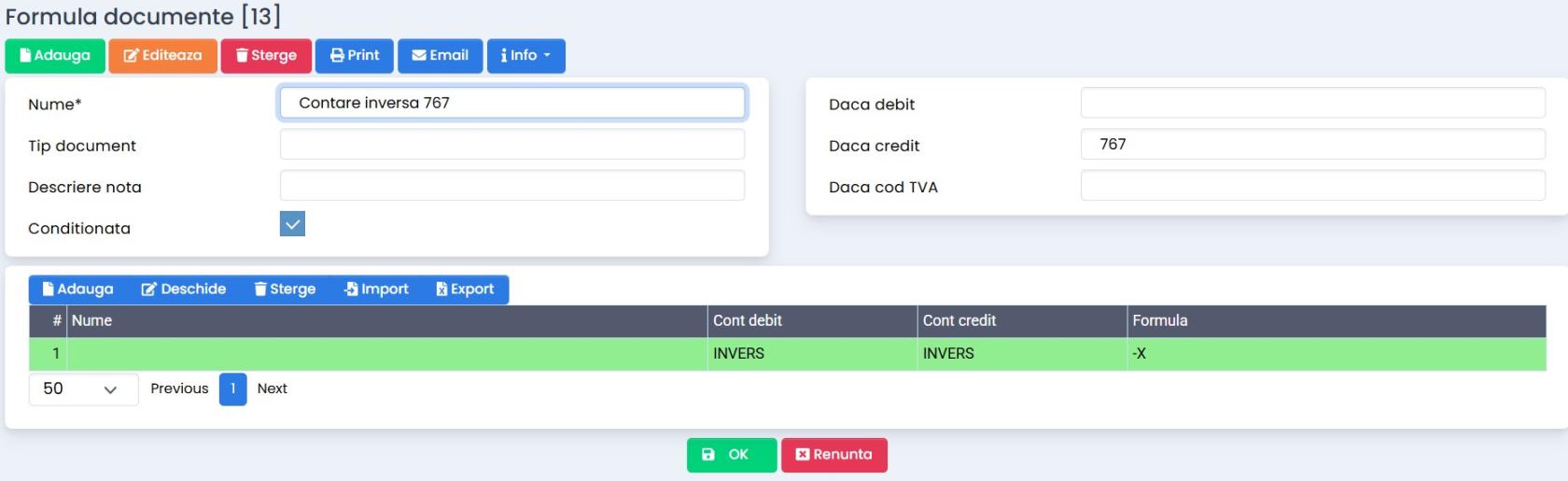](https://help.rvx.ro/uploads/images/gallery/2026-08/contare-767.jpg) ##### **Vanzare materii prime** Pentru vanzarea materiilor prime sunt necesare mai multe modificari si configurari ale formulelor contabile. Urmati pasii: 1. **Adaugare cont contabil virtual VZMF** - Navigati **Contabilitate - Conturi - Plan de conturi** si apasati butonul **Adauga**. - **Cod** - VZMF - **Sintetic** - VZMF - **Cont** SAF-T - VZMF - **Nume** - Cont virtual - **Functie** - Pasiv - **Balanta** - Bilantier - **Deviza** - RON - Apasati **OK** pentru salvarea datelor. [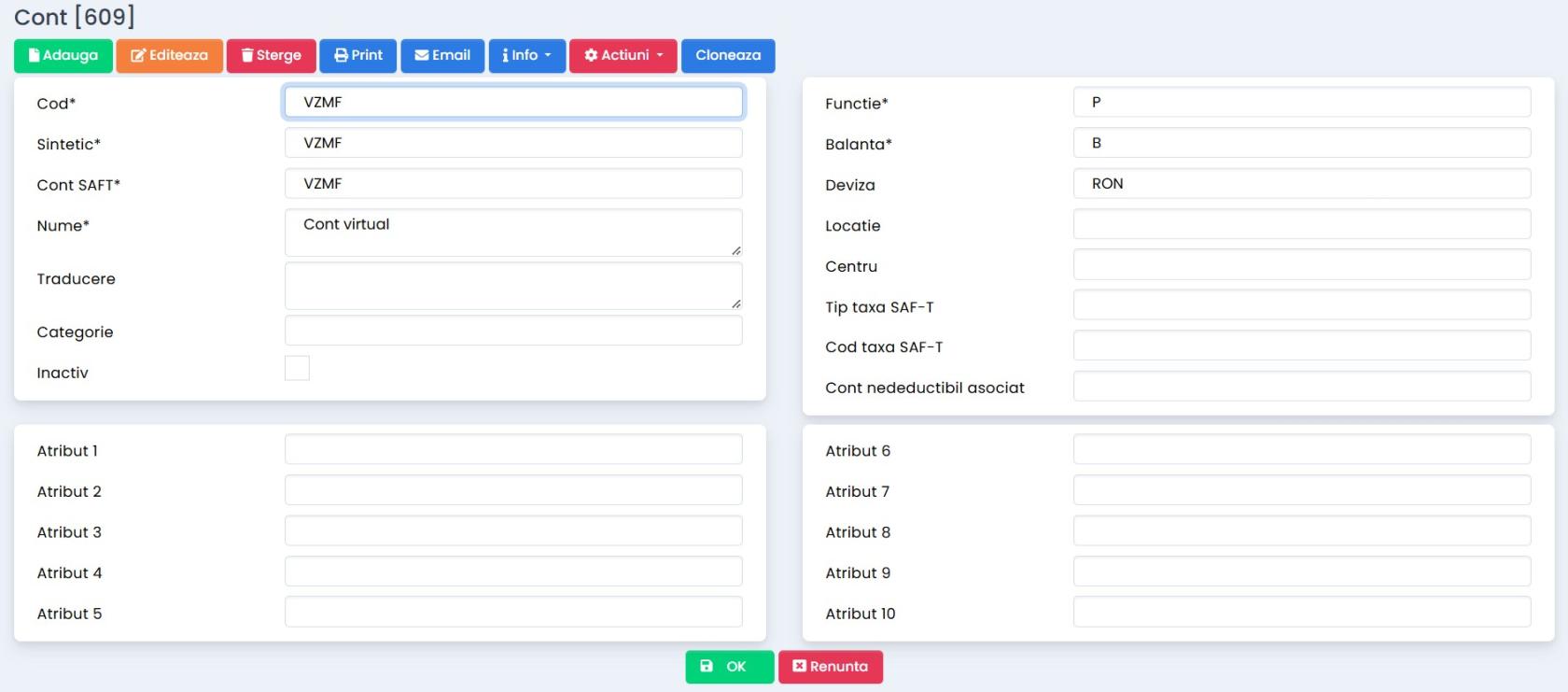](https://help.rvx.ro/uploads/images/gallery/2026-08/cont-vzmf.jpg) 2. **Modificare formula contabila factura de vanzare** - Navigati **Contabilitate - Conturi - Formule documente**. - Deschideti inregistrarea aferenta formulei contabile **FVANZ - Factura vanzare**. - Deschideti **a treia linie** din continutul notei contabile si apasati butonul **Editeaza**. - Introduceti **VZMF** in campul **Cont debit**. - Apasati **OK** pentru salvarea modificarilor. [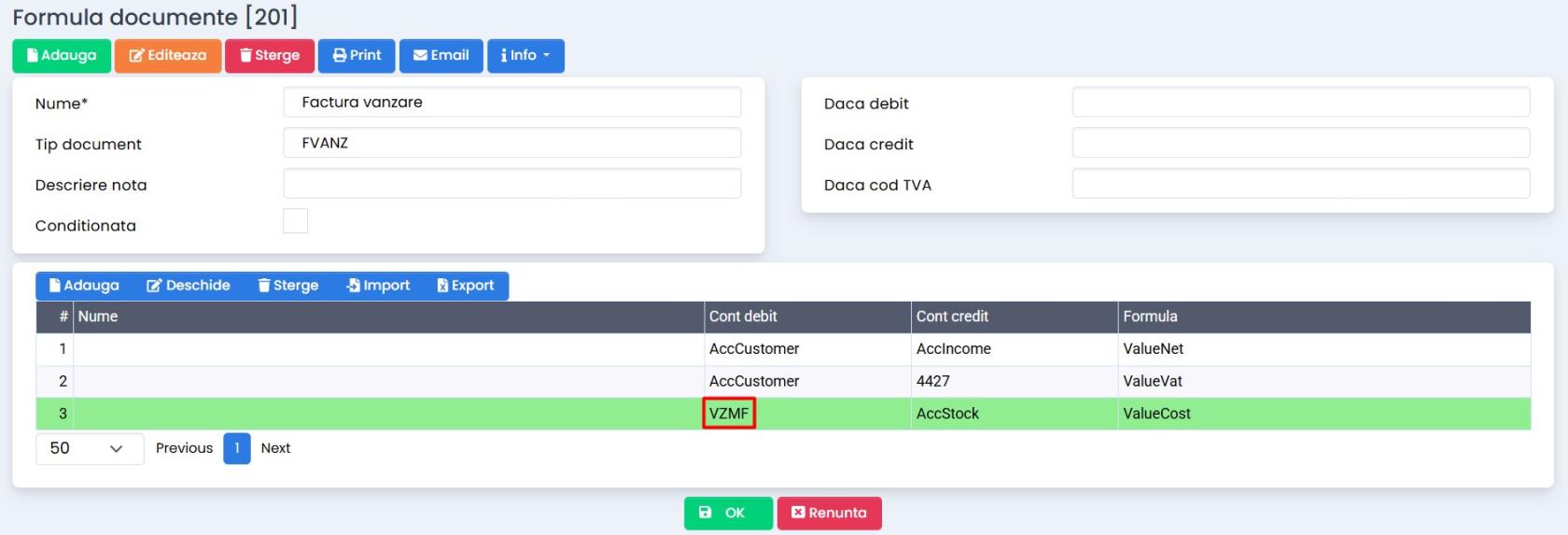](https://help.rvx.ro/uploads/images/gallery/2026-08/modificare-formula-fvanz-2.jpg) 3. **Adaugare formula contabila conditionata pentru vanzare materie prima**In cazul in care se utilizeaza conturi analitice pentru materii prime, este necesara configurarea unei formule contabile conditionate pentru fiecare analitic in parte.
- Navigati **Contabilitate - Conturi - Formule documente** si apasati butonul **Adauga**. - **Nume** - introduceti denumirea formulei contabile. - Bifati optiunea **Conditionata**. - **Daca** **debit** - selectati contul **VZMF**. - **Daca credit** - selectati contul **301**. - In continut document, apasati butonul **Adauga** pentru inregistrarea efectiva a formulei contabile si completati campurile: **Cont debit:** 371 **Cont credit:** 301 **Formula:** X - Apasati butonul **OK** pentru salvarea datelor. - Apasati butonul **Adauga** pentru a defini a doua formula contabila si completati campurile: **Cont debit:** 607 **Cont credit:** 301 **Formula:** X - Apasati butonul **OK** pentru salvarea datelor. [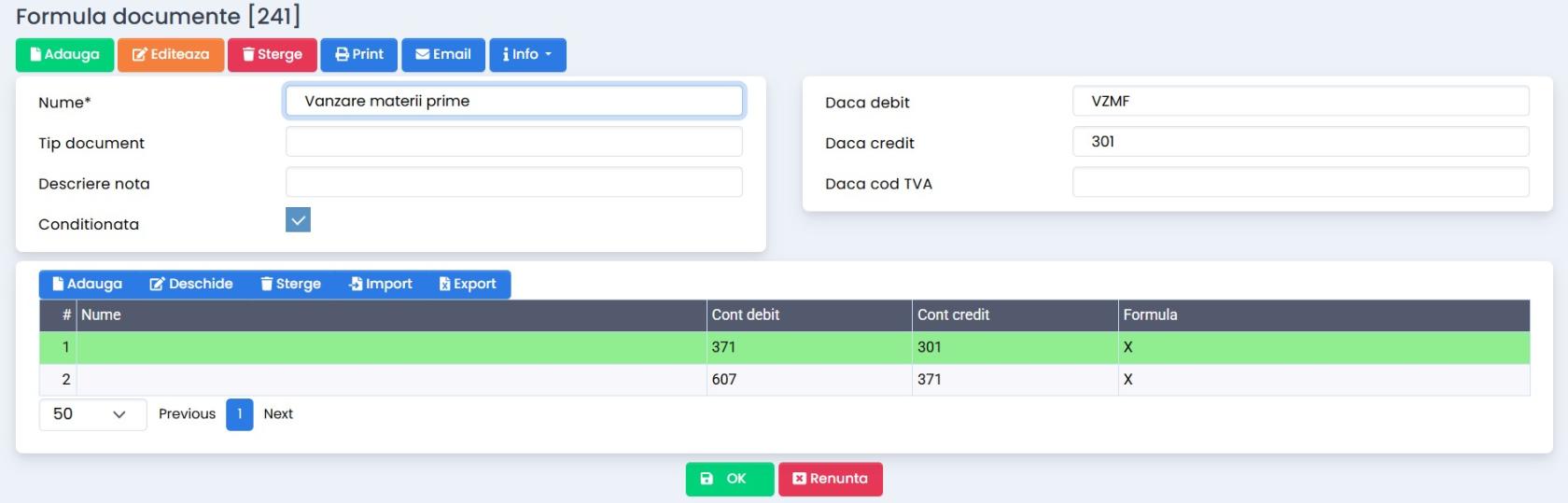](https://help.rvx.ro/uploads/images/gallery/2026-08/vanzare-materii-prime.jpg) 4. **Adaugare formula contabila conditionata pentru vanzare marfuri**Intrucat formula contabila de descarcare gestiune pentru tipul de document **FVANZ - Factura vanzare** a fost modificata, este necesara configurarea unei formulei contabile conditionate si pentru vanzarea de marfuri, pentru fiecare analitic in parte, in cazul in care se utilizeaza conturi analitice.
- Navigati **Contabilitate - Conturi - Formule documente** si apasati butonul **Adauga**. - **Nume** - introduceti denumirea formulei contabile. - Bifati optiunea **Conditionata**. - **Daca** **debit** - selectati contul **VZMF**. - **Daca credit** - selectati contul **371**. - In continut document, apasati butonul **Adauga** pentru inregistrarea efectiva a formulei contabile si completati campurile: **Cont debit:** 607 **Cont credit:** 371 **Formula:** X - Apasati butonul **OK** pentru salvarea datelor. [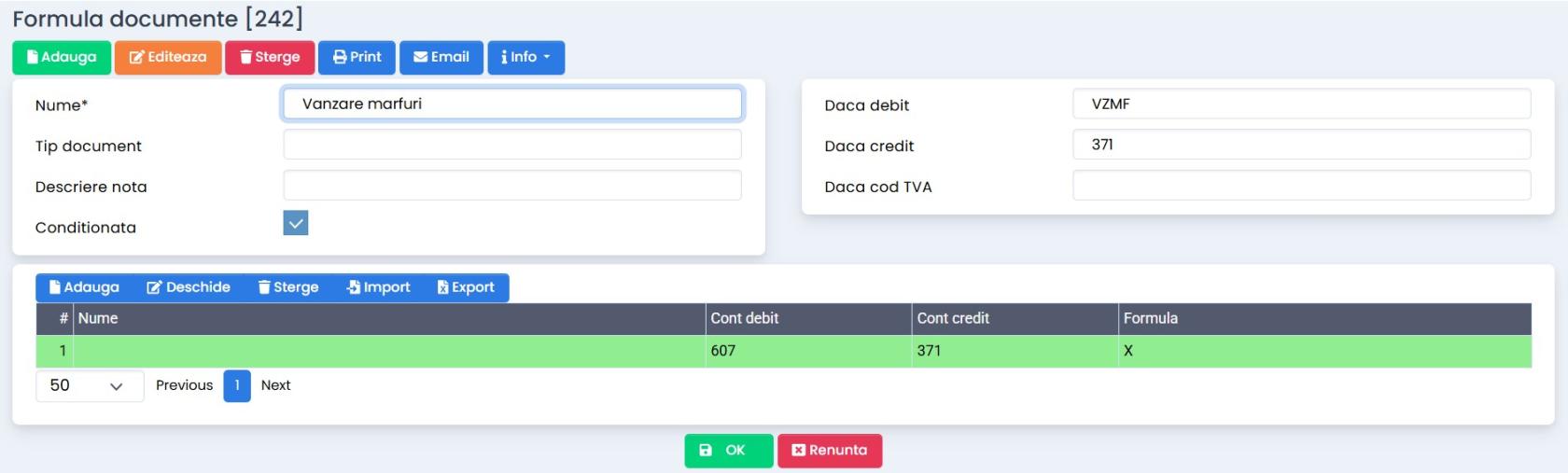](https://help.rvx.ro/uploads/images/gallery/2026-08/vanzare-marfuri.jpg) # Formula contabila salarizare Formula de salarizare existenta in baza de date este disponibila in varianta standard si poate fi modificata in functie de necesitatile contabile ale companiei. Pentru modificarea formulei de salarizare, urmati pasii: 1. Accesati modulul **Contabilitate - Conturi - Formule documente**. 2. Cautati in lista dupa **Tip document: SALARY** sau **Nume: Salarizare**. 3. Selectati formula de salarizare si apasati butonul **Deschide**. 4. Apasati butonul **Editeaza** si modificati formula in functie de nota contabila de salarizare pe care doriti sa o generati automat. Formulele utilizate pentru inregistrarea notei contabile sunt: - **VenitBrut** - valoarea cheltuielior cu salariile angajatilor. - **Impozit** - valoarea impozitului pe veniturile din salarii datorat de angajati.. - **Pensie** - valoarea contributiei de asigurari sociale (CAS) suportata de angajat. - **PensieFirma** - valoarea contributiei de asigurari sociale aferenta angajatorului. - **Accidente** - valoarea contributiei pentru accidente de munca si boli profesionale, suportata de angajator. - **Sanatate** - valoarea contributiei de asigurari sociale de sanatate (CASS) suportata de angajat. - **SanatateFirma** - valoarea contributiei de asigurari sociale de sanatate (CASS) suportata de angajator. - **SanatateConcedii** - valoarea contributiilor pentru concedii si indemnizatii suportate de angajator. - **Somaj** - valoarea contributiei aferente somajului suportata de angajat. - **SomajFirma** - valoarea contributiei aferente somajului suportata de angajator. - **FondGarantare** - valoarea contributiei la Fondul de garantare pentru plata creantelor salariale, datorata de angajator. - **ValMedicalFond** - valoarea concediilor medicale suportata din Fondul National Unic de Asigurari Sociale de Sanatate (FNUASS). - **Avans** - valoarea avansurilor salariale acordate angajatilor. - **Retineri** - valoarea retinerilor salariale. - **Avantaje** - valoarea avantajelor acordate angajatilor. # Contare documente cu deductibilitate limitata Aceasta functionalitate permite inregistrarea documentelor contabile pentru care cheltuielile sau TVA-ul aferent sunt deductibile fiscal doar in anumite limite prevazute de legislatia in vigoare. La inregistrarea documentului, utilizatorul poate selecta procentul de deductibilitate aplicabil. In functie de codul de TVA setat in document, programul determina automat valoarea **deductibila** si valoarea **nedeductibila**. **Coduri de TVA utilizate pentru cheltuieli cu deductibilitate limitata sau nedeductibile:** - **CU\_TVA0** - Achizitii cu TVA nedeductibil 19% - **CU\_TVA0\_9** - Achizitii cu TVA nedeductibil 9% - **CU\_TVA0\_11** - Achizitii cu TVA nedeductibil 11% - **CU\_TVA0\_21** - Achizitii cu TVA nedeductibil 21% - **CU\_TVA50** - Achizitii cu 50% TVA nedeductibil 19% - **CU\_TVA50\_11** - Achizitii cu 50% TVA nedeductibil 11% - **CU\_TVA50\_9** - Achizitii cu 50% TVA nedeductibil 9% - **CU\_TVA50\_21** - Achizitii cu 50% TVA nedeductibil 21% **Exemplu de nota contabila cu deductibilitate TVA limitata** Pentru un document de combustibil in valoare totala de **121 RON**, cu codul de TVA **CU\_TVA50\_21** (achizitii cu 50% TVA nedeductibil 21%), nota contabila generata este: [](https://help.rvx.ro/uploads/images/gallery/2026-08/nota-contabila-ded-limitata.jpg) **Exemplu de nota contabila cu deductibilitate TVA si cheltuiala limitate** Daca se doreste evidentierea separata a cheltuielilor deductibile si nedeductibile, este necesara asocierea unui cont de cheltuiala nedeductibila in contul de cheltuiala utilizat la contarea documentului. Pentru configurare, navigati la **Contabilitate - Conturi - Planul de conturi** si asociati contul nedeductibil in campul **Cont nedeductibil asociat**. In acest caz, nota contabila va fi: [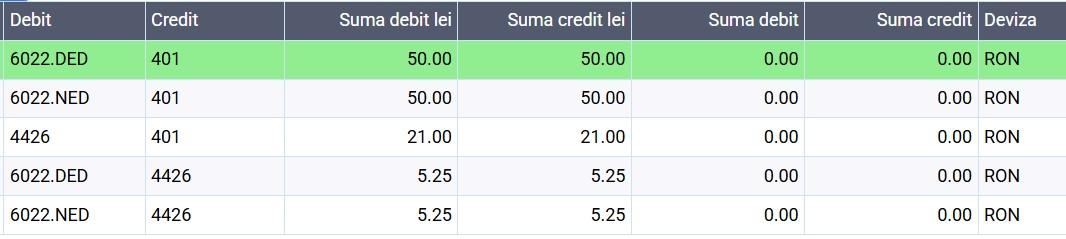](https://help.rvx.ro/uploads/images/gallery/2026-08/nota-contabila-chelt-neded.jpg) Astfel, programul permite evidentierea distincta a valorii **deductibile** si a valorii **nedeductibile**, atat pentru cheltuiala, cat si pentru TVA aferente documentului.