Fiecare tip de document trebuie sa aiba definita o formula contabila.
1. Navigati **Contabilitate - Conturi - Plan de conturi**. 2. Apasati butonul **Adauga**. 3. Se va deschide fereastra **Formula documente**, in care poate fi definita formula contabila aferenta documentului. ##### Campuri detaliu **Formula documente** 1. **Nume** - numele documentului pentru care se inregistreaza formula contabila. Acest camp este obligatoriu. 2. **Tip document** - tipul de document pentru care se defineste formula contabila, existent deja in meniul **Tipuri documente** din **Administrare - Documente**. 3. **Descriere nota** - in mod implicit, nota contabila este generata prin totalizarea sumelor pe conturi. Permite generarea notei contabile sub urmatoarele forme: - **Detaliat pe linie document** - nota contabila va genera cate o linie pentru fiecare pozitie din documentul original. In cazul in care anumite articole apar de mai multe ori in document, fiecare linie va fi inregistrata separat in nota contabila. Descrierea fiecarei linii din nota contabila va include atat denumirea partenerului, cat si descrierea fiecarui articol. - **Detaliat pe nume articol** - nota contabila va genera cate o linie pentru fiecare articol distinct din document. Daca un articol apare de mai multe ori in factura, acesta va fi insumat si va aparea pe o singura linie in nota contabila. Descrierea liniilor din nota contabila va fi compusa din denumirea partenerului si descrierea articolului respectiv. - **Totalizat pe conturi** - nota contabila se va genera cu linii distincte pentru fiecare cont asociat articolelor. Toate articolele care au acelasi cont vor fi grupate intr-o singura linie, iar in descriere va aparea doar denumirea partenerului. 4. **Conditionata** - se bifeaza in cazul definirii unei formule conditionate pentru documentul selectat. 5. **Daca debit** - formula se va conta doar in cazul in care contul contabil debitor al inregistrarii coincide cu contul contabil setat in campul **Daca debit**. 6. **Daca credit** - formula se va conta doar in cazul in care contul contabil creditor al inregistrarii coincide cu contul contabil setat in campul **Daca credit**. 7. **Daca cod TVA** - formula se va conta doar in cazul in care codul TVA din continutul documentului coincide cu codul TVA setat in campul **Daca cod TVA**. ##### Campuri continut **Formula documente** 1. **Nume** - optional, se introduce denumirea formulei contabile inregistrate. 2. **Cont debit** - introduceti manual contul contabil sau selectati din lista **contul special** creat. 3. **Cont credit** - introduceti manual contul contabil sau selectati din lista **contul special** creat. **Conturi speciale:** - **AccSupplier** - contul contabil setat in campul *Cont furnizor* din fereastra detaliu **Partener - pagina Termeni.** - **AccCustomer** - contul contabil setat in campul *Cont client* din fereastra detaliu **Partener - pagina Termeni.** - **AccStock** - contul contabil setat in campul *Cont cumparare* din fereastra detaliu **Articol**. - **AccIncome -** contul contabil setat in campul *Cont vanzare* din fereastra detaliu **Articol**. - **AccCost** - contul contabil setat in campul *Cont descarcare* din fereastra detaliu **Articol**. 4. **Formula** - definiti valoarea formulei sau selectati formula din lista predefinita: - **ValueNet** - valoarea neta a documentului. - **ValueVat** - valoarea TVA a documentului. - **ValueCost** - valoarea de achizitie a documentului. - **Transport** - valoarea transportului, setata in **Stocuri - Documente - Costuri receptie** - camp **Transport**. - **Insurance** - valoarea asigurarii, setata in **Stocuri - Documente - Costuri receptie** - camp **Asigurare**. - **OtherCost** - valoarea altor costuri, setata in **Stocuri - Documente - Costuri receptie** - camp **Alte costuri**. # Formule contabile pentru un tip de document ##### **Formula contabile pentru un tip de document** 1. Navigati **Contabilitate - Conturi - Formule documente** si apasati butonul **Adauga**. 2. **Nume** - introduceti denumirea formulei contabile. 3. **Tip document** - selectati tipul de document pentru care doriti configurarea formulei contabile. 4. In continut document, apasati butonul **Adauga** pentru inregistrarea efectiva a formulei contabile si completati campurile, conform intructiunilor din [**Continut formula documente**](https://help.rvx.ro/link/259#bkmrk-completare-campuri-c): **Cont debit Cont credit** **Formula** 5. Apasati butonul **OK** pentru salvarea datelor. 6. Apasati butonul **Adauga** pentru a defini a doua formula contabila, daca este cazul. ##### **Formula contabila pentru autofactura primita de la client** 1. Navigati **Contabilitate - Conturi - Formule documente** si apasati butonul **Adauga**. 2. **Nume** - Autofactura vanzari 3. **Tip document** - selectati tipul de document **FVAUTO**. 4. In continut document, apasati butonul **Adauga** pentru inregistrarea efectiva a formulei contabile si completati campurile: **Cont debit:** AccCustomer **Cont credit:** AccIncome **Formula:** ValueNet 5. Apasati butonul **OK** pentru salvarea datelor. 6. Apasati butonul **Adauga** pentru a defini a doua formula contabila si completati campurile: **Cont debit:** AccCustomer **Cont credit:** 4427 **Formula:** ValueVat 7. Apasati butonul **OK** pentru salvarea datelor. [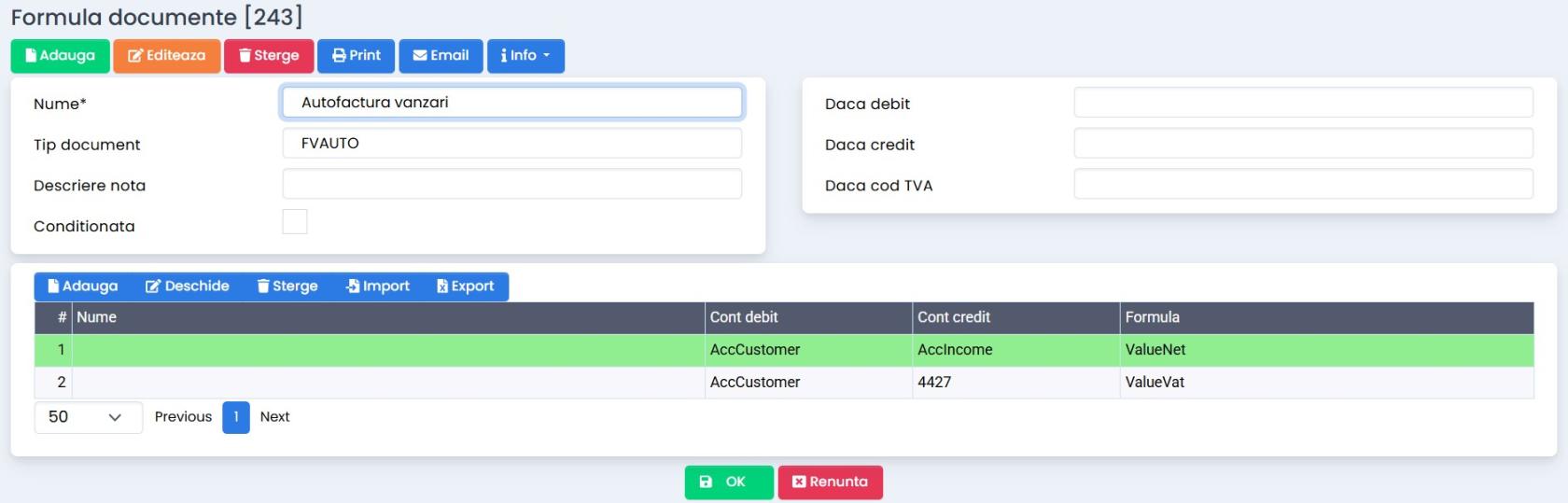](https://help.rvx.ro/uploads/images/gallery/2026-08/fvauto.jpg) # Formule contabile conditionate Formulele contabile conditionate permit generarea notelor contabile dupa anumite criterii, cum ar fi codul TVA, contul debitor sau contul creditor. Nu este obligatorie selectarea unui **tip de document** pentru definirea unei formule contabile conditionate. Este obligatorie bifarea campului **Conditionata**. ##### **Descarcare obiecte de inventar** 1. Navigati **Contabilitate - Conturi - Formule documente** si apasati butonul **Adauga**. 2. **Nume** - introduceti denumirea formulei contabile. 3. Bifati optiunea **Conditionata**. 4. **Daca debit** - 303 5. In continut document, apasati butonul **Adauga** si completati campurile: **Cont debit:** 303 **Formula:** X 6. Apasati butonul **OK** pentru salvarea datelor. 7. Apasati butonul **Adauga** pentru a defini a doua formula contabila necesara contarii corecte a obiectelor de inventar si completati campurile: **Cont debit:** 603 **Cont credit:** 303 **Formula:** X 8. Apasati butonul **OK** pentru salvarea datelor. [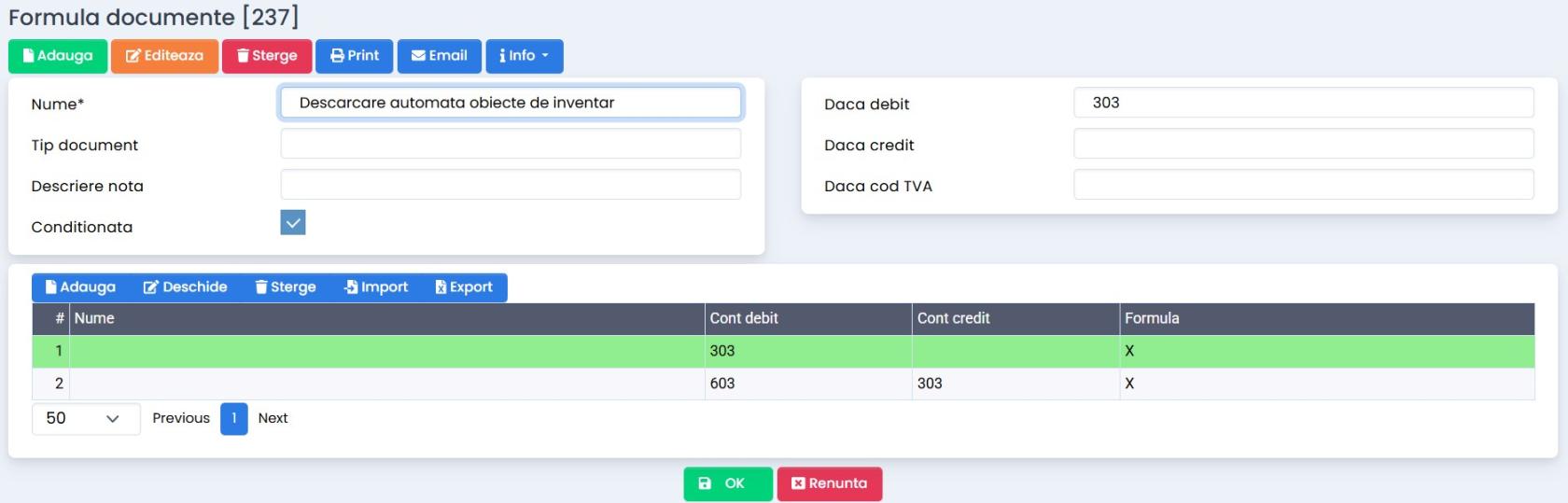](https://help.rvx.ro/uploads/images/gallery/2026-08/descarcare-303.jpg) ##### **Contare factura cu taxare inversa combinata** 1. **Definire tip de document pentru taxare inversa combinata** - Navigati **Administrare - Documente - Tipuri documente** si apasati butonul **Adauga**. - **Cod** - FCUMPTX - **Nume** - Factura cu taxare inversa combinata - **Model** - buy\_invoice - Bifati campul **Stocabil**. - Bifati campul **Pozitiv**. - **Cod SAF-T** - 380 - Apasati **OK** pentru salvare. 2. **Definire formula contabila pentru contarea FCUMPTX** - Navigati **Contabilitate - Conturi - Formule documente** si apasati butonul **Adauga**. - **Nume** - Factura cu taxare inversa combinata - **Tip document** - FCUMPTX - In continut document, apasati butonul **Adauga** pentru inregistrarea efectiva a formulei contabile si completati campurile: **Cont debit:** AccStock **Cont credit:** AccSupplier **Formula:** ValueNet - Apasati butonul **OK** pentru salvarea datelor. - Apasati butonul **Adauga** pentru a defini a doua formula contabila si completati campurile: **Cont debit:** 4426 **Cont credit:** AccSupplier **Formula:** ValueVat - Apasati butonul **OK** pentru salvarea datelor. [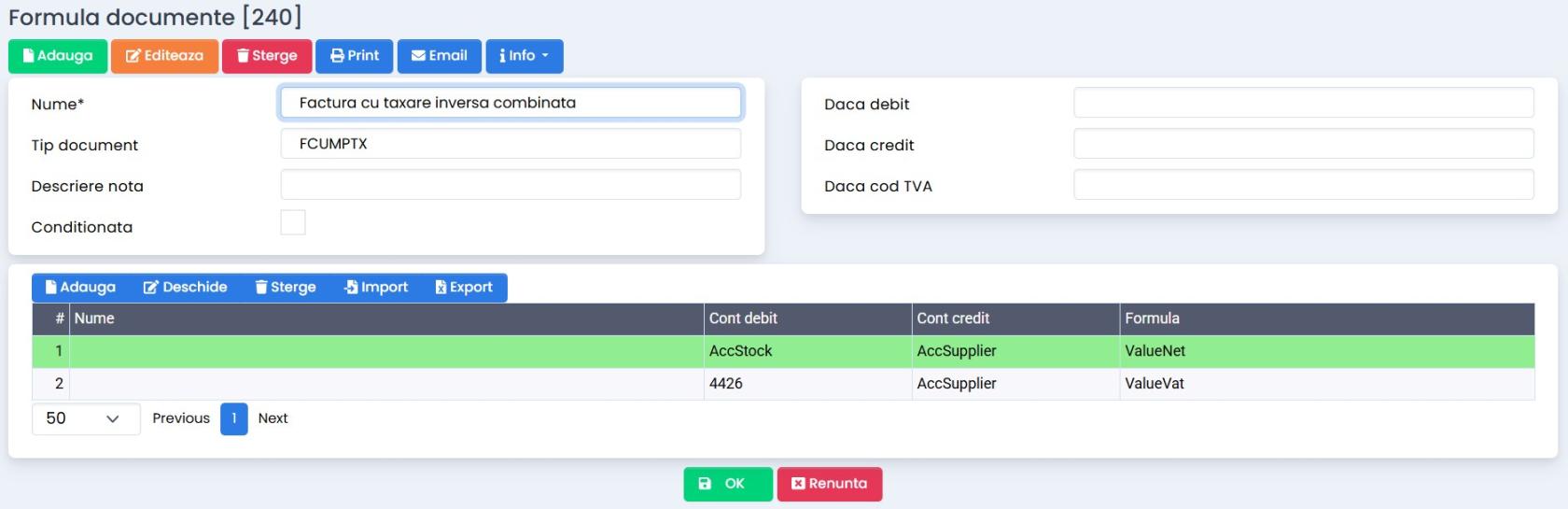](https://help.rvx.ro/uploads/images/gallery/2026-08/fcumptx.jpg) 3. **Definire formula contabila pentru contare taxare inversa aferenta cotei de TVA 19%** - Navigati **Contabilitate - Conturi - Formule documente** si apasati butonul **Adauga**. - **Nume** - introduceti denumirea formulei contabile. - **Tip document** - FCUMPTX - Bifati optiunea **Conditionata**. - **Daca cod TVA** - selectati **CU\_TX19** din lista de coduri TVA. - In continut document, apasati butonul **Adauga** pentru inregistrarea efectiva a formulei contabile si completati campurile: **Cont debit** - nu completati **Cont credit** - nu completati **Formula:** X - Apasati butonul **OK** pentru salvarea datelor. - Apasati butonul **Adauga** pentru a defini a doua formula contabila si completati campurile: **Cont debit:** 4426 **Cont credit:** 4427 **Formula:** X\*0.19 - Apasati butonul **OK** pentru salvarea datelor. [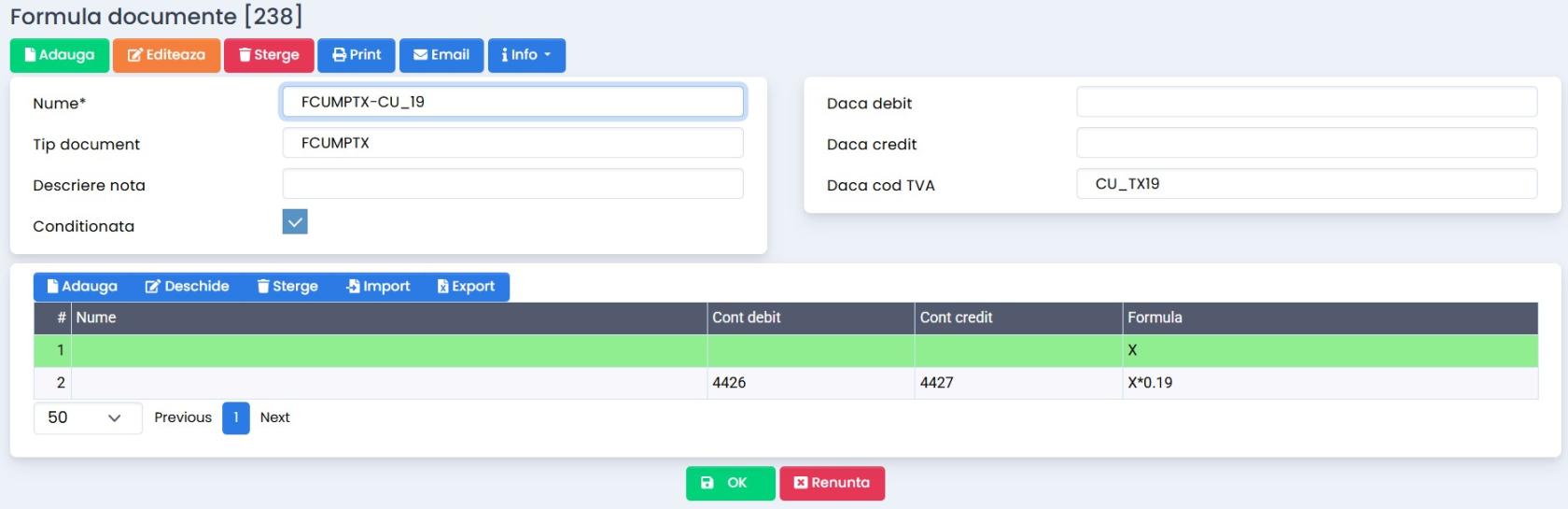](https://help.rvx.ro/uploads/images/gallery/2026-08/fcumptx-cu19.jpg) 4. **Definire formula contabila pentru contare taxare inversa aferenta cotei de TVA 21%** - Navigati **Contabilitate - Conturi - Formule documente** si apasati butonul **Adauga**. - **Nume** - introduceti denumirea formulei contabile. - **Tip document** - FCUMPTX - Bifati optiunea **Conditionata**. - **Daca cod TVA** - selectati **CU\_TX21** din lista de coduri TVA. - In continut document, apasati butonul **Adauga** pentru inregistrarea efectiva a formulei contabile si completati campurile: **Cont debit:** nu completati **Cont credit:** nu completati **Formula:** X - Apasati butonul **OK** pentru salvarea datelor. - Apasati butonul **Adauga** pentru a defini a doua formula contabila si completati campurile: **Cont debit:** 4426 **Cont credit:** 4427 **Formula:** X\*0.21 - Apasati butonul **OK** pentru salvarea datelor. [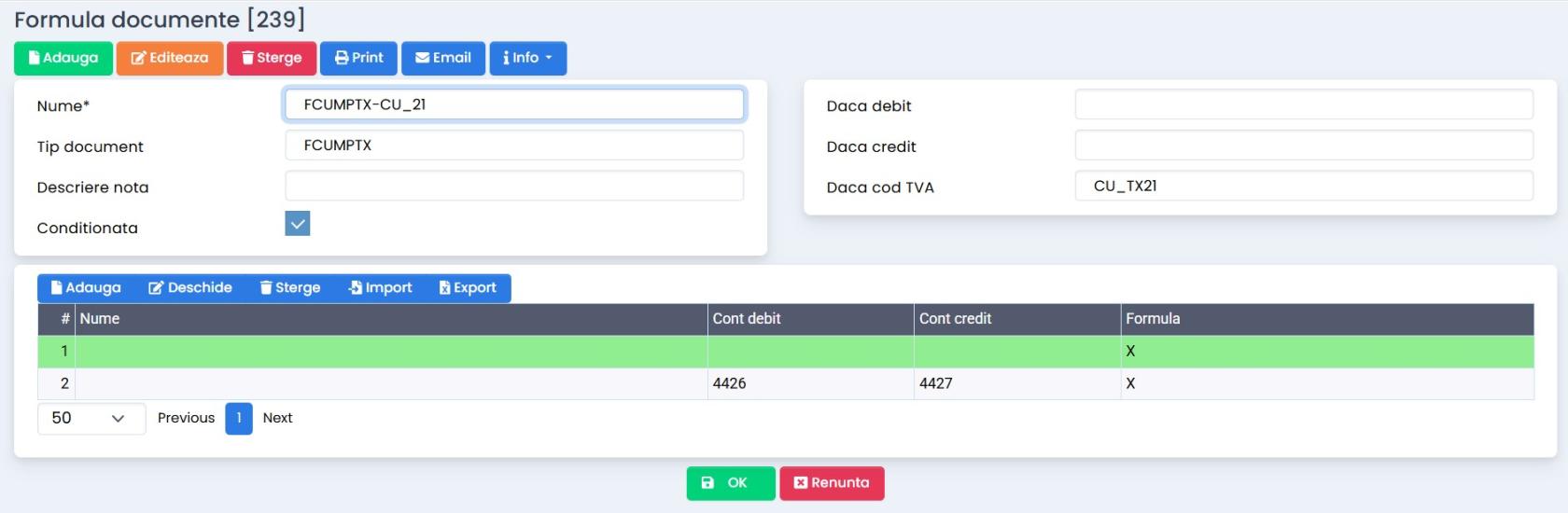](https://help.rvx.ro/uploads/images/gallery/2026-08/fcumptx-cu21.jpg) ##### **Contare discount comercial primit** Prin aceasta configurare, valoarea discountului comercial primit este inregistrata automat pe **credit**, cu valoare pozitiva. Astfel, reducerea aferenta este reflectata corect in contabilitate, iar inchiderea conturilor de cheltuieli se realizeaza corespunzator. 1. Navigati **Contabilitate - Conturi - Formule documente** si apasati butonul **Adauga**. 2. **Nume** - introduceti denumirea formulei contabile. 3. Bifati optiunea **Conditionata**. 4. **Daca debit** - selectati contul **609** 5. In continut document, apasati butonul **Adauga** pentru inregistrarea efectiva a formulei contabile si completati campurile: **Cont debit:** INVERS **Cont credit:** INVERS **Formula:** -X 6. Apasati butonul **OK** pentru salvarea datelor. [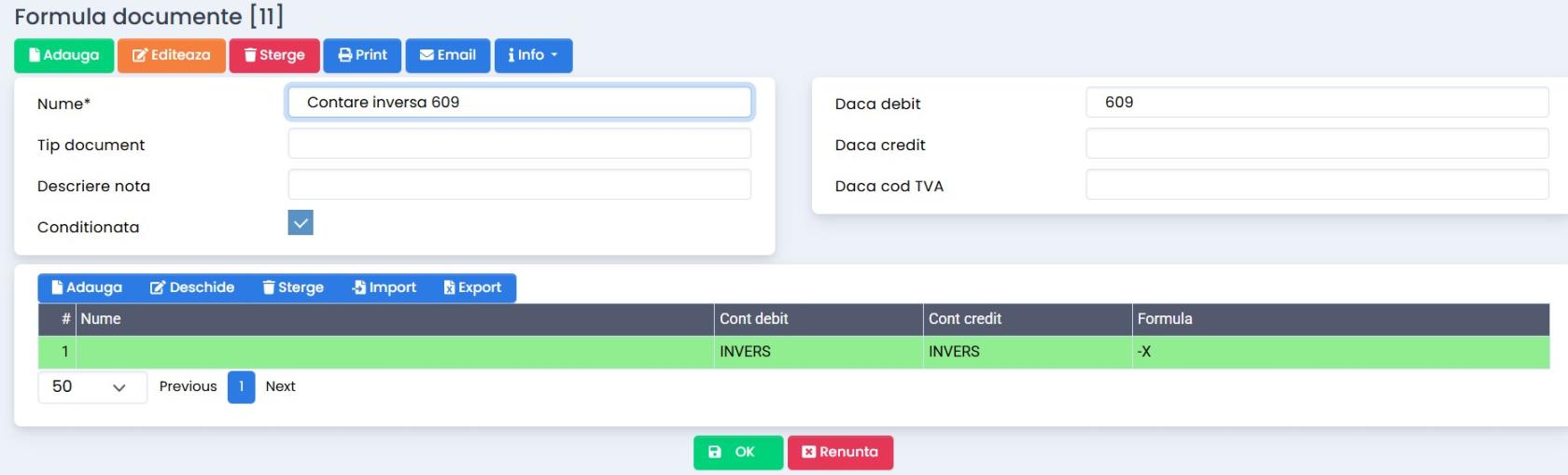](https://help.rvx.ro/uploads/images/gallery/2026-08/contare-609.jpg) ##### **Contare discount comercial acordat** Prin aceasta configurare, valoarea discountului comercial acordat este inregistrata automat pe **debit**, cu valoare pozitiva. Astfel, reducerea aferenta este reflectata corect in contabilitate, iar inchiderea conturilor de venituri se realizeaza corespunzator. 1. Navigati **Contabilitate - Conturi - Formule documente** si apasati butonul **Adauga**. 2. **Nume** - introduceti denumirea formulei contabile. 3. Bifati optiunea **Conditionata**. 4. **Daca credit** - selectati contul **709** 5. In continut document, apasati butonul **Adauga** pentru inregistrarea efectiva a formulei contabile si completati campurile: **Cont debit:** INVERS **Cont credit:** INVERS **Formula:** -X 6. Apasati butonul **OK** pentru salvarea datelor. [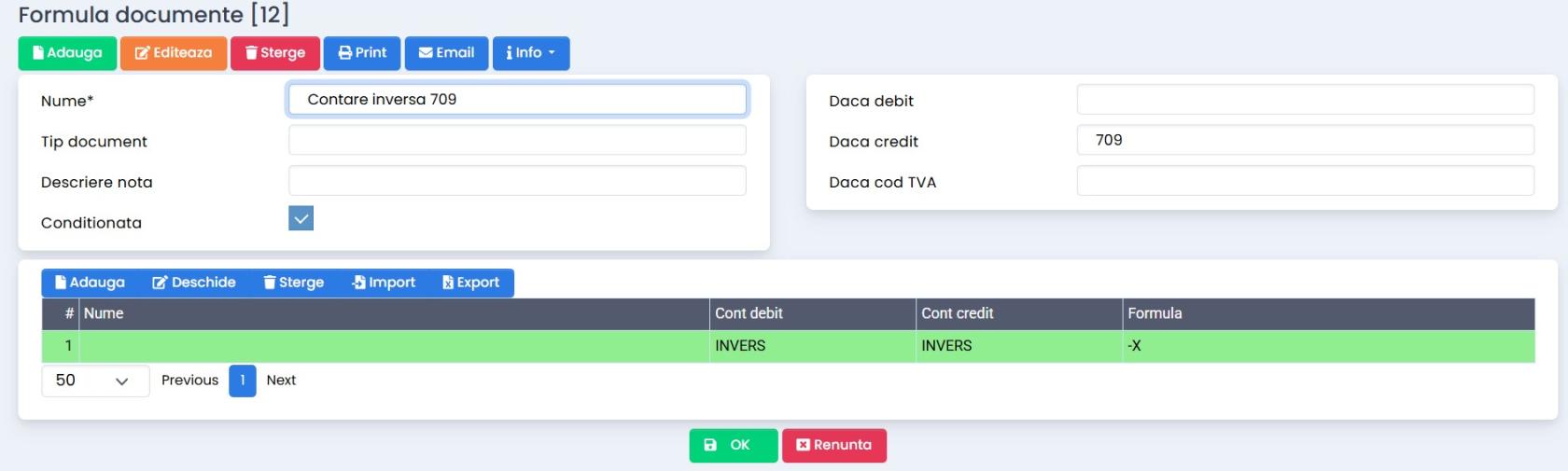](https://help.rvx.ro/uploads/images/gallery/2026-08/contare-709.jpg) ##### **Contare venituri din sconturi obtinute** Prin aceasta configurare, valoarea scontului obtinut este inregistrata automat pe **debit**, cu valoare pozitiva. Astfel, reducerea aferenta este reflectata corect in contabilitate, iar inchiderea conturilor de venituri se realizeaza corespunzator. 1. Navigati **Contabilitate - Conturi - Formule documente** si apasati butonul **Adauga**. 2. **Nume** - introduceti denumirea formulei contabile. 3. Bifati optiunea **Conditionata**. 4. **Daca credit** - selectati contul **767** 5. In continut document, apasati butonul **Adauga** pentru inregistrarea efectiva a formulei contabile si completati campurile: **Cont debit:** INVERS **Cont credit:** INVERS **Formula:** -X 6. Apasati butonul **OK** pentru salvarea datelor. [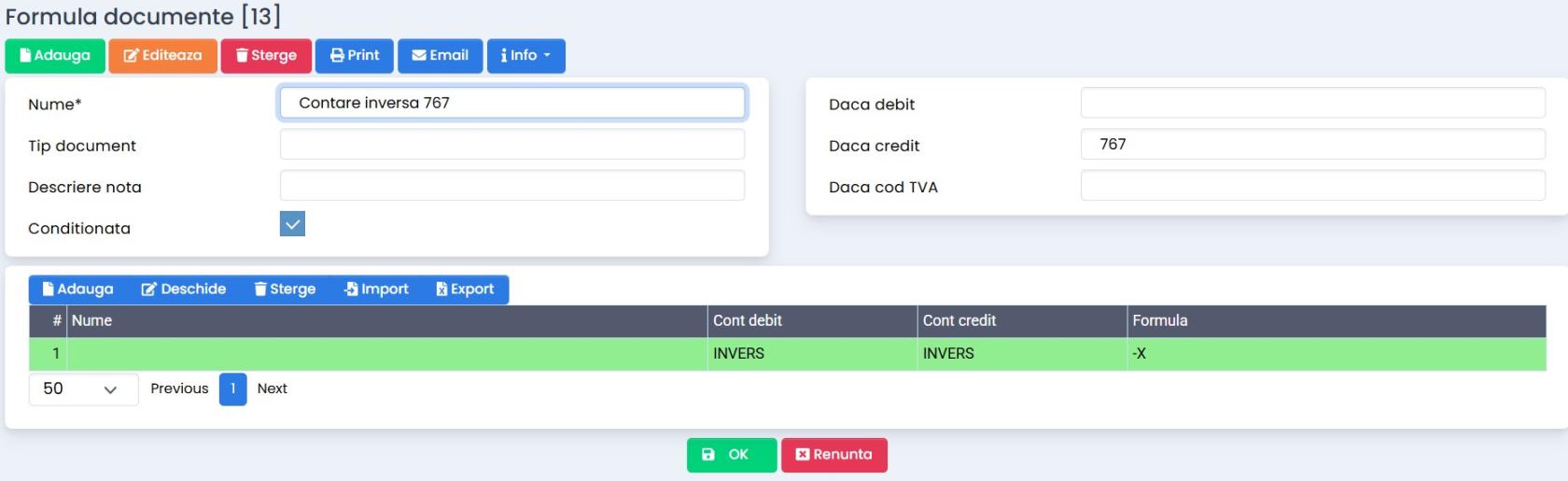](https://help.rvx.ro/uploads/images/gallery/2026-08/contare-767.jpg) ##### **Vanzare materii prime** Pentru vanzarea materiilor prime sunt necesare mai multe modificari si configurari ale formulelor contabile. Urmati pasii: 1. **Adaugare cont contabil virtual VZMF** - Navigati **Contabilitate - Conturi - Plan de conturi** si apasati butonul **Adauga**. - **Cod** - VZMF - **Sintetic** - VZMF - **Cont** SAF-T - VZMF - **Nume** - Cont virtual - **Functie** - Pasiv - **Balanta** - Bilantier - **Deviza** - RON - Apasati **OK** pentru salvarea datelor. [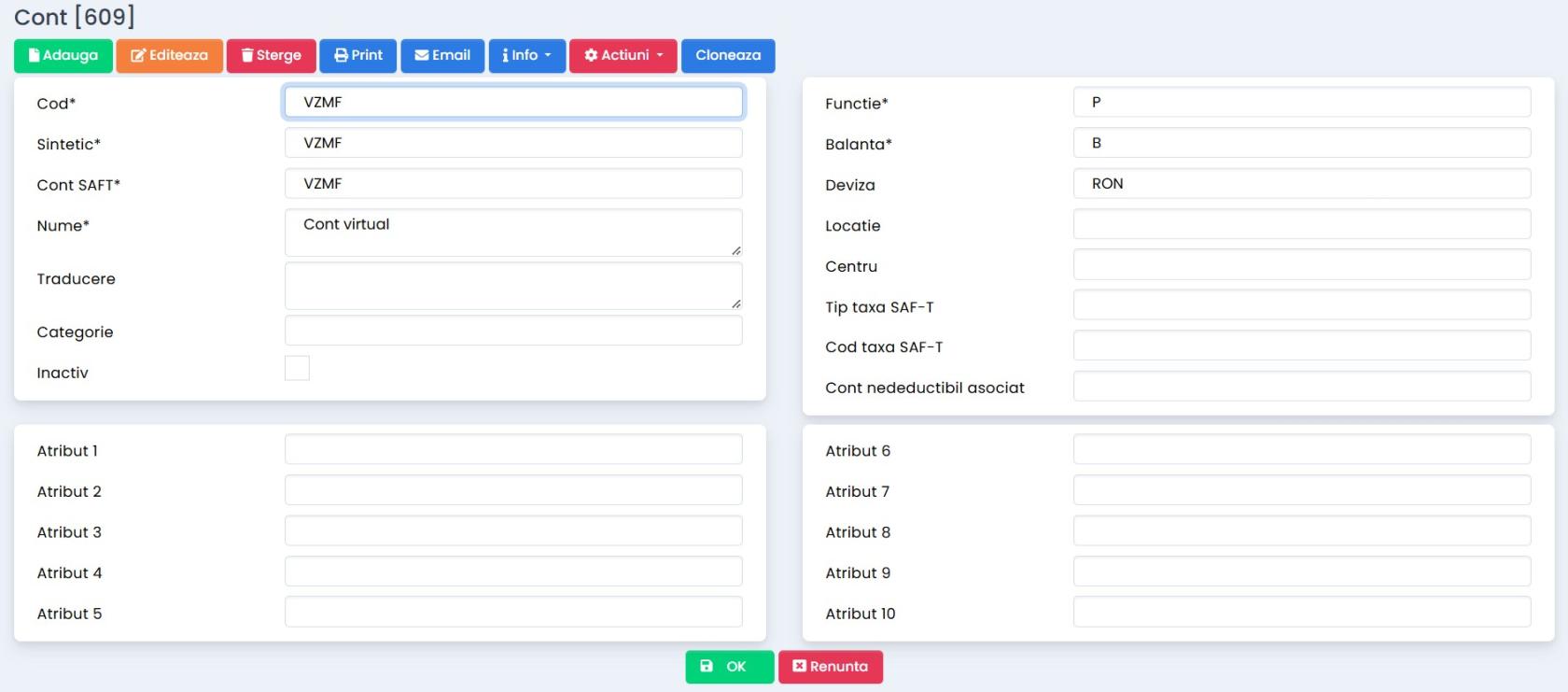](https://help.rvx.ro/uploads/images/gallery/2026-08/cont-vzmf.jpg) 2. **Modificare formula contabila factura de vanzare** - Navigati **Contabilitate - Conturi - Formule documente**. - Deschideti inregistrarea aferenta formulei contabile **FVANZ - Factura vanzare**. - Deschideti **a treia linie** din continutul notei contabile si apasati butonul **Editeaza**. - Introduceti **VZMF** in campul **Cont debit**. - Apasati **OK** pentru salvarea modificarilor. [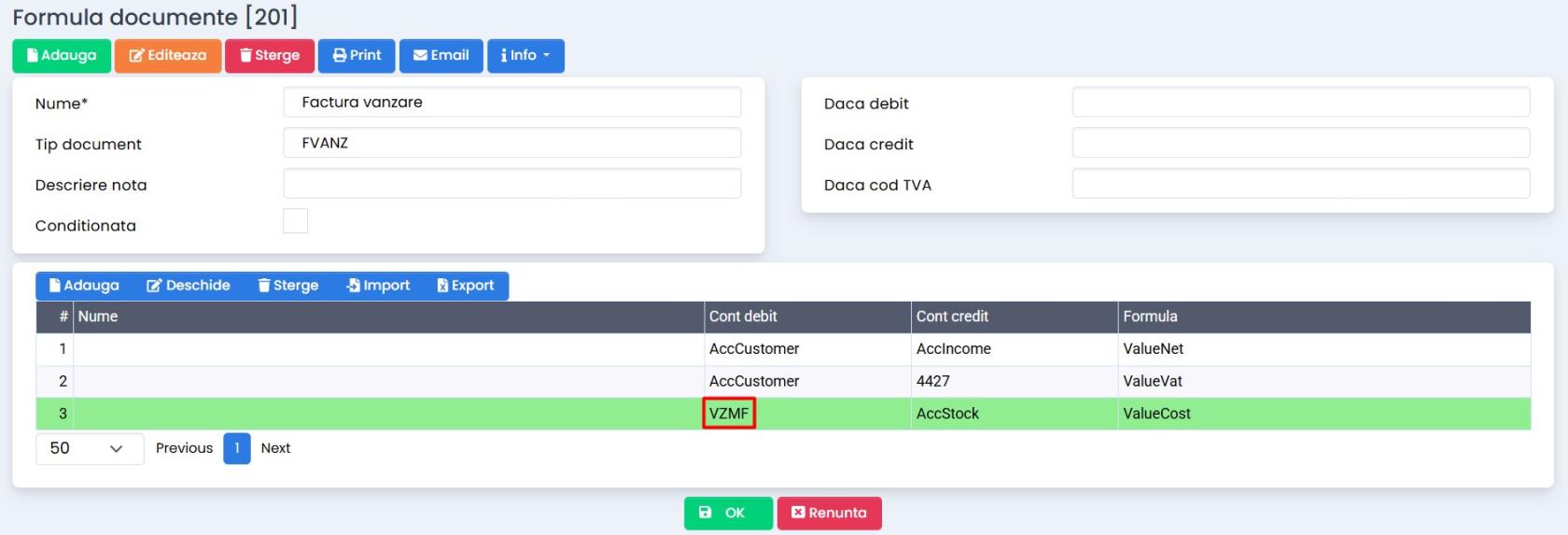](https://help.rvx.ro/uploads/images/gallery/2026-08/modificare-formula-fvanz-2.jpg) 3. **Adaugare formula contabila conditionata pentru vanzare materie prima**In cazul in care se utilizeaza conturi analitice pentru materii prime, este necesara configurarea unei formule contabile conditionate pentru fiecare analitic in parte.
- Navigati **Contabilitate - Conturi - Formule documente** si apasati butonul **Adauga**. - **Nume** - introduceti denumirea formulei contabile. - Bifati optiunea **Conditionata**. - **Daca** **debit** - selectati contul **VZMF**. - **Daca credit** - selectati contul **301**. - In continut document, apasati butonul **Adauga** pentru inregistrarea efectiva a formulei contabile si completati campurile: **Cont debit:** 371 **Cont credit:** 301 **Formula:** X - Apasati butonul **OK** pentru salvarea datelor. - Apasati butonul **Adauga** pentru a defini a doua formula contabila si completati campurile: **Cont debit:** 607 **Cont credit:** 301 **Formula:** X - Apasati butonul **OK** pentru salvarea datelor. [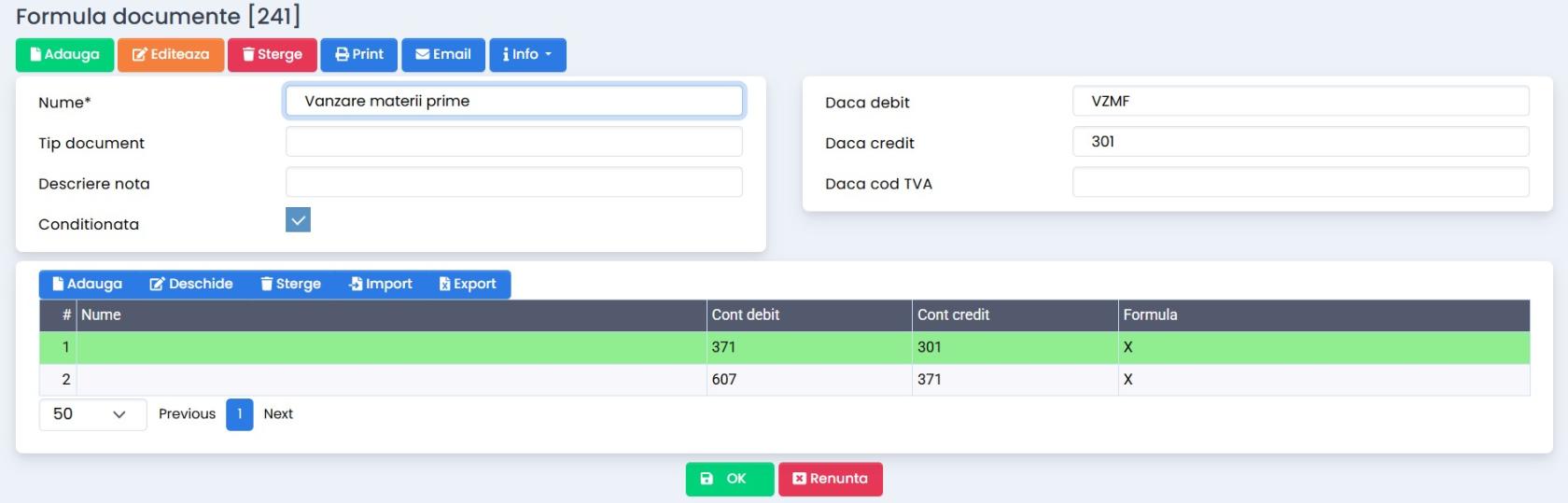](https://help.rvx.ro/uploads/images/gallery/2026-08/vanzare-materii-prime.jpg) 4. **Adaugare formula contabila conditionata pentru vanzare marfuri**Intrucat formula contabila de descarcare gestiune pentru tipul de document **FVANZ - Factura vanzare** a fost modificata, este necesara configurarea unei formulei contabile conditionate si pentru vanzarea de marfuri, pentru fiecare analitic in parte, in cazul in care se utilizeaza conturi analitice.
- Navigati **Contabilitate - Conturi - Formule documente** si apasati butonul **Adauga**. - **Nume** - introduceti denumirea formulei contabile. - Bifati optiunea **Conditionata**. - **Daca** **debit** - selectati contul **VZMF**. - **Daca credit** - selectati contul **371**. - In continut document, apasati butonul **Adauga** pentru inregistrarea efectiva a formulei contabile si completati campurile: **Cont debit:** 607 **Cont credit:** 371 **Formula:** X - Apasati butonul **OK** pentru salvarea datelor. [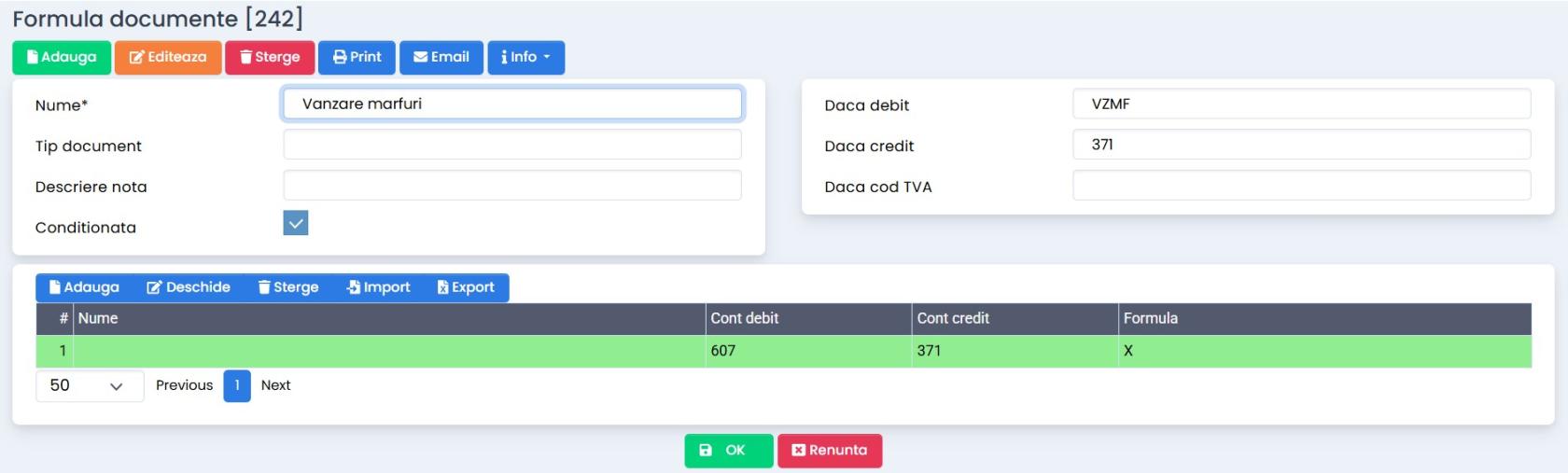](https://help.rvx.ro/uploads/images/gallery/2026-08/vanzare-marfuri.jpg) # Formula contabila salarizare Formula de salarizare existenta in baza de date este disponibila in varianta standard si poate fi modificata in functie de necesitatile contabile ale companiei. Pentru modificarea formulei de salarizare, urmati pasii: 1. Accesati modulul **Contabilitate - Conturi - Formule documente**. 2. Cautati in lista dupa **Tip document: SALARY** sau **Nume: Salarizare**. 3. Selectati formula de salarizare si apasati butonul **Deschide**. 4. Apasati butonul **Editeaza** si modificati formula in functie de nota contabila de salarizare pe care doriti sa o generati automat. Formulele utilizate pentru inregistrarea notei contabile sunt: - **VenitBrut** - valoarea cheltuielior cu salariile angajatilor. - **Impozit** - valoarea impozitului pe veniturile din salarii datorat de angajati.. - **Pensie** - valoarea contributiei de asigurari sociale (CAS) suportata de angajat. - **PensieFirma** - valoarea contributiei de asigurari sociale aferenta angajatorului. - **Accidente** - valoarea contributiei pentru accidente de munca si boli profesionale, suportata de angajator. - **Sanatate** - valoarea contributiei de asigurari sociale de sanatate (CASS) suportata de angajat. - **SanatateFirma** - valoarea contributiei de asigurari sociale de sanatate (CASS) suportata de angajator. - **SanatateConcedii** - valoarea contributiilor pentru concedii si indemnizatii suportate de angajator. - **Somaj** - valoarea contributiei aferente somajului suportata de angajat. - **SomajFirma** - valoarea contributiei aferente somajului suportata de angajator. - **FondGarantare** - valoarea contributiei la Fondul de garantare pentru plata creantelor salariale, datorata de angajator. - **ValMedicalFond** - valoarea concediilor medicale suportata din Fondul National Unic de Asigurari Sociale de Sanatate (FNUASS). - **Avans** - valoarea avansurilor salariale acordate angajatilor. - **Retineri** - valoarea retinerilor salariale. - **Avantaje** - valoarea avantajelor acordate angajatilor. # Contare documente cu deductibilitate limitata Aceasta functionalitate permite inregistrarea documentelor contabile pentru care cheltuielile sau TVA-ul aferent sunt deductibile fiscal doar in anumite limite prevazute de legislatia in vigoare. La inregistrarea documentului, utilizatorul poate selecta procentul de deductibilitate aplicabil. In functie de codul de TVA setat in document, programul determina automat valoarea **deductibila** si valoarea **nedeductibila**. **Coduri de TVA utilizate pentru cheltuieli cu deductibilitate limitata sau nedeductibile:** - **CU\_TVA0** - Achizitii cu TVA nedeductibil 19% - **CU\_TVA0\_9** - Achizitii cu TVA nedeductibil 9% - **CU\_TVA0\_11** - Achizitii cu TVA nedeductibil 11% - **CU\_TVA0\_21** - Achizitii cu TVA nedeductibil 21% - **CU\_TVA50** - Achizitii cu 50% TVA nedeductibil 19% - **CU\_TVA50\_11** - Achizitii cu 50% TVA nedeductibil 11% - **CU\_TVA50\_9** - Achizitii cu 50% TVA nedeductibil 9% - **CU\_TVA50\_21** - Achizitii cu 50% TVA nedeductibil 21% **Exemplu de nota contabila cu deductibilitate TVA limitata** Pentru un document de combustibil in valoare totala de **121 RON**, cu codul de TVA **CU\_TVA50\_21** (achizitii cu 50% TVA nedeductibil 21%), nota contabila generata este: [](https://help.rvx.ro/uploads/images/gallery/2026-08/nota-contabila-ded-limitata.jpg) **Exemplu de nota contabila cu deductibilitate TVA si cheltuiala limitate** Daca se doreste evidentierea separata a cheltuielilor deductibile si nedeductibile, este necesara asocierea unui cont de cheltuiala nedeductibila in contul de cheltuiala utilizat la contarea documentului. Pentru configurare, navigati la **Contabilitate - Conturi - Planul de conturi** si asociati contul nedeductibil in campul **Cont nedeductibil asociat**. In acest caz, nota contabila va fi: [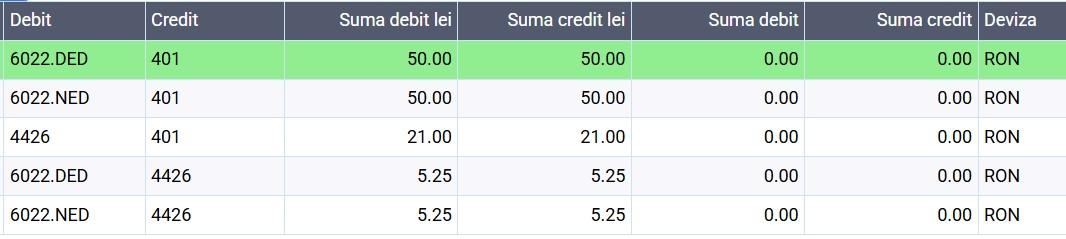](https://help.rvx.ro/uploads/images/gallery/2026-08/nota-contabila-chelt-neded.jpg) Astfel, programul permite evidentierea distincta a valorii **deductibile** si a valorii **nedeductibile**, atat pentru cheltuiala, cat si pentru TVA aferente documentului. # Note contabile # Nota contabila Navigati **Contabilitate - Jurnale - Note contabile**. In meniul **Note contabile** sunt afisate notele contabile generate automat din meniul **Genereaza note**. In acest meniu este disponibila si optiunea de adaugare manuala a notelor contabile. ##### Campuri detaliu **Nota contabila** 1. **Numar** - reprezinta numarul notei contabile si este generat automat dupa salvarea datelor. Acesta este unic. 2. **Data** - reprezinta data la care a fost introdus documentul si implicit este setata data curenta. Data notei contabile trebuie sa fie inclusa in perioada de exercitiu selectata pentru a fi afisata in lista. In cazul in care nota contabila face referire la un document, in campul **Data** introduceti data documentului. 3. **Jurnal** - afiseaza tipul de jurnal in functie de documentul contat. *Notele contabile inregistrate in tipul de jurnal **MSC – Altele** sau alt tip de jurnal definit de catre utilizator nu vor fi sterse in urma procedurii de stergere a notelor contabile generate automat.* 4. **Descriere** - completati campul cu informatii despre inregistrare. 5. **Suma debit lei** - reprezinta suma totala pentru debit a notei contabile. 6. **Suma credit lei** - reprezinta suma totala pentru credit a notei contabile. 7. **Nr document** - numarul facturii/incasarii/platii. 8. **Data document** - data facturii/incasarii/platii. 9. **Tip document** - tipul documentului contat (FCUMP, FVANZ etc) 10. [**Nota modificata**](https://help.rvx.ro/books/contabilitate/page/modificare-nota-contabila-generata) - in cazul in care doriti sa modificati nota contabila generata automat, bifati campul dupa efectuarea modificarilor. *Notele contabile care au bifat **Nota modificata** nu se vor sterge in momentul in care apasati butonul **Sterge tot** din meniul **Genereaza note**.* ##### Campuri continut **Nota contabila** - pagina **Formula (Debit - Credit)** 1. **Descriere** - completati campul cu denumirea formulei contabile. Daca acest camp nu este completat, la selectarea partenerului, se va prelua automat numele acestuia. 2. **Conturi** - selectati din lista predefinita contul contabil. Prima casuta din dreptul campului defineste partea de debit, iar a doua casuta defineste partea de credit aferenta formulei contabile. 3. **Valori lei** - completati campul cu suma in lei. Prima casuta din dreptul campului defineste partea de debit, iar a doua casuta defineste partea de credit aferenta formulei contabile. 4. **Valori valuta** - completati campurile doar daca deviza este diferita de RON. 5. **Deviza** - implicit moneda este RON. 6. **Partener** - reprezinta codul partenerului. Se preia automat partenerul din documentul pentru care a fost generata nota contabila. Selectarea partenerului este obligatorie pentru contabile adaugate manual, asociate unui partener (conturi din clasa 4), astfel incat nota contabila sa poata fi preluata in Balanta de parteneri. 7. **Nume partener** - reprezinta denumirea partenerului. Se completeaza automat dupa selectarea partenerului. 8. **Cod taxa** - codul de TVA preluat automat din continut document. 9. **Baza taxare** - baza de impozitare utilizata pentru calculul TVA, preluata automat din document. 10. **Valoare taxa** - valoare TVA aferenta bazei aferenta bazei de impozitare 11. **Centru** - centrul de profit si cost preluat din continutul documentului, pagina **Centru** - camp **Centru**. Daca nu este completat, in nota contabila se va prelua centrul selectat la nivelul documentului. 12. **Centru 2** - centrul de profit si cost de nivel 2, preluat din continutul documentului, pagina **Centru** - camp **Centru 2**. 13. **Centru 3** - centrul de profit si cost de nivel 3, preluat din continutul documentului, pagina **Centru** - camp **Centru 3**. 14. **Centru 4** - centrul de profit si cost de nivel 4, preluat din continutul documentului, pagina **Centru** - camp **Centru 4**. 15. **Centru 5** - centrul de profit si cost de nivel 5, preluat din continutul documentului, pagina **Centru** - camp **Centru 5**. **Centrele de profit si cost** sunt utile pentru evidentierea, analiza si monitorizarea veniturilor si cheltuielilor pe diferite niveluri de organizare. Acestea permit, de asemenea, filtrarea si gruparea informatiilor in balanta si in rapoartele contabile, pentru o analiza mai detaliata a rezultatelor. # Adaugare nota contabila Pe langa notele contabile generate automat de program pe baza documentelor din gestiune, aveti posibilitatea de a introduce si note contabile manuale. 1. Accesati meniul **Note contabile** si apasati butonul **Adauga**. 2. Completati campurile **Numar**, **Data**, **Jurnal**, **Descriere**. Se recomanda introducerea notelor contabile manuale in registrul cu codul **MSC - Diverse**. 3. Introduceti liniile contabile, apasand butonul **Adauga** din continut document. Pentru fiecare linie puteti completa: - **Descriere** - **Contul de debit** - **Contul de credit** - **Suma debit** - **Suma credit**Puteti introduce initial doar **contul de debit** si **suma de** **debit**. Dupa ce iesiti din campul **Suma debit**, programul va completa automat aceeasi valoare in campul **Suma credit**. Daca doriti sa introduceti o nota dezechilibrata temporar, stergeri valoarea din unul dintre campurile de suma.
4. Selectati partenerul in campul **Partener**, daca nota contabila este asociata unui partener, adica utilizati in nota contabila un cont din clasa 4.Selectarea partenerului este importanta pentru mentinerea corecta a balantei de parteneri. In cazul in care partenerul nu este selectat, rulajul aferent notei contabile va fi inregistrat fara un partener asociat, ceea ce poate conduce la dezechilibrarea balantei de parteneri.
5. **Selectati centrul de cost sau profit.** Daca in nota contabila se inregistreaza o cheltuiala sau un venit care trebuie alocat unui centru, puteti selecta unul dintre cele **cinci tipuri de centre de cost si profit** disponibile in program. 6. **Verificati echilibrarea notei contabile** Dupa introducerea tuturor liniilor, programul verifica daca: Total debit = Total credit Nota contabila trebuie sa fie echilibrata inainte de finalizarea inregistrarii. # Modificare nota contabila generata ##### **Modificare nota contabila generata automat** Daca doriti sa modificati o nota contabila generata automat de program, aceasta poate fi editata manual. Pentru a pastra modificarile efectuate, inainte de salvare trebuie sa bifati optiunea **Nota modificata**. Astfel, la regenerarea notelor contabile pentru documentul respectiv, programul va identifica nota ca fiind modificata manual si **NU** o va sterge si regenera automat. Dupa introducerea sau modificarea unei note contabile, pot fi necesare urmatoarele operatiuni: - Daca nota afecteaza sume in valuta pentru parteneri, reapelati procedura de generare nota de **Reevaluare parteneri**. - Daca nota afecteaza conturi in valuta, reapelati procedura de generare nota de **Reevaluare conturi valuta**. - Dupa fiecare modificare sau generare de note contabile, este necesara reapelarea urmatoarelor proceduri, disponibile in meniul **Jurnale - Inchide balanta**: 1. 1. 1. Inchide TVA 2. Inchide Profit 3. Inchide balanta - Dupa rularea procedurii **Inchide balanta**, se recomanda apasarea butonului [**Verifica inchidere**](https://help.rvx.ro/books/contabilitate/page/verificare-inchidere "Verifica inchidere") din meniul **Jurnale - Inchide balanta**. Acest buton executa o serie de verificari pentru a confirma corectitudinea datelor contabile. # Importul formulei contabile **Importul formulei contabile** Exista si posibilitatea definirii unor formule contabile, care pot fi ulterior importate direct intr-o nota contabila. Pentru a importa o formula contabila, accesati **Contabilitate - Jurnale - Note contabile**. Deschideti nota contabila si selectati **Actiuni - Import formula**. In pagina deschisa, selectati formula definita anterior si apasati butonul **Import**. In urma acestei actiuni, formula selectata va fi importata automat in nota contabila. **Copierea continutului unei formule existente intr-o formula noua** Continutul unei formule existente poate fi copiat intr-o formula noua, daca doriti ca aceasta sa utilizeze acelasi tip de contare. De exemplu, daca doriti ca o formula nou definita sa utilizeze acelasi tip de contare ca **FCUMP**, puteti copia continutul formulei **FCUMP** si sa il adaptati pentru noua formula. # Jurnal Contabil Pagina **Jurnal contabil** afiseaza inregistrarile contabile aferente perioadei de exercitiu selectate din **Administrare - Organizare - Perioade exercitiu**. Inregistrarile afisate sunt sortate **cronologic** si grupate in functie de **numarul documentului**. La deschiderea unei inregistrari, se afiseaza fereastra aferenta notei contabile, unde pot fi consultate detaliile acesteia. Coloanele disponibile la accesarea meniului sunt prezentate in imaginea de mai jos: [](https://help.rvx.ro/uploads/images/gallery/2026-08/jurnal-contabil.jpg) # Tipuri jurnale Inregistrarea notelor contabile pe tipuri de jurnale este utila pentru sortarea informatiilor in rapoarte si generarea corecta a declaratiilor fiscale.Tipurile de jurnale implicite sunt folosite la generarea automata a notelor contabile. **Nu stergeti aceste jurnale!**
Pe langa jurnalele implicite, se pot defini si jurnale noi, in functie de necesitatile de organizare si evidenta contabila. ##### **Definirea unui nou tip de jurnal** 1. Navigati **Contabilitate - Jurnale - Tipuri jurnale**. 2. In fereastra **Tipuri jurnale** apasati butonul **Adauga**. 3. **Cod** - introduceti codul unic de identificare a tipului de jurnal. 4. **Nume** - introduceti denumirea explicita a tipului de jurnal. 5. Apasati butonul **OK** pentru salvarea datelor. ##### **Tipurile de jurnale implicite** - **ADV - Cheltuieli in avans** - utilizat pentru inregistararea cheltuielilor in avans; - **AST - Imobilizari** - utilizat pentru inregistrarea notelor contabile aferente amortizarii mijloacelor fixe; - **BC - Bonuri consum** - utilizat pentru inregistrarea notelor contabile aferente descarcarii de gestiune a produselor care fac subiectul proceselor de productie; - **BON - Bon vanzare** - utilizat pentru inregistrarea notelor contabile aferente bonurilor de vanzare; - **CI - Consum intern** - utilizat pentru inregistrarea notelor contabile aferente descarcarii de gestiune a produselor pentru uz intern; - **FIN - Financiar** - tip de jurnal utilizat pentru inregistrarea notelor contabile aferente operatiilor de trezorerie; - **INIT - Initializare** - tip de jurnal utilizat pentru inregistrarea notelor contabile aferente balantei contabile de initializare; - **MSC - Altele** - utilizat pentru adaugarea manuala (de catre utilizator) a notelor contabile; - **NP - Note predare** - utilizat pentru inregistrarea notelor contabile aferente notelor de predare; - **PD - Avize intrare** - utilizat pentru inregistrarea notelor contabile aferente avizelor de intrare; - **PI - Facturi cumparare** - utilizat pentru inregistrarea notelor contabile aferente operatiilor de achizitii (marfuri, servicii); - **PRF - Inchidere Profit** - utilizat pentru inregistrarea notelor contabile privind inchiderea conturilor de cheltuieli si venituri; - **PS - Salarizare** - utilizat pentru inregistrarea notelor contabile privind obligatiile bugetare si drepturile salariale ale angajatilor; - **REV - Reevaluare conturi** - utilizat pentru inregistrarea notelor contabile privind reevaluarile conturilor; - **REVP - Reevaluare parteneri** - utilizat pentru inregistrarea notelor contabile privind reevaluarile partenerilor; - **SD - Avize iesire** - utilizat pentru inregistrarea notelor contabile aferente avizelor de iesire; - **SI - Facturi vanzare** - utilizat pentru inregistrarea notelor contabile aferente operatiilor de livrari (marfuri, servicii); - **TRF - Transferuri** - utilizat pentru inregistrarea notelor contabile aferente transferurilor; - **VAT - Inchidere TVA** - utilizat pentru inregistrarea notelor contabile privind inchiderea de TVA. # Genereaza note # Generare note contabile ##### **Generarea automata a notelor contabile** 1. Selectati perioada de exercitiu in **Administrare** - **Organizare** - **Perioade exercitiu**. 2. Navigati **Contabilitate - Jurnale - Genereaza note.** 3. **Perioada** - este setata automat perioada de exercitiu selectata. 4. Implicit sunt bifate toate modulele din program pentru a fi luate in calcul la generarea notelor contabile. *Este permisa generarea notelor contabile pentru un singur modul.* **Exemplu:** pentru a genera notele contabile aferente modulului de salarizare, bifati doar optiunea Salarii. 5. Apasati butonul **Genereaza**. In urma acestei actiuni, se va deschide fereastra de generare a notelor contabile. Pentru documentele nesigilate, nu se vor genera notele contabile. In fereastra de generare note, documentele vor fi marcate cu portocaliu, avand starea **Nesigilat**. Pentru documentele sigilate, in coloana **Stare**, va fi afisata optiunea **Vezi nota**, care contine un link catre nota contabila aferenta documentului. 6. Dupa finalizarea procesului, apasati **Gata**. Veti fi directionat automat in meniul **Note contabile** pentru vizualizarea notelor contabile generate automat.Pentru contarea documentelor introduse ulterior, nu este necesara stergerea notelor contabile deja generate. Procedura de generare a notelor contabile este efectuata doar pentru documentele necontate. In momentul desigilarii unui document pentru modificarea datelor, nota contabila asociata acestuia este stearsa automat. Sigilarea unui document nu presupune contarea automata a documentului. Pentru inregistrarea in contabilitate a documentului modificat, urmati procedura **Generarea automata a notelor contabile.**
##### **Stergerea notelor contabile generate automat** 1. Selectati perioada de exercitiu in **Administrare** - **Organizare** - **Perioade exercitiu**. 2. Navigati **Contabilitate - Jurnale - Genereaza note.** 3. **Perioada** - este setata automat perioada de exercitiu selectata. 4. Implicit sunt bifate toate modulele din program pentru stergerea notelor contabile. *Este permisa stergerea notelor contabile pentru un singur modul.* **Exemplu:** Pentru a sterge doar notele contabile generate pentru modulul de imobilizari bifati doar optiunea **Imobilizari**. 5. Apasati butonul **Sterge tot**. 6. Dupa finalizarea procesului, apasati **Gata**.Notele contabile adaugate manual intr-unul dintre tipurile de jurnale existente deja in baza de date sau intr-un tip de jurnal definit de catre utilizator, nu vor fi sterse in urma executarii procedurilor **Generarea automata a notelor contabile** si **Stergerea notelor contabile generate automat**.
Pentru stergerea unei note contabile inregistrate manual, selectati nota si apasati butonul **Sterge**. # Generare note contabile pentru reevaluare valutara conturi Pentru generarea reevaluarii valutare a conturilor trebuie indeplinite urmatoarele conditii: - Contul contabil trebuie sa aiba setata o valuta straina in **Contabilitate - Conturi - Planul de conturi**, in campul **Deviza**. - In **Administrare - Regionale - Cursuri valutare** trebuie sa fie introduse cursurile de reevaluare aferente ultimei zile din luna. - La generarea notelor contabile din **Contabilitate - Jurnale - Genereaza note**, trebuie bifata optiunea **Reevaluare conturi valuta**. In urma acestei actiuni, se vor genera note contabile de reevaluare in registrul **REV - Reevaluare conturi**. # Inchide balanta # Inchide balantaIndiferent de perioada de declarare (**lunara** sau **trimestriala**), inchiderea **TVA**, a **impozitului pe profit** si a **balantei** se realizeaza **in fiecare luna**.
1. Selectati perioada de exercitiu in **Administrare** - **Organizare** - **Perioade exercitiu**. 2. Navigati **Contabilitate - Jurnale - Inchide balanta**. 3. **Nume** - in acest camp sunt preluate automat anul si luna. 4. **Perioada** - este setata automat perioada de exercitiu selectata. #### **Inchide balanta** Pentru inchiderea balantei, este necesara apelarea urmatoarelor butoane: 1. ##### **Inchide TVA** In urma acestei actiuni, este generata automat nota contabila de regularizare a TVA-ului. Pentru vizualizarea notei contabile generate, apasati **Vezi nota**. [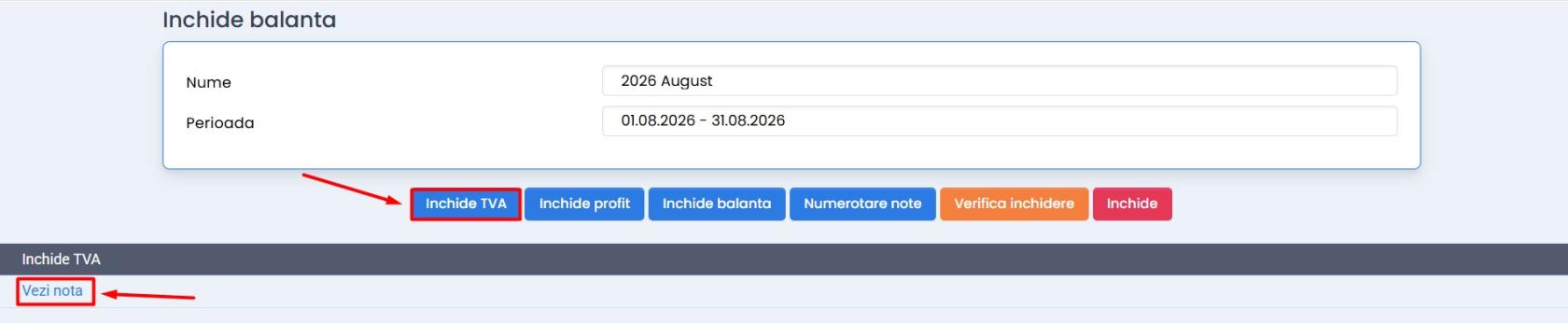](https://help.rvx.ro/uploads/images/gallery/2026-08/inchide-tva.jpg) 2. ##### **Inchide profit** In urma acestei actiuni, este generata automat nota contabila de inchidere a contului de profit si pierdere. Pentru vizualizarea notei contabile generate, apasati **Vezi nota**. [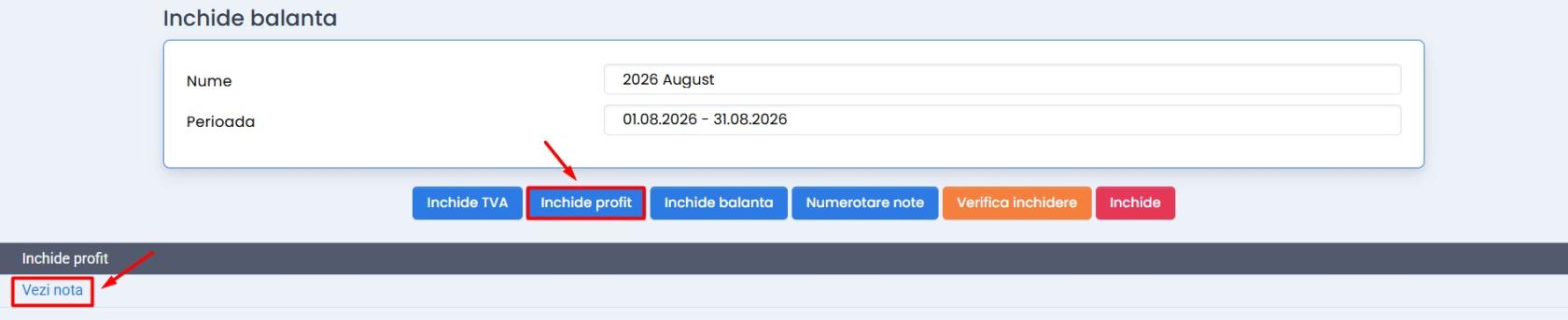](https://help.rvx.ro/uploads/images/gallery/2026-08/inchide-profit.jpg) 3. ##### **Inchide balanta** In urma acestei actiuni sunt generate automat **Balanta contabila**, **Balanta pe centre** si **Balanta parteneri**. Pentru vizualizarea datelor generate, apasati **Vezi balanta** din dreptul fiecarei balante. [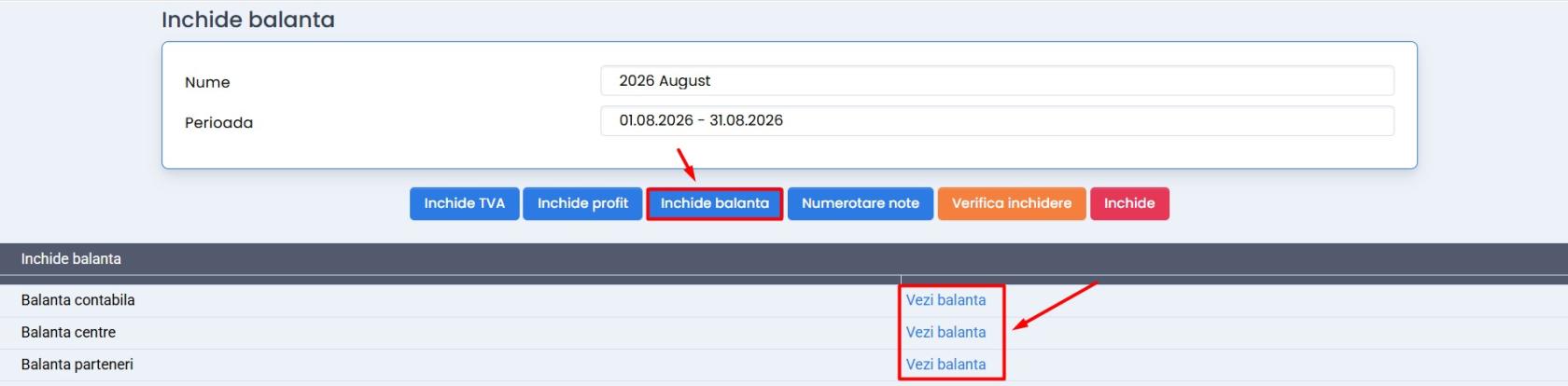](https://help.rvx.ro/uploads/images/gallery/2026-08/inchide-balanta.jpg) #### **Numerotare note** Apasati butonul **Numerotare note**, pentru numerotarea automata a noteleor contabile in functie de perioada de exercitiu (luna si an). [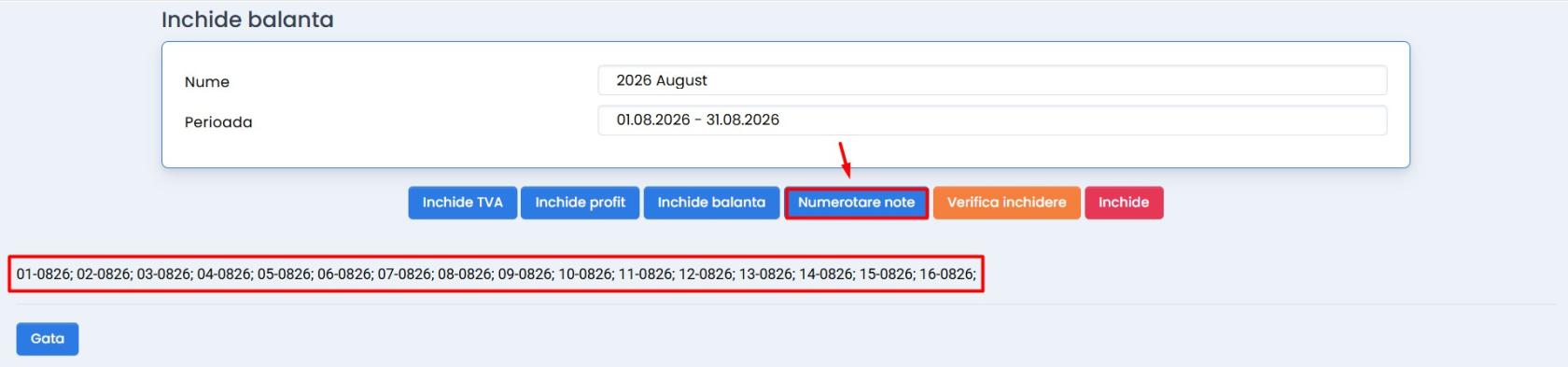](https://help.rvx.ro/uploads/images/gallery/2026-08/numerotare-note.jpg) #### **Verifica inchidere** Dupa rularea procedurii **Inchide balanta**, se recomanda apasarea butonului [**Verifica inchidere**](https://help.rvx.ro/books/contabilitate/page/verificare-inchidere "Verifica inchidere"). # Verificare inchidere Verificarea inchiderii executa o serie de verificari pentru a confirma corectitudinea datelor contabile.Verificarea inchiderii se efectueaza numai dupa rularea procedurii [**Inchide balanta**](https://help.rvx.ro/books/contabilitate/page/inchide-balanta "Inchide balanta"), intrucat programul verifica balanta contabila deja inchisa. In cazul in care balanta nu este inchisa, verificarea nu poate fi efectuata corespunzator.
1. Selectati perioada de exercitiu in **Administrare** - **Organizare** - **Perioade exercitiu**. 2. Navigati **Contabilitate - Jurnale - Inchide balanta**. 3. Apasati butonul **Verifica inchidere**. [](https://help.rvx.ro/uploads/images/gallery/2026-08/verifica-inchidere-2.jpg) In urma apelarii butonului **Verifica inchidere** se deschide fereastra **Doctor date**, in care sunt afisate campurile: 1. **De la** - permite selectarea datei de inceput a perioadei pentru care se efectueaza verificarea. 2. **Pana la** - permite selectarea datei de sfarsit a perioadei pentru care se efectueaza verificarea. Implicit, este preluata perioada de exercitiu selectata anterior. 3. **Folder** - permite filtrarea verificarii pe o anumita sectiune: - 1 - Documente - 3 - Stocuri - 4 - Financiar - 5 - Contabilitate Implicit, este selectata sectiunea 5 - Contabilitate. 4. **Raport** - permite selectarea raportului care urmeaza sa fie verificat, daca nu se doreste verificarea unei intregi sectiuni. 5. Apasati butonul **Run** pentru rularea verificarilor. In pagina nou deschisa, vor fi afisate rapoartele verificate. Rapoartele fara erori vor fi marcate cu **\[OK\]**, iar cele care contin erori vor fi marcate colorat cu **\##Eroare##**. [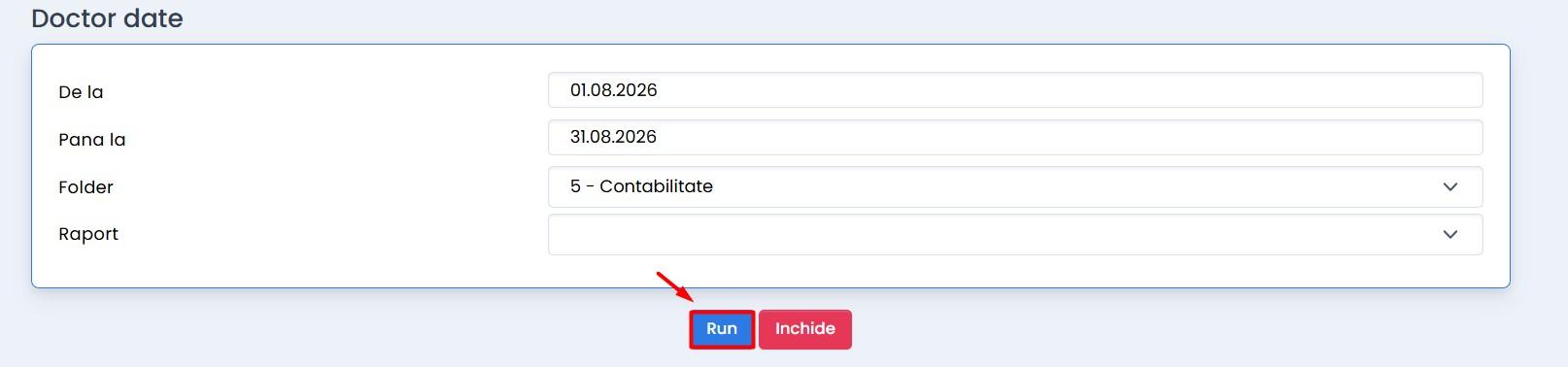](https://help.rvx.ro/uploads/images/gallery/2026-08/verifica-inchidere.jpg) ##### Verificari sectiunea **1 - Documente** **1001 - Articole - preturi de vanzare inclusiv TVA calculat incorect** Verifica daca pretul de vanzare cu TVA setat in articole este calculat corect in functie de pretul fara TVA si cota de TVA aplicabila. **1002 - Articole - categorii si subcategorii incorecte** Verifica daca articolele au asociate corect categoriile si subcategoriile si daca structura acestora este valida. **1003 - Articole - stocabil modificat ulterior documentelor** Verifica daca in articole a fost modificata bifa **Stocabil** dupa ce articolul a fost utilizat in documente. Scopul verificarii este de a identifica situatiile in care modificarea bifei **Stocabil** poate afecta modul in care se opereaza documentele in stoc. Verificarea se realizeaza pentru urmatoarele tipuri de documente: **Facturi vanzare** **Avize iesire** **Comenzi clienti** **Facturi cumparare** **Avize intrare** **Comenzi furnizori** **Note intrare receptie** **Avize de transfer** **Consum intern** **Comenzi productie** **Bonuri de consum** **Note de predare** **2001 - Documente - nesigilate in perioada** Verifica daca exista documente din perioada verificata care nu au fost sigilate. Verificarea se realizeaza pentru urmatoarele tipuri de documente: **Facturi vanzare** **Avize iesire** **Facturi cumparare** **Avize intrare** **Note intrare receptie** **Avize de transfer** **Consum intern** **Comenzi productie** **Bonuri de consum** **Note de predare** **Operatii trezorerie** **2002 - Documente - linii cu valori sau TVA incorect** Verifica liniile documentelor pentru a identifica eventuale diferente sau valori incorecte privind valoarea, TVA-ul sau modul de calcul al acestora. Verificarea se realizeaza pentru urmatoarele documente: **Facturi vanzare** **Avize iesire** **Comenzi clienti** **Facturi cumparare** **Avize intrare** **Comenzi furnizori** **Note intrare receptie** **Avize de transfer** **Consum intern** **Bonuri de consum** **Note de predare** **2003 - Documente - total cu valori sau TVA incorect** Verifica totalurile documentelor si identifica eventuale neconcordante intre valorile calculate la nivelul liniilor si totalurile documentului, inclusiv valorile de TVA. Verificarea se realizeaza pentru urmatoarele documente: **Facturi vanzare** **Avize iesire** **Comenzi clienti** **Facturi cumparare** **Avize intrare** **Comenzi furnizori** **Note intrare receptie** **Avize de transfer** **Consum intern** **Bonuri de consum** **Note de predare** ##### Verificari sectiunea 3 **- Stocuri** **3001 - Stocuri - comparatie documente gestiune vs operatii stocuri** Verifica daca stocurile rezultate din documentele de gestiune corespund cu operatiile de stoc generate pentru acestea. Sunt identificate eventualele diferente intre cantitatile sau valorile rezultate din documentele de gestiune si cele inregistrate in operatiile de stoc. **3002 - Stocuri - stocuri negative la sfarsitul perioadei** Verifica daca, la sfarsitul perioadei selectate, exista articole pentru care cantitatea in stoc este negativa. **3003 - Stocuri - stocuri zero cu valoare ramasa** Verifica daca exista articole pentru care cantitatea din stoc este zero, dar pentru care exista in continuare o valoare de stoc ramasa. **3004 - Stocuri - comparatie stoc gestiune vs stoc FIFO documente** Verifica daca stocul din gestiune corespunde cu stocul calculat pe baza metodei FIFO, conform documentelor de intrare si iesire. Sunt identificate eventualele diferente intre stocul din gestiune si stocul rezultat din calculul FIFO. ##### Verificari sectiunea **4 - Financiar** **4001 - Financiar - documente cu cont registru modificat** Verifica daca, pentru operatiile de trezorerie, contul de trezorerie asociat documentului difera de contul registrului in care a fost inregistrata operatia. **4002 - Financiar - documente cu cont partener modificat** Verifica daca, pentru operatiile de trezorerie, contul contabil asociat partenerului a fost modificat ulterior selectarii partenerului in operatia de trezorerie. **4003 - Financiar - documente cu cont operatie modificat** Verifica daca, in operatiile de trezorerie, contul asociat operatiei a fost modificat ulterior inregistrarii operatiei. **4004 - Financiar - comparatie balanta clienti vs facturi neachitate** Verifica daca soldul conturilor de clienti din rapoartele **Balanta clienti interni** si **Balanta clienti externi** corespunde cu soldul facturilor neincasate din rapoartele **Facturi clienti neachitate in** **perioada** si **Facturi neachitate clienti externi**, disponibile in modulul **Vanzari**. **4005 - Financiar - comparatie balanta furnizori vs facturi neachitate** Verifica daca soldul conturilor de furnizori din rapoartele **Balanta furnizori interni** si **Balanta furnizori externi** corespunde cu soldul facturilor neachitate din rapoartele **Facturi furnizori neachitate in** **perioada** si **Facturi neachitate furnizori externi**, disponibile in modulul **Cumparari**. **4007 - Financiar - verificare repartizare plati** Verifica daca operatiunile de trezorerie aferente platilor au facturi repartizate pe acestea. **4008 - Financiar - suma achitata facturi clienti** Verifica daca valoarea totala a facturilor de clienti repartizate pe incasare corespunde cu valoarea incasarii. **4009 - Financiar - suma achitata facturi furnizori** Verifica daca valoarea totala a facturilor de achizitie repartizate pe plata corespunde cu valoarea platii. **4010 - Financiar - repartizare gresita incasari** Identifica eventualele repartizari incorecte ale incasarilor pe facturile de vanzare. **4011 - Financiar - repartizare gresita plati** Identifica eventualele repartizari incorecte ale platilor pe facturile de achizitie. **4012 - Financiar - repartizari orfane** Verifica existenta unor repartizari pentru care nu mai exista operatia de incasare sau plata. ##### Verificari sectiunea **5 - Contabilitate** **5000 - Documente - nesigilate in perioada** Verifica daca exista documente din perioada selectata care nu au fost sigilate. Verificarea se aplica urmatoarelor tipuri de documente: **Facturi vanzare** **Avize iesire** **Facturi cumparare** **Avize intrare** **Note intrare receptie** **Avize de transfer** **Consum intern** **Bonuri de consum** **Note de predare Operatii trezorerie** **5001 - Contabilitate - conturi din note inexistente in plan** Verifica daca in notele contabile exista conturi care nu se regasesc in planul de conturi. **5002 - Contabilitate - note cu total debit si credit diferit** Verifica daca totalul sumelor debitoare din notele contabile este egal cu totalul sumelor creditoare. **5003 - Contabilitate - conturi din balanta inexistente in plan** Verifica daca in balanta contabila exista conturi care nu se regasesc in planul de conturi. **5004 - Contabilitate - balanta cu totaluri debit si credit diferit** Verifica daca balanta contabila este echilibrata, respectiv daca totalul sumelor debitoare este egal cu totalul sumelor creditoare. **5005 - Contabilitate - verificare stocuri gestiune** Verifica daca soldurile conturilor de stocuri corespund cu valoarea stocurilor din gestiune; **5006 - Contabilitate - verificare registre trezorerie** Verifica daca soldurile conturilor de trezorerie corespund cu valorile din registrele de trezorerie; **5007 - Contabilitate - verificare rulaje clienti** Verifica daca rulajele conturilor de clienti din contabilitate corespund cu rulajele rezultate din documentele si operatiile aferente clientilor. **5008 - Contabilitate - verificare rulaje furnizori** Verifica daca rulajele conturilor de furnizori din contabilitate corespund cu rulajele rezultate din documentele si operatiile aferente furnizorilor. **5009 - Contabilitate - verificare rulaje stocuri vs gestiune** Verifica daca rulajele conturilor de stocuri din contabilitate corespund cu intrarile si iesirile din gestiune. **5010 - Contabilitate - inchidere cont profit si pierdere** Verifica daca s-a efectuat procedura de **[Inchidere profit](https://help.rvx.ro/books/contabilitate/page/inchide-balanta#bkmrk-inchide-profit)**. **5020 - Contabilitate - facturi vanzare necontate** Verifica daca exista facturi de vanzare pentru care nu s-au generat note contabile. **5021 - Contabilitate - avize iesire necontate** Verifica daca exista avize de iesire pentru care nu s-au generat note contabile. **5022 - Contabilitate - facturi cumparare necontate** Verifica daca exista facturi de cumparare pentru care nu s-au generat note contabile. **5023 - Contabilitate - avize intrare necontate** Verifica daca exista avize de intrare pentru care nu s-au generat note contabile. **5024 - Contabilitate - incasari sau plati necontate** Verifica daca exista operatii de incasari sau plati pentru care nu s-au generat note contabile. **5030 - Contabilitate - verificare inchidere balanta** Verifica daca s-a efectuat procedura de **[Inchidere balanta](https://help.rvx.ro/books/contabilitate/page/inchide-balanta "Inchide balanta")**. **Balanta parteneri vs balanta contabila** Verifica daca **Balanta parteneri**, totalizata pe conturi, corespunde cu soldurile conturilor de terti din **grupele 40, 41 si 46** din **Balanta contabila**. **Balanta parteneri vs balanta clienti** Verifica daca soldurile conturilor de **clienti** din raportul **Balanta parteneri** corespund cu soldurile din rapoartele **Balanta clienti interni** si **Balanta clienti externi** din modulul **Vanzari**. **Balanta parteneri vs balanta furnizori** Verifica daca soldurile conturilor de **furnizori** din **Balanta parteneri** corespund cu soldurile din **Balanta furnizori interni** si **Balanta furnizori externi** din modulul **Cumparari**. # Balanta contabila # Balanta contabila Pagina Balanta contabila permite consultarea situatiei contabile a unui anumit cont pentru perioada de exercitiu selectata. Informatiile sunt prezentate atat in lei, cat si in valuta, prin evidentierea soldurilor si a rulajelor aferente perioadei selectate. **Campuri Balanta contabila** 1. **Cont** - permite selectarea contului contabil. 2. **Data** - este setata automat prima zi a perioadei de exercitiu selectate din **Administrare - Organizare - Perioade exercitiu**. Aceasta nu poate fi modificata. 3. **Valori lei (D-C)** - sectiunea prezinta valorile contului exprimate in lei, atat pentru debit, cat si pentru credit. - **Sold initial** - afiseaza soldul contului la inceputul perioadei. - **Precedent** - afiseaza valoarea aferenta perioadei precedente. - **Rulaj curent** - afiseaza rulajul contului pentru perioada curenta. - **Sume totale** - afiseaza totalul sumelor inregistrate pe cont. - **Sold final** - afiseaza soldul final la sfarsitul perioadei. 4. **Valori valuta (D-C)** - sectiunea prezinta aceleasi informatii pentru conturile care au operatiuni in valuta. - **Sold initial** - afiseaza soldul initial al contului, exprimat in valuta. - **Precedent** - afiseaza valoarea aferenta perioadei precedente, exprimata in valuta. - **Rulaj curent** - afiseaza rulajul contului pentru perioada curenta, exprimat in valuta. - **Sume totale** - afiseaza totalul sumelor inregistrate pe cont, exprimat in valuta. - **Sold final** - afiseaza soldul final al contului, exprimat in valuta. # Initializare balanta contabilaBalanta initiala se introduce o singura data, la inceperea lucrului in program. Balanta de initializare se introduce in **luna precedenta** primei perioade de lucru in program. **Exemplu:** daca prima luna de lucru efectiv in program este ianuarie 2026, balanta de initializare se va importa in decembrie 2025, printr-o **nota contabila de initializare**.
Pentru initializarea balantei contabile, se vor adauga doua note contabile separate: 1. Nota contabila pentru initializarea **balantei de parteneri**, conform procedurii **[Import balanta initiala](https://help.rvx.ro/books/contabilitate/page/import-balanta-initiala-parteneri "Import balanta initiala parteneri")**[ **parteneri**](https://help.rvx.ro/books/contabilitate/page/import-balanta-initiala-parteneri "Import balanta initiala parteneri"). Va contine soldurile aferente conturilor de terti din urmatoarele grupe: - **40 - Furnizori si conturi asimilate** - **41 - Clienti si conturi asimilate** - **46 - Debitori si creditori diversi** 2. Nota contabila pentru **initializarea balantei contabile** - va contine soldurile aferente celorlalte conturi contabile, cu exceptia conturilor de terti din grupele **40**, **41**, **46**, mentionate mai sus. ##### **Import balanta contabila de initializare prin nota contabila** 1. Navigati **Contabilitate - Jurnale - Note contabile**. 2. Din meniul **Note contabile** apasati butonul **Adauga**. 3. Completati urmatoarele campuri: - **Numar** - numarul notei contabile se genereaza automat la salvarea inregistrarii. Acesta poate fi introdus si manual. - **Data** - introduceti data la care se efectueaza initializarea balantei contabile. - **Jurnal** - selectati din lista tipul **INIT - Initializare**. - **Descriere** - completati descrierea notei contabile. 4. Salvati inregistrarea. 5. Apasati butonul **Import** din nota contabila. 6. Pentru importul soldurilor din balanta contabila sunt necesare doar urmatoarele coloane in fisierul de import: - **Description** - descrierea soldului importat - **Currency** - moneda in care este exprimat soldul contului. - **Debit** - contul contabil debitor utilizat pentru inregistrarea soldului. - **Credit** - contul contabil creditor utilizat pentru inregistrarea soldului. - **ValueD** - valoarea soldului in lei, inregistrata pe debit. - **ValueC** - valoarea soldului in lei, inregistrata pe credit. Daca in balanta contabila de initializare exista si solduri in valuta, sunt necesare si urmatoarele coloane: - **ValueDV** - valoarea soldului in valuta, inregistrata pe debit. - **ValueCV** - valoarea soldului in valuta, inregistrata pe credit.[](https://help.rvx.ro/uploads/images/gallery/2026-08/import-solduri-in-nota-contabila.jpg) 7. Apasati butonul **Alege fisiere** pentru a selecta fisierul care contine datele ce urmeaza sa fie importate. Sunt acceptate fisiere in formatele **XLS, XLSX, CSV, ODS**. 8. In campul **Coloane** este afisata denumirea campurilor aferente tabelei **Nota Contabila**. 9. Daca bifati campul **Sterge existent**, la importul fisierului XLS se va sterge continutul existent in nota contabila. 10. Apasati butonul **Import** pentru a initia procesul de import al datelor din fisierul selectat. 11. Dupa finalizarea cu succes a importului, va fi afisat mesajul **Gata**. ##### **Initializare balanta contabila prin nota contabila manuala** 1. Navigati **Contabilitate - Jurnale - Note contabile**. 2. Din meniul **Note contabile** apasati butonul **Adauga**. 3. Completati urmatoarele campuri: - **Numar** - numarul notei contabile se genereaza automat la salvarea inregistrarii. Acesta poate fi introdus si manual. - **Data** - introduceti data la care se efectueaza initializarea balantei de parteneri. - **Jurnal** - selectati din lista tipul **INIT - Initializare**. - **Descriere** - completati descrierea notei contabile. 4. Apasati butonul **Adauga** si completati urmatoarele campuri din continutul notei contabile: - **Descriere** - introduceti descrierea operatiunii contabile. - **Conturi** - selectati din lista contul contabil de debit sau de credit. - **Valori lei** - introduceti soldul debitor sau creditor, exprimat in lei. - **Valori valuta** - introduceti soldul debitor sau creditor, exprimat in valuta, doar daca evidenta soldului pentru contul contabil selectat se tine in valuta. - **Deviza** - selectati moneda in care este exprimat soldul. - Apasati butonul **OK** pentru salvarea inregistrarii. 5. Apasati butonul **Adauga** pentru introducerea unei noi linii de sold. ##### **Verificare balanta contabila de initializare** Pentru a verifica daca balanta contabila de initializare, adaugata manual sau importata, este echilibrata, navigati **Contabilitate - Rapoarte** si rulati raportul **3005. Balanta inchidere**. Acesta permite verificarea corectitudinii balantei de initializare si identificarea eventualelor diferente intre totalurile debitoare si creditoare.**ATENTIE!** In luna in care a fost inregistrata balanta initiala, nu se efectueaza procedura **Inchide balanta**. **Generarea balantei de inchidere** se realizeaza incepand cu prima luna de lucru efectiv in program.
# Inchidere balanta contabila Pentru inchiderea balantei contabile, urmati procedura [**Inchide balanta**](https://help.rvx.ro/books/contabilitate/page/inchide-balanta "Inchide balanta"). # Balanta centre # Balanta centre **Balanta centre** afiseaza informatii financiare structurate pe conturi si centre. Campurile disponibile in pagina **Balanta centre** sunt aceleasi ca in [**Balanta contabila**](https://help.rvx.ro/books/contabilitate/page/balanta-contabila "Pagina Balanta contabila"), cu exceptia campului **Centru**, care permite evidentierea conturilor in functie de centrul asociat fiecarei operatiuni. # Initializare balanta pe centre Inchiderea primului exercitiu se poate realiza si fara introducerea balantei pe centre aferente lunii precedente. ##### **Initializare balanta centre prin import nota contabila** 1. Procedura de import balanta pe centre de cost este similara cu procedura **[Adaugare balanta contabila de](https://help.rvx.ro/books/contabilitate/page/initializare-balanta-contabila "Adaugare balanta contabila de initializare")**[ **initializare**](https://help.rvx.ro/books/contabilitate/page/initializare-balanta-contabila "Adaugare balanta contabila de initializare"), cu mentiunea ca in fisierul de import sunt necesare si urmatoarele campuri: - **Centru** - ***numele*** centrului de profit si cost de nivel 0, existent in baza de date. - **Centru 2** - ***id-ul*** centrului de profit si cost de nivel 2, existent in baza de date. - **Centru 3** - ***id-ul*** centrului de profit si cost de nivel 3, existent in baza de date. - **Centru 4** - ***id-ul*** centrului de profit si cost de nivel 4, existent in baza de date. - **Centru 5** - ***id-ul*** centrului de profit si cost de nivel 5, existent in baza de date. [](https://help.rvx.ro/uploads/images/gallery/2026-08/import-solduri-in-nota-contabila.jpg) ##### **Initializare balanta centre prin nota contabila manuala** Procedura de initializare a balantei pe centre prin adaugare nota contabila manuala este aceeasi cu cea descrisa in pagina [**Initializare balanta contabila prin nota contabila manuala**](https://help.rvx.ro/books/contabilitate/page/initializare-balanta-contabila#bkmrk-initializare-balanta), cu mentiunea ca este necesara selectarea centrelor de cost si profit in campurile **Centru**, **Centru 2**, **Centru 3**, **Centru 4**, **Centru 5**. # Inchidere balanta centre Balanta pe centre se inchide automat odata cu efectuarea procedurii [**Inchide balanta**](https://help.rvx.ro/books/contabilitate/page/inchide-balanta "Inchide balanta"). Prin procedura **Inchide balanta** programul va seta automat centrul **GENERAL** pentru toate operatiunile inregistrate in luna, in cazul in care acestea nu au un alt centru de cost definit in documente. # Balanta parteneri # Balanta parteneri **Balanta parteneri** permite verificarea componentei conturilor de terti din contabilitate, din grupele **40**, **41**, **46**, pentru fiecare partener in parte. **Campuri Balanta parteneri** 1. **Cont** - permite selectarea contului contabil aferent partenerului. 2. **Data** - este setata automat prima zi a perioadei de exercitiu selectate din **Administrare - Organizare - Perioade exercitiu**. Aceasta nu poate fi modificata. 3. **Partener** - permite selectarea unui anumit partener deja existent in baza de date. 4. **Deviza** - permite selectarea monedei in care care sunt inregistrate operatiunile aferente partenerului. 5. **Valori lei (D-C)** - sectiunea prezinta valorile contului exprimate in lei, atat pentru debit, cat si pentru credit. - **Sold initial** - afiseaza soldul contului la inceputul perioadei. - **Rulaj curent** - afiseaza rulajul contului pentru perioada curenta. - **Sold final** - afiseaza soldul final la sfarsitul perioadei. 6. **Valori valuta (D-C)** - sectiunea prezinta aceleasi informatii pentru conturile care au operatiuni in valuta. - **Sold initial** - afiseaza soldul initial al contului, exprimat in valuta. - **Rulaj curent** - afiseaza rulajul contului pentru perioada curenta, exprimat in valuta.. - **Sold final** - afiseaza soldul final al contului, exprimat in valuta. # Initializare balanta parteneriActiunea **Initializare balanta parteneri** se utilizeaza doar in situatia in care lucrul in modulul **Contabilitate** a fost deja inceput si s-au generat note contabile. In aceasta situatie, balanta de parteneri nu mai poate fi importata prin nota contabila, fiind necesara initializarea acesteia pe baza informatiilor existente in baza de date.
1. Navigati **Administrare - Organizare - Perioade exercitiu** si selectati perioada de exercitiu in care se va initializa balanta de parteneri. **Exemplu:** daca lucrul cu **Balanta parteneri** va incepe in **ianuarie 2026**, initializarea balantei se va efectura in **decembrie 2025**. 2. Navigati **Contabilitate** **- Balanta -** **Balanta parteneri**. 3. Apelati **Actiuni - Initializare balanta parteneri**. 4. In urma acestei actiuni, se va deschide fereastra: [](https://help.rvx.ro/uploads/images/gallery/2026-08/initializare-balanta-parteneri.jpg) 5. In campul **Perioada** este preluata automat perioada de exercitiu selectata anterior. Initializarea balantei de parteneri se poate efectua prin doua metode: ##### **Initializare din facturi de sold** - Apasati butonul **Initializare din facturi de sold** pentru a efectua initializarea pe baza facturilor de sold (vanzare si cumparare) introduse initial in RVX. - In urma acestei actiuni, se va genera balanta de parteneri pe conturile din grupele **40**, **41**, **46**. ##### **Initializare din note contabile** - Apasati butonul **Initializare din note contabile** pentru a genera balanta de parteneri pe baza notelor contabile existente in modulul **Contabilitate**. ##### **Inchide balante parteneri pana in prezent** - Apasati butonul **Inchide balante parteneri pana in prezent** pentru a inchide balantele de parteneri aferente tuturor perioadelor anterioare perioadei curente. Astfel, soldurile partenerilor vor fi preluate corect in perioada urmatoare. - Actiunea este utila atunci cand exista mai multe perioade pentru care balanta de parteneri nu a fost inchisa si se doreste inchiderea acestora dintr-o singura actiune, fara a fi necesara inchiderea manuala a fiecarei perioade. # Import balanta initiala parteneriBalanta de initializare parteneri se introduce in luna precedenta primei perioade de lucru in program in care se va utiliza balanta pe parteneri. **Exemplu:** in cazul in care prima luna de lucru efectiv in program este Ianuarie 2026, atunci balanta de initializare se va importa in decembrie 2025, printr-o nota contabila de initializare.
In luna in care a fost inregistrata balanta initiala, nu se va apela actiunea **Inchide balanta** din **Balanta parteneri - Actiuni**.
##### **Initializare balanta parteneri prin import nota contabila** 1. Navigati **Contabilitate - Jurnale - Note contabile**. 2. Din meniul **Note contabile** apasati butonul **Adauga**. 3. Completati urmatoarele campuri: - **Numar** - numarul notei contabile se genereaza automat la salvarea inregistrarii. Acesta poate fi introdus si manual. - **Data** - introduceti data la care se efectueaza initializarea balantei de parteneri. - **Jurnal** - selectati din lista tipul **INIT - Initializare**. - **Descriere** - completati descrierea notei contabile. 4. Salvati inregistrarea. 5. Apasati butonul **Import** din nota contabila. 6. Pentru importul soldurilor partenerilor sunt necesare doar urmatoarele coloane in fisierul de import: - **Description** - descrierea soldului importat - **PartnerId** - codul partenerului existent in baza de date. Acesta trebuie sa corespunda unui partener deja definit in aplicatie. - **Currency** - moneda in care este exprimat soldul partenerului. - **Debit** - contul contabil debitor utilizat pentru inregistrarea soldului. - **Credit** - contul contabil creditor utilizat pentru inregistrarea soldului. - **ValueD** - valoarea soldului in lei, inregistrata pe debit. - **ValueC** - valoarea soldului in lei, inregistrata pe credit. Daca in balanta de initializare parteneri exista si solduri in valuta, sunt necesare si urmatoarele coloane: - **ValueDV** - valoarea soldului in valuta, inregistrata pe debit. - **ValueCV** - valoarea soldului in valuta, inregistrata pe credit.[](https://help.rvx.ro/uploads/images/gallery/2026-08/import-solduri-in-nota-contabila.jpg) 7. Apasati butonul **Alege fisiere** pentru a selecta fisierul care contine datele ce urmeaza sa fie importate. Sunt acceptate fisiere in formatele **XLS, XLSX, CSV, ODS**. 8. In campul **Coloane** este afisata denumirea campurilor aferente tabelei **Nota Contabila**. 9. Daca bifati campul **Sterge existent**, la importul fisierului XLS se va sterge continutul existent in nota contabila. 10. Apasati butonul **Import** pentru a initia procesul de import al datelor din fisierul selectat. 11. Dupa finalizarea cu succes a importului, va fi afisat mesajul **Gata**. ##### **Initializare balanta parteneri prin nota contabila manuala** Procedura de initializare a balantei de parteneri prin adaugare nota contabila manuala este aceeasi cu cea descrisa in pagina [**Initializare balanta contabila prin nota contabila manuala**](https://help.rvx.ro/books/contabilitate/page/initializare-balanta-contabila#bkmrk-initializare-balanta), cu mentiunea ca este necesara selectarea partenerului in campul **Partener**. # Inchidere balanta parteneri Inchiderea balantei parteneri se efectueaza automat la apelarea butonului **Inchide balanta** din **Contabilitate - Jurnale - Inchide balanta**. Aceasta procedura inchide automat toate cele 3 balante: **Balanta contabila**, **Balanta centre** si **Balanta parteneri**. Daca se doreste doar inchiderea balantei de parteneri, se apeleaza **Actiuni - Inchide balanta** din meniul **Balanta parteneri**. [](https://help.rvx.ro/uploads/images/gallery/2026-08/inchide-balanta-2.jpg) # Verificare balanta parteneri ##### **Verificarea balantei de parteneri** Verificarea balantei de parteneri este un pas important in procesul de inchidere lunara. Aceasta asigura concordanta dintre evidenta contabila si evidenta pe parteneri si contribuie la calcularea corecta a reevaluarii valutare. Inainte de inceperea lucrului cu programul, se initializeaza atat **Balanta analitica**, cat si **Balanta parteneri**. Pentru o verificare completa, este recomandat sa parcurgeti pasii de mai jos: --- **1. Verificati balanta de parteneri** Balanta de parteneri reflecta rulajele lunare ale fiecarui partener pentru conturile din grupele: - **40 - Furnizori si conturi asimilate** - **41 - Clienti si conturi asimilate** - **46 - Debitori si creditori diversi** Pentru fiecare cont sunt afisate rulajele si soldurile, defalcate pe partener si, dupa caz, pe valuta. --- **2. Verificati concordanta cu balanta analitica** Soldul total al fiecarui cont din balanta de parteneri trebuie sa fie egal cu soldul aceluiasi cont din balanta analitica. Pentru efectuarea verificarii: 1. Deschideti **Balanta parteneri**. 2. Accesati meniul **Actiuni**. 3. Apasati **Verifica balanta**. Daca sunt identificate diferente, acestea trebuie analizate si corectate inainte de continuarea procesului de inchidere. --- **3. Verificati clientii si furnizorii** Pentru conturile de clienti si furnizori, balanta de parteneri trebuie sa corespunda cu situatia prezentata in rapoartele de gestiune. Puteti face verificarea astfel: 1. Deschideti **Balanta parteneri**. 2. Accesati meniul **Actiuni**. 3. Apasati **Verifica clienti**. 4. Apasati **Verifica furnizori**. Situatia trebuie sa corespunda cu urmatoarele rapoarte din **Vanzari/Cumparari - Rapoarte**: - **Balanta clienti interni**; - **Balanta clienti externi**; - **Balanta furnizori interni**; - **Balanta furnizori externi**. --- **4. Corectati eventualele diferente** Daca exista diferente intre contabilitate si gestiune, acestea trebuie analizate si reconciliate inainte de inchiderea lunii. - **Daca situatia din contabilitate este corecta**, corectiile se vor inregistra in gestiune, in **Cumparari/Vanzari**. Se pot introduce sau stinge facturi din soldul partenerului care nu reflecta situatia reala. Stingerea se poate realiza prin: - - Adaugarea unor operatii de **Incasare** sau **Plata** pe facturile partenerului; - Adaugarea de operatii de reglaj in registrul de **Reglaj** din **Contabilitate - Financiar - Operatii trezorerie**. Este necesar ca aceste operatii sa aiba bifat campul **Contare dezactivata**, pentru a nu genera note contabile si a avea impact doar in gestiune. - **Daca situatia din contabilitate nu este corecta**, este necesara introducerea unor note contabile de ajustare pentru conturile de parteneri, in **Contabilitate - Jurnale - Note contabile**, in registrul **MSC**. In nota contabila adaugata manual, este necesara selectarea partenerului pentru preluarea corectiei in **Balanta parteneri**. Scopul este ca, pentru fiecare cont, soldul din balanta analitica sa fie egal cu totalul soldurilor inregistrate pe parteneri. --- ##### **Verificarea balantei de parteneri in valuta** **5. Verificati balanta de parteneri in valuta** Balanta de parteneri in valuta include partenerii pentru care valuta este diferita de **RON**. Aceasta verificare este deosebit de importanta deoarece reevaluarea valutara a partenerilor se face pe baza balantei de de parteneri in valuta. Verificati rapoartele **Balanta parteneri in valuta** si **Balanta de parteneri inchisa valuta** din **Contabilitate - Rapoarte:** In cele doua rapoarte sunt afisate: - soldul in **RON**; - soldul in **valuta**; - **cursul mediu -** se determina prin raportarea soldului in lei la soldul in valuta: **Curs mediu = Sold in RON / Sold in valuta**. --- **6. Verificati cursul mediu** Verificati daca valoarea cursului mediu calculat este corecta. Daca aceasta nu este corecta, nici reevaluarea lunara efectuata de program nu va fi corecta. Pentru a utiliza reevaluarea valutara automata urmatii pasii: 1. Verificati balanta de parteneri in valuta din luna precedenta. 2. Corectati eventualele diferente. 3. Verificati daca soldurile in RON si in valuta sunt corecte. 4. Numai dupa finalizarea verificarilor, rulati reevaluarea valutara pentru luna curenta. --- ##### **Verificarea reevaluarii conturilor in valuta** **7. Verificati soldurile conturilor in valuta** Pentru conturile care au setata o valuta diferita de RON, programul pastreaza in paralel soldul in **RON** si soldul in **valuta**. La initializarea programului trebuie introduse ambele valori pentru conturile in valuta: **valoarea in RON** si **valoarea in valuta**.Valoarea in valuta se introduce numai pentru conturile pentru care este setata o valuta straina.
--- **8. Verificati calculul reevaluarii** La finalul fiecarei luni, pentru conturile in valuta exista un **sold in RON** si un **sold in valuta**. Programul calculeaza valoarea corecta in lei utilizand cursul de reevaluare. Acesta este introdus in **Administrare - Regionale - Cursuri valutare**. **Sold in valuta × Curs de reevaluare = Sold corect in RON** Daca exista diferente intre soldul actual in RON si valoarea calculata la cursul de reevaluare, programul genereaza automat nota contabila de reevaluare, pe venit sau cheltuiala. --- **9. Verificati balanta lunii precedente** Nota de reevaluare este corecta numai daca balanta in valuta din luna precedenta este corecta. Daca soldurile in valuta nu au fost introduse corect in luna precedenta, reevaluarea din luna curenta va fi eronata. Pentru o reevaluare corecta: 1. Revizuiti balanta lunii precedente. 2. Corectati eventualele solduri in valuta. 3. Verificati conturile pentru care doriti sa efectuati reevaluarea automata. 4. Generati reevaluarea valutara. --- **10. Verificati raportul Balanta in valuta si lei** Pentru verificarea reevaluarii conturilor in valuta, utilizati raportul **Balanta in valuta si lei** din **Contabilitate - Rapoarte**. In acest raport sunt afisate numai conturile care au setata o valuta straina. De regula, in acest raport se regasesc conturile din clasa 5, reprezentand, conturi bancare in valuta. Verificati urmatoarele valori: - soldul in RON; - soldul in valuta; - cursul mediu calculat. Daca nota de reevaluare este corecta, cursul calculat conform formulei \[**Sold in RON / Sold in valuta\]** ar trebui sa fie egal cu cursul de reevaluare din luna respectiva. ---**Atentie la notele contabile manuale pentru partenerii in valuta! Selectati intotdeauna valuta corecta!**
Balanta de parteneri poate fi afectata de notele contabile manuale introduse pentru partenerii in valuta. **De exemplu:** daca un partener extern are sold in **EUR**, iar pentru acesta introduceti o nota manuala cu valuta in **RON**, in balanta de parteneri pot aparea doua pozitii separate: **una in RON** si **una in EUR**. In aceasta situatie, numai soldul in valuta va fi reevaluat, iar programul poate genera o nota de reevaluare incorecta.Pentru partenerii cu care lucrati intr-o anumita valuta, selectati intotdeauna **valuta corespunzatoare** **partenerului** in nota contabila. Aceasta regula trebuie respectata chiar daca in nota contabila introduceti numai valori in lei.
# Declaratia 100 --- ##### *\* Inainte de a genera declaratia 100:* - **Inchideti balanta contabila** pentru a permite preluarea sumelor aferente impozitului impozitul pe profit/venit. - Navigati **Administrare - Securitate - Setari generale - Module - Declaratii** si completati urmatoarele setari, necesare pentru preluarea informatiilor in D100: - **Nume persoana care intocmeste D100** - **Prenume persoana care intocmeste D100** - **Functie persoana care intocmeste D100** --- ##### **PROCEDURA** 1. Din **Administrare - Organizare - Perioade exercitiu** selectati perioada de raportare. 2. Navigati **Contabilitate - Declaratii - Declaratia 100**. - Campurile **An** si **Luna** sunt completate automat conform perioadei de exercitiu selectate. Acestea pot fi modificate. - **Cont impozit pe profit** - introduceti contul contabil aferent impozitului pe profit. - **Cont impozit pe venit** - introduceti contul contabil aferent impozitului pe venit. - **Tip impozit venit** - selectati cota de impozit . 3. Apasati **Download** pentru a descarca formularul standard **D100.pdf**. 4. Apasati **Genereaza** pentru a exporta datele in fisierul **D100\_***CUI\_An\_Luna***.xdp** . 5. Deschideti fisierul ***.xdp*** (necesar Adobe Reader). 6. Verificati datele exportate in sectiunea **B. Date privind creanta fiscala**. 7. Apasati butonul **VALIDARE** pentru a genera **D100.xml**.In cazul in care, dupa descarcarea declaratiei 100 din RVX, versiunea PDF afisata nu este cea recenta, trebuie sa **stergeti** din directorul **Downloads** fisierul **100.pdf existent**. **Dupa stergerea vechiului fisier 100.pdf**, reluati procedura din RVX: **1.Download** si **2.Genereaza**.
Formularul standard D100.pdf descarcat din RVX este cel disponibil pe site-ul ANAF: [https://static.anaf.ro/static/10/Anaf/Declaratii\_R/100.html](https://static.anaf.ro/static/10/Anaf/Declaratii_R/100.html)
# Declaratia 300 # Generare D300 --- ##### *\* Inainte de a genera declaratia 300:* - Navigati **Administrare - Organizare - Date firma** - pagina **Adresa** - completati adresa detaliata a firmei. - **Inchideti balanta contabila** pentru a permite preluarea sumelor privind TVA neexigibila. - Navigati **Administrare - Securitate - Setari generale - Module - Declaratii** si completati urmatoarele setari, necesare pentru preluarea informatiilor in D300: - **Nume persoana care intocmeste D300** - **Prenume persoana care intocmeste D300** - **Functie persoana care intocmeste D300** --- ##### **PROCEDURA** 1. Din **Administrare - Organizare - Perioade exercitiu** selectati perioada de raportare. 2. Navigati **Contabilitate - Declaratii - Declaratia 300**. - Campurile **An**, **Luna**, **De la** si **Pana la** sunt completate automat conform perioadei de exercitiu selectate. 3. Apasati **Download** pentru a descarca formularul standard D300.pdf . 4. Apasati **Genereaza** pentru a exporta datele in fisierul **D300\_***CUI\_An\_Luna***.xdp** . - Deschideti fisierul ***.xdp*** (necesar Adobe Reader). - Selectati perioada de raportare pentru a se genera *Nr. de evidenta a platii*. - Selectati codul CAEN in declaratie. - Verificati datele exportate urmand procedura **[Verificare D300](https://help.rvx.ro/books/contabilitate/page/verificare-d300 "https://help.rvx.ro/books/contabilitate/page/verificare-d300")**. - Apasati butonul **VALIDARE** pentru a genera fisierul **D300.xml**.In cazul in care, dupa descarcarea declaratiei 300 din RVX, versiunea PDF afisata nu este cea recenta, trebuie sa **stergeti** din directorul **Downloads** fisierul **D300.pdf existent**. **Dupa stergerea vechiului fisier D300.pdf**, reluati procedura din RVX: **1.Download** si **2.Genereaza**.
Formularul standard D300.pdf descarcat din RVX este cel disponibil pe site-ul ANAF: [https://static.anaf.ro/static/10/Anaf/Declaratii\_R/300.html](https://static.anaf.ro/static/10/Anaf/Declaratii_R/300.html "https://static.anaf.ro/static/10/Anaf/Declaratii_R/300.html")
# Verificare D300 --- ##### *\* Observatii completare declaratie 300:* - Sumele pentru TVA 20% si 24% sunt preluate in regularizari. - In sectiunea ***TVA la incasare*** este calculat **soldul** aferent ultimelor 6 luni (nu valoarea facturilor din aceasta perioada). - Nu sunt incluse BO pentru facturi cu TVA la incasare, sunt preluate doar stingerile acestora. - In sectiunile A si B se preia soldul conturilor analitice 4428. - Pentru deductibilitate limitata (CU\_TVA0 / CU\_TVA50), pe randul 32 se preia **TVA dedusa** (*TVA deductibila**-**TVA nedeductibila*). --- ##### **PROCEDURA** 1. Accesati **Contabilitate - Rapoarte**. 2. Verificati sumele completate in D300 cu: - [x] **5013. Jurnal de vanzari sinteza** - [x] **5023. Jurnal de cumparari sinteza**| Denumire | Rand | Coduri de TVA din RVX |
| Livrari intracomunitare de bunuri, scutite conform art. 294 alin.(2) lit.a) si d) din Codul fiscal | r1 | LIC\_AD |
| Regularizari livrari intracomunitare scutite conform art. 294 alin.(2) lit.a) si d) din Codul fiscal | r2 | - |
| Livrari de bunuri sau prestari de servicii pentru care locul livrarii/locul prestarii este in afara Romaniei (in UE sau in afara UE), precum si livrari intracomunitare de bunuri, scutite conform art. 294 alin.(2) lit.b) si c) din Codul fiscal, din care: | r3 | SIC\_DD+SIC\_FD+LIC\_BC+EXP\_FD+EXP\_DD |
| Prestari de servicii intracomunitare care nu beneficiaza de scutire in statul membru in care taxa este datorata | r3\_1 | SIC\_FD+EXP\_FD |
| Regularizari privind prestarile de servicii intracomunitare care nu beneficiaza de scutire in statul membru in care taxa este datorata | r4 | VZ\_DD+VZ\_DD2+VZ\_0 |
| Achizitii intracomunitare de bunuri pentru care cumparatorul este obligat la plata TVA (taxare inversa), din care: | r5 | AIC\_TX\* |
| Achizitii intracomunitare pentru care cumparatorul este obligat la plata TVA (taxare inversa), iar furnizorul este inregistrat in scopuri de TVA in statul membru din care a avut loc livrarea intracomunitara | r5\_1 | AIC\_TX\* |
| Regularizari privind achizitiile intracomunitare de bunuri pentru care cumparatorul este obligat la plata TVA (taxare inversa) | r6 | |
| Achizitii de bunuri, altele decat cele de la rd.5 şi 6 si achizitii de servicii pentru care beneficiarul din Romania este obligat la plata TVA (taxare inversa) din care: | r7 | AIC\_SV\*+AIC\_SX\* |
| Achizitii de servicii intracomunitare pentru care beneficiarul este obligat la plata TVA (taxare inversa) | r7\_1 | AIC\_SV\* |
| Regularizari privind achizitiile de servicii intracomunitare pentru care beneficiarul este obligat la plata TVA (taxare inversa) | r8 | |
| Livrari de bunuri si prestari de servicii taxabile cu cota 21% | r9 | VZ\_21 |
| Livrari de bunuri si prestari de servicii taxabile cu cota 19% | r9\_1 | VZ\_19 |
| Livrari de bunuri si prestari de servicii taxabile cu cota 11% | r10 | VZ\_11 |
| Livrari de bunuri si prestari de servicii taxabile cu cota 9%, cu exceptia operatiunilor care se declara la rd. 11 | r10\_1 | VZ\_9 |
| Livrari de bunuri si prestari de servicii taxabile cu cota 9% conform art.III din Legea nr.141/ 2025 | r11 | - |
| Livrari de bunuri si prestari de servicii taxabile cu cota 5% | r11\_1 | VZ\_5 |
| Achizitii de bunuri si servicii supuse masurilor de simplificare pentru care beneficiarul este obligat la plata TVA (taxare inversa) , din care: | r12 | CU\_TX\* |
| Achizitii de bunuri, taxabile cu cota 21% | r12\_1 | CU\_TX21 |
| Achizitii de bunuri, taxabile cu cota 11% | r12\_2 | CU\_TX11 |
| Achizitii de bunuri si servicii, taxabile cu cota 19% | r12\_3 | CU\_TX19 |
| Achizitii de bunuri si servicii, taxabile cu cota 9% | r12\_4 | CU\_TX9 |
| Achizitii de bunuri, taxabile cu cota 5% | r12\_5 | CU\_TX5 |
| Livrari de bunuri si prestari de servicii supuse masurilor de simplificare (taxare inversa) | r13 | VZ\_TX |
| Livrari de bunuri si prestari de servicii scutite cu drept de deducere, altele decat cele de la rd. 1-3 | r14 | VZ\_DD+VZ\_DD2+VZ\_0 |
| Livrari de bunuri si prestari de servicii scutite fara drept de deducere | r15 | VZ\_FD |
| Regularizari privind vanzarile intracomunitare de bunuri la distanta si prestarile de servicii de telecomunicatii, de radiodifuziune si televiziune, precum si servicii furnizate pe cale electronica catre persoane neimpozabile dintr-un alt stat membru, conform art.2781 alin. (1) din Codul fiscal | r16 | VZ\_24 |
| TOTAL TAXA COLECTATA (suma de la rd.1 pana la rd.18, cu exceptia celor de la rd. 3.1, 5.1, 7.1, 12.1, 12.2, 12.3, 12.4, 12.5) | r19 | |
| Achizitii intracomunitare de bunuri pentru care cumparatorul este obligat la plata TVA (taxare inversa), din care: | r20 | AIC\_TX\* |
| Achizitii intracomunitare pentru care cumparatorul este obligat la plata TVA (taxare inversa), iar furnizorul este inregistrat in scopuri de TVA in statul membru din care a avut loc livrarea | r20\_1 | AIC\_TX\* |
| Regularizari privind achizitiile intracomunitare de bunuri pentru care cumparatorul este obligat la plata TVA (taxare inversa) | r21 | - |
| Achizitii de bunuri, altele decat cele de la rd.20 şi 21 si achizitii de servicii pentru care beneficiarul din Romania este obligat la plata TVA (taxare inversa) din care: | r22 | AIC\_SV\*+AIC\_SX\* |
| Achizitii de servicii intracomunitare pentru care beneficiarul este obligat la plata TVA (taxare inversa) | r22\_1 | AIC\_SV\* |
| Regularizari privind achizitii de servicii intracomunitare pentru care beneficiarul din Romania este obligat la plata TVA (taxare inversa) | r23 | |
| Achizitii de bunuri si servicii taxabile cu cota de 21%, altele decat cele de la rd.27 | r24 | CU\_21 |
| Achizitii de bunuri si servicii taxabile cu cota de 19%, altele decat cele de la rd.27 | r24\_1 | CU\_19 |
| Achizitii de bunuri si servicii taxabile cu cota de 11% | r25 | CU\_11 |
| Achizitii de bunuri si servicii taxabile cu cota de 9% | r25\_1 | CU\_9 |
| Achizitii de bunuri si servicii, taxabile cu cota de 5% | r26 | CU\_5 |
| Achizitii de bunuri si servicii supuse masurilor de simplificare pentru care beneficiarul este obligat la plata TVA (taxare inversa), din care: | r27 | CU\_TX\* |
| Achizitii de bunuri, taxabile cu cota 21% | r27\_1 | CU\_TX21 |
| Achizitii de bunuri, taxabile cu cota 11% | r27\_2 | CU\_TX11 |
| Achizitii de bunuri şi servicii, taxabile cu cota 19% | r27\_3 | CU\_TX19 |
| Achizitii de bunuri, taxabile cu cota 9% | r27\_4 | CU\_TX9 |
| Achizitii de bunuri, taxabile cu cota 5% | r27\_5 | CU\_TX5 |
| Compensatia in cota forfetara pentru achizitii de produse si servicii agricole de la furnizori care aplica regimul special pentru agricultori | r28 | - |
| Regularizari privind compensatia in cota forfetara | r29 | - |
| Achizitii de bunuri si servicii scutite de taxa sau neimpozabile, din care : | r30 | CU0+AIC\_SC+AEC\_SC |
| Achizitii de servicii intracomunitare scutite de taxa | r30\_1 | AIC\_SC |
| TOTAL TAXA DEDUCTIBILA (suma de la rd.20 pana la rd.29, cu exceptia celor de la rd. 20.1, 22.1, 27.1, 27.2, 27.3, 27.4, 27.5) | r31 | |
| SUB-TOTAL TAXA DEDUSA CONFORM ART. 297 SI ART. 298 SAU ART. 300 SI ART. 298 DIN CODUL FISCAL SI COMPENSATIE IN COTA FORFETARA | r32 | TVA total - TVA ded 50% - TVA ded 0% |
| TVA efectiv restituita cumparatorilor straini, inclusiv comisionul unitatilor autorizate | r33 | |
| Regularizari taxa dedusa | r34 | CU\_24 |
| Ajustari conform pro-rata / ajustari de taxa | r35 | |
| TOTAL TAXA DEDUSA (rd.32+rd.33+rd.34+rd.35) | r36 | TVA total - TVA ded 50% - TVA ded 0% |
| Suma negativa a TVA in perioada de raportare (rd.36-rd.19) | r37 | |
| Taxa de plata in perioada de raportare (rd.19-rd.36) | r38 | |
| Soldul TVA de plata din decontul perioadei fiscale precedente (rd.45 din decontul perioadei fiscale precedente) neachitate pana la data depunerii decontului de TVA | r39 | |
| Diferente de TVA de plata stabilite de organele fiscale prin decizie comunicata si neachitate pana la data depunerii decontului de TVA | r40 | |
| TVA de plata cumulat (rd.38+rd.39+rd.40) | r41 | |
| Soldul sumei negative a TVA reportate din perioada precedenta pentru care nu s-a solicitat rambursare (rd.46 din decontul perioadei fiscale precedente) | r42 | |
| Diferente negative de TVA stabilite de organele de inspecţie fiscala prin decizie comunicata pana la data depunerii decontului de TVA | r43 | |
| Suma negativa a TVA cumulate (rd.37+rd.42+rd.43) | r44 | |
| Sold TVA de plata la sfarsitul perioadei de raportare (rd.41-rd.44) | r45 | |
| Soldul sumei negative de TVA la sfarsitul perioadei de raportare (rd.44-rd.41) | r46 |
In cazul in care, dupa descarcarea declaratiei 390 din RVX, versiunea PDF afisata nu este cea recenta, trebuie sa **stergeti** din directorul **Downloads** fisierul **D390.pdf existent**. **Dupa stergerea vechiului fisier D390.pdf**, reluati procedura din RVX: **1.Download** si **2.Genereaza**.
Formularul standard D390.pdf descarcat din RVX este cel disponibil pe site-ul ANAF: [https://static.anaf.ro/static/10/Anaf/Declaratii\_R/390.html](https://static.anaf.ro/static/10/Anaf/Declaratii_R/390.html)
# Declaratia 394 # Generare D394 --- ##### *\* Inainte de a genera declaratia 394:* - Articolele utilizate in facturile cu taxare inversa trebuie sa aiba setat **codul D394** in modulul **Articole - Lista articole**, camp **Cod D394**. - Verificati CUI-ul sau CNP-ul partenerilor in modulul **Contabilitate - Declaratii - Verificare ANAF** prin procedura **Verificare CUI**/**Verificare CNP**. - Pentru persoanele fizice fara CNP, verificati daca judetul din adresa corespunde ca denumire cu lista standard de judete din modulul **Administrare - Regionale - Lista de judete**. - La exportul D394, RVX corecteaza automat diacriticele din nume judet si transforma in litere mari. - Recomandam clientilor cu webshop sa valideze judetul la introducerea adresei de facturare. - Chiar daca judetul nu este corect selectat, PDF se valideaza, dar vor aparea erori la depunere. - Erorile de CUI, CNP si Judet nu sunt semnalate de PDF, dar vor aparea la depunere. Puteti exporta XML din PDF si valida cu DukIntegrator, pentru a vizualiza aceste erori. --- ##### **PROCEDURA** 1. Din **Administrare - Organizare - Perioade exercitiu** selectati perioada de raportare. 2. Navigati **Contabilitate - Declaratii - Declaratia 394**. - **Tip** - selectati perioada de rapoartare dorita. Sunt diponibile urmatoarele optiuni: **Lunar**, **Trimestrial**, **Semestrial**, **Anual**. - Campurile **De la** si **Pana la** sunt completate automat conform perioadei de exercitiu selectate. Acestea pot fi modificate. - **Tipuri\_documente\_excluse** - daca este cazul, introduceti, separate prin virgula, tipurile de documente care nu trebuie preluate in declaratia D394. - **Tipuri\_documente\_autofacturi** - daca este cazul, introduceti, separate prin virgula, tipurile de documente care reprezinta autofacturi. - **Operatiuni\_persoane\_afiliate** - bifati acest camp daca doriti ca in D394 sa fie raportate si operatiunile efectuate cu persoane afiliate. 3. Inainte de generarea **D394**, apelati butonul **Cauta facturi lipsa**, pentru a verifica daca exista numere de facturi lipsa in succesiunea numerica a facturilor emise. 4. Apasati **Download** pentru a descarca formularul standard **D394.pdf**. 5. Apasati **Genereaza** pentru a exporta datele in fisierul **D394\_***CUI\_An\_Luna***.xdp** . 6. Deschideti fisierul ***.xdp*** (necesar Adobe Reader). 7. [Verificati](https://help.rvx.ro/books/contabilitate/page/verificare-d394) datele exportate si apasati butonul **VALIDARE**.In cazul in care, dupa descarcarea declaratiei 394 din RVX, versiunea PDF afisata nu este cea recenta, trebuie sa **stergeti** din directorul **Downloads** fisierul **D394.pdf existent**. **Dupa stergerea vechiului fisier D394.pdf**, reluati procedura din RVX: **1.Download** si **2.Genereaza**.
Formularul standard D394.pdf descarcat din RVX este cel disponibil pe site-ul ANAF: [https://static.anaf.ro/static/10/Anaf/Declaratii\_R/394.html](https://static.anaf.ro/static/10/Anaf/Declaratii_R/394.html)
# Verificare D394 --- ##### *\* Observatii completare declaratie 394:* - Sunt eliminate automat caracterele Unicode (diacritice, simboluri). - Nu sunt exportate achizitiile de la persoane impozabile care aplica TVA la incasare, unde TVA este 0%. - Se exporta si partenerii externi fara cod fiscal. - Daca nu aveti CNP pentru PF, se va exporta automat adresa. - Pentru persoanele fizice straine este preluat campul *Tara*. - In sectiunea G sunt afisate vanzarile AMEF pe cote de TVA. - Este exportata si sectiunea I - 4.1 TVA la incasare stins prin plati. - Rotunjirea valorilor se face dupa regula matematica standard (rotunjire prin adaos pentru zecimale de la 0.5 in sus si rotunjire prin lipsa pentru zecimale sub 0.5). --- ##### **PROCEDURA VERIFICARE** 1. Navigati **Contabilitate - Rapoarte**. 2. Verificati sumele din jurnalul de vanzari/cumparari (exclus bonuri fiscale si documente cu TVA 0%) cu sectiunea **C. REZUMAT DECLARATIE**: - **5012. Jurnal de vanzari** - setati filtrele **Exclude\_bonuri: DA** si **Platitoare\_Tva: DA** - **5022. Jurnal de cumparari** - setati filtrele **Exclude\_bonuri: DA** si **Platitoare\_Tva: DA** 3. Verificati sumele din jurnalul de vanzari/cumparari (exclus bonuri fiscale) cu sectiunea **H. REZUMAT DECLARATIE** : - **5012. Jurnal de vanzari** - setati filtrul **Exclude\_bonuri: DA** - **5022. Jurnal de cumparari** - setati filtrul **Exclude\_bonuri: DA** # Generare 394 XML ---**Recomandam procedura standard** **[Generare D394](https://help.rvx.ro/books/contabilitate/page/generare-d394 "https://help.rvx.ro/books/contabilitate/page/generare-d394")**, intrucat aveti posibilitatea de a verifica datele completate inainte de a depune declaratia.
Procedura de generare directa a declaratiei 394 in format XML este o alternativa de depunere a declaratiei solicitata de clientii nostrii (care au un numar foarte mare de parteneri).
1. Accesati **Contabilitate – Declaratii – Declaratia 394 XML**. 2. Din meniul **Actiuni** selectati **Calculeaza date**. 3. Apasati **OK**. In urma acestei proceduri, in lista sunt afisate toate documentele care se vor exporta in 394 XML. 4. Din meniul **Actiuni** selectati **Genereaza XML**. 5. Apasati **OK** pentru a descarca fisierul 394 XML. # Verificare ANAF Meniul **Verificare ANAF** permite verificarea si actualizarea informatiilor partenerilor pe baza datelor furnizate de ANAF. Navigati **Contabilitate** - **Declaratii** - **Verificare ANAF**. In fereastra nou deschisa sunt disponibile uramtoarele campuri: - **De la** - permite selectarea datei de inceput pentru care se realizeaza verificarea. - **Pana la** - permite selectarea datei de sfarsit pentru care se realizeaza verificarea. - **Corecteaza\_Nume** - daca sunt identificate diferente intre numele partenerului din baza de date si numele inregistrat la ANAF, la apelarea butoanelor **Verificare ANAF furnizori** sau **Verificare ANAF clienti**, numele partenerului este corectat conform datelor de la ANAF. - **Corecteaza\_Adresa** - corecteaza adresa partenerului conform datelor de la ANAF la apelarea butoanelor **Verificare ANAF furnizori** sau **Verificare ANAF clienti**. - **Corecteaza\_TipFiscal** - corecteaza tipul fiscal al partenerului conform datelor de la ANAF la apelarea butoanelor **Verificare ANAF furnizori** sau **Verificare ANAF clienti**. - **Nume\_Litere\_Mici** - se utilizeaza numai impreuna cu optiunea **Corecteaza\_Nume**. Transforma denumirea partenerului din majuscule in litere mici, pastrand litera mare doar la inceputul denumirii. ##### **Butoane** 1. **Verificare CUI** - permite verificarea codului fiscal al partenerilor. 2. **Verificare CNP** - permite verificarea CNP-ului partenerilor. 3. **Verificare ANAF furnizori** - verifica informatiile furnizorilor in baza datelor disponibile la ANAF. 4. **Verificare ANAF clienti** - verifica informatiile clientilor in baza datelor disponibile la ANAF. **Verificare ANAF furnizori** si **Verificare ANAF clienti** permit, in functie de optiunile selectate, corectarea automata a numelui, adresei si tipului fiscal. La finalizarea verificarii, se afiseaza mesajul **Gata**. Partenerii care au tipul fiscal neactualizat vor fi marcati cu **portocaliu**. Daca optiunile de corectare nu sunt bifate, pe coloana **Stare ANAF**, in dreptul fiecarui partener, sunt afisate colorat informatiile care necesita actualizare: **Corecteaza nume**, **Corecteaza adresa** sau **Corecteaza tip fiscal**. Pentru **Corecteaza adresa** si **Corecteaza tip fiscal**, prin apasarea mesajului afisat in dreptul partenerului, informatiile sunt actualizate, iar utilizatorul este redirectionat in fereastra **Partener.** Daca sunt bifate optiunile **Corecteaza\_Nume**, **Corecteaza\_Adresa** sau **Corecteaza\_TipFiscal**, pe coloana **Stare ANAF** va fi afisat mesajul corespunzator: **Am corectat nume**, **Am corectat adresa** sau **Am corectat tip fiscal**. Daca nu exista informatii care necesita corectare, pe coloana **Stare ANAF** este afisat doar tipul fiscal al partenerului. # Generare bilant Pentru generarea bilantului, navigati **Contabilitate** - **Declaratii** - **Indicatori bilant** si apasati butonul **Adauga**. ##### **Indicatori bilant** In fereastra **Indicatori bilant** sunt disponibile urmatoarele campuri: - **Titlu** - este completat implicit cu textul **Bilant** si prima zi a perioadei de exercitiu selectate. Acesta poate fi modificat. - **Tip** - permite selectarea tipului de entitate. Sunt disponibile urmatoarele tipuri: - **Microentitati,** - **Entitati mici,** - **Entitati mari, mijlocii sau de interes public** - **De la data** - este completata implicit cu prima zi a anului curent. Aceasta poate fi modificata. - **Pana la data** - este completata implicit cu ultima zi a anului curent. Aceasta poate fi modificata. - Dupa completarea datelor, apasati **OK** pentru salvarea acestora. ##### **Incarcarea bilantului** - Din pagina **Indictori bilant**, apasati butonul **Incarca bilant**. - In pagina nou deschisa, selectati modelul de bilant corespunzator tipului de entitate si perioadei pentru care doriti sa generati bilantul si apasati butonul **OK**. Sunt disponibile urmatoarele modele: - **bilant\_anual\_mari** - pentru entitati mari, mijlocii sau de interes public, generat anual - **bilant\_anual\_mici** - pentru entitati mici, generat anual - **bilant\_anual\_micro** - pentru microentitati, generat anual - **bilant\_semestrial\_mari** - pentru entitati mari, mijlocii sau de interes public, generat semestrial - **bilant\_semestrial\_mici** - pentru entitati mici, generat semestrial - **bilant\_semestrial\_micro** - pentru microentitati, generat semestrial. - Dupa finalizarea operatiunii, va fi afisat mesajul **Gata**. In urma acestei actiuni, in pagina **Indicatori bilant**, se va incarca tipul de bilant selectat anterior. Acesta contine **F10 - Bilant prescurtat** si **F20 - Contul de Profit si Pierdere**. ##### **Continut** In sectiunea **Continut** sunt afisate urmatoarle campuri: - **Nr rand** - numarul randului din bilant. - **Nume** - denumirea elementelor din bilant. - **Formula** - formula utilizata pentru calcularea elementelor din bilant. Valorile pot fi adunate sau scazute, in functie de formula definita. Aceasta poate fi modificata si poate contine referinte la randuri din bilant, solduri sau rulaje ale conturilor. Indicatorii utilizati in formula sunt: - **R** - numarul randului din bilant; - **S** - soldul contului (debitor sau creditor); - **SD** - soldul debitor al contului; - **SC** - soldul creditor al contului; - **RD** - rulajul debitor al contului; - **RC** - rulajul creditor al contului. - **Pozitiv** - valoarea calculata este setata doar in cazul in care aceasta este pozitiva. Este utilizata numai pentru **Profit** si **Pierdere**. - **Valoare calculata** - valoarea rezultata in urma apelarii butonului **Calculeaza bilant**. - **Valoare modificata** - valoarea ajustata manual, daca este cazul. - **Note** - permite adaugarea unor observatii aferente elementelor din bilant. ##### **Calcularea bilantului** - Dupa incarcarea bilantului, apasati butonul **Calculeaza bilant**. - Programul va calcula automat valorile aferente elementelor din **F10 - Bilant prescurtat** si **F20 - Contul de Profit si Pierdere**, pe baza valorilor din **ultima balanta inchisa din perioada selectata**. - Verificati valorile calculate si, daca este necesar, completati campurile **Valoare modificata** si **Note**. ##### **Exportul in format XML** - Dupa verificarea datelor, apasati butonul **Export XML**. - Aplicatia va genera fisierul **XML** care contine datele din **Bilant** si **Contul de profit si pierdere**. - Fisierul **XML** generat poate fi incarcat in formularul **PDF** pentru **Bilant**, descarcat de pe site-ul **ANAF**. ##### **Importul fisierului XML in formularul PDF** - Deschideti formularul **PDF** descarcat de pe **ANAF**. - Pentru incarcarea datelor din fisierul **XML**, apasati butonul **Import fisier XML creat cu alte aplicatii**. - Selectati fisierul **XML** generat din program si continuati completarea sau verificarea formularului. [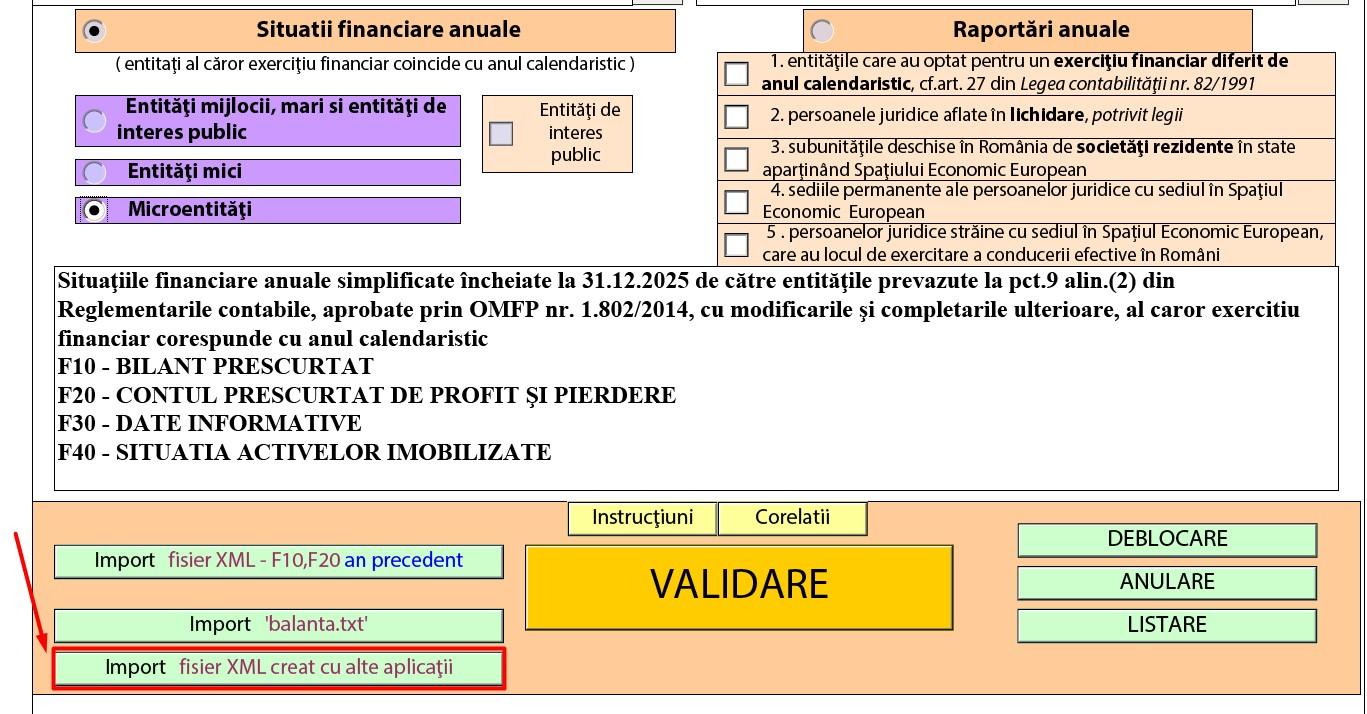](https://help.rvx.ro/uploads/images/gallery/2026-08/import-bilant.jpg) # Tablou de bord Tabloul de bord ofera o imagine de ansamblu asupra principalelor informatii financiare si contabile. Informatiile afisate in grafice se pot filtra in functie de **perioada**, **locatie**, **agent** si **centru**. Dupa selectarea filtrelor, apasati butonul **Schimba** pentru actualizarea informatiilor afisate. - **Balanta clienti** - afiseaza primii 20 de clienti, in ordinea descrescatoare a soldului de incasat. - **Balanta furnizori** - afiseaza primii 20 de furnizori, in ordinea descrescatoare a soldului de achitat. - **Money Accounts** - afiseaza primele 10 registre de trezorerie, in ordinea descrescatoare a soldului, precum si ponderea soldului fiecarui cont in totalul soldurilor afisate. - **Balanta venituri** - prezinta situatia veniturilor lunare inregistrate in ultimele 12 luni. - **Balanta cheltuieli** - prezinta situatia cheltuielilor lunare inregistrate in ultimele 12 luni. - **Cheltuieli lunare** - prezinta evolutia cheltuielilor lunare, cu exceptia cheltuielilor din grupa **60**. # Rapoarte Contabilitate Rapoartele din **Contabilitate** permit urmarirea operatiunilor inregistrate, verificarea soldurilor si rulajelor conturilor, analiza situatiei contabile a partenerilor si pregatirea informatiilor necesare pentru raportari si declaratii fiscale. 1. ##### **Jurnal contabil** **2001. Registru jurnal** - raportul afiseaza detaliat, in ordine cronologica, notele contabile inregistrate in perioada selectata. Pentru fiecare nota contabila sunt prezentate informatii despre documentul contabil, conturile si valorile debitoare/creditoare, deviza, centrele de cost si partener. Implicit, raportul este grupat pe zile, cu totaluri aferente fiecarei zile. **2002. Registru jurnal totalizat** - afiseaza notele contabile grupate pe zile si pe conturi, cu valorile totalizate, pentru o verificare rapida a rulajelor. **2003. Registru jurnal documente** - afiseaza notele contabile grupate pe zile si pe numarul notei contabile, cu valorile totalizate, facilitand identificarea si verificarea documentelor contate. **2004. Registru jurnal sintetice** - afiseaza operatiunile contabile grupate pe zile si pe conturi sintetice, oferind o imagine centralizata asupra rulajelor debitoare si creditoare. **2005. Registru jurnal pe centre** - afiseaza detaliat, in ordine cronologica, notele contabile inregistrate in perioada selectata. Acesta este grupat pe zile si afiseaza, in mod implicit, coloanele aferente celor 5 centre de cost. **2006. Registru jurnal pe coduri TVA** - afiseaza notele contabile grupate pe coduri de TVA, tipuri de document si conturi debit si credit. **2007. Registru jurnal pe debit** - afiseaza notele contabile grupate si totalizate pe conturile de debit. Daca se filtreaza dupa un anumit cont de debit, de exemplu **371**, raportul va afisa toate notele contabile in care contul **371** este inregistrat pe **debit**, permitand identificarea si verificarea operatiunilor aferente contului respectiv. **2008. Registru jurnal pe credit** - afiseaza notele contabile grupate si totalizate pe conturile de credit. Daca se filtreaza dupa un anumit cont de credit, de exemplu **707**, raportul va afisa toate notele contabile in care contul **707** este inregistrat pe **credit**, permitand identificarea si verificarea operatiunilor aferente contului respectiv. **2010. Registru inventar** - afiseaza rulajul pentru fiecare cont. Sunt afisate doar conturile care au soldul mai mare decat 0. 2. ##### **Fisa de cont** **3001. Fisa de cont** - afiseaza toate operatiunile contabile inregistrate pe un anumit cont, in perioada selectata, impreuna cu soldul initial, rulajele debitoare si creditoare si soldul final. Raportul este grupat pe cont si se poate filtra dupa cont, grupa de cont sau categoria contului. **3002. Cartea mare sah** - ofera o imagine de ansamblu asupra rulajelor contabile, prezentand corespondenta dintre conturile debitoare si conturile creditoare. **3101. Fisa de cont pe zile** - afiseaza operatiunile grupate si totalizate pe cont si pe zile, in ordine cronologica, pentru perioada selectata. **3102. Fisa de cont pe documente** - afiseaza operatiunile contabile, grupate si totalizate pe cont si pe numarul documentului. **3103. Fisa de cont in valuta** - afiseaza operatiunile contabile aferente unui cont in valuta, impreuna cu deviza si cursul valutar. Raportul este grupat pe cont si se poate filtra pe deviza. 3. ##### **Balanta contabila** Rapoartele din aceasta sectiune se pot filtra dupa cele 10 atribute existente in **Planul de conturi**, pentru o clasificare suplimentara a informatiilor. **3003. Balanta analitica** - afiseaza soldurile initiale, valorile precedente, rulajele si soldurile conturilor **analitice**. Raportul se poate filtra pe sold pozitiv sau negativ. **3004. Balanta sintetica** - afiseaza soldurile initiale, valorile precedente, rulajele si soldurile conturilor **sintetice**. Raportul se poate filtra pe sold pozitiv sau negativ. **3005. Balanta inchidere** - raportul se compara cu **Balanta analitica**. Daca cele doua rapoarte nu sunt identice, inseamna ca **Balanta contabila** nu a fost inchisa. La finalul anului, balanta de inchidere afiseaza in coloanele **Sume totale D** si **Sume totale C** soldurile debitoare, respectiv credioare, care vor fi preluate pentru inceperea corecta a lunii ianuarie din anul urmator. **3006. Balanta valuta** - afiseaza soldurile initiale, valorile precedente, rulajele si soldurile conturilor in valuta. Raportul nu afiseaza informatii daca nu se lucreaza pe conturi in valuta. **3007. Balanta valuta si lei** - afiseaza soldurile initiale, valorile precedente, rulajele si soldurile conturilor in valuta, impreuna cu echivalentul acestora in lei. Raportul nu afiseaza informatii daca nu se lucreaza pe conturi in valuta. 4. ##### **Balanta contabila** **3010. Balanta analitica cu sintetice** - afiseaza soldurile initiale, valorile precedente, rulajele si soldurile conturilor **analitice** si **sintetice**. **3011. Balanta analitica cu clase si grupe** - afiseaza soldurile initiale, valorile precedente, rulajele si soldurile conturilor **analitice**, impreuna cu **clasele** si **grupele de conturi**. **3012. Balanta sintetica cu clase si grupe** - afiseaza soldurile initiale, valorile precedente, rulajele si soldurile conturilor **sintetice**, impreuna cu **clasele** si **grupele de conturi**. **3023. Balanta analitica engleza** - afiseaza soldurile initiale, valorile precedente, rulajele, soldurile conturilor **analitice** si denumirea contului in engleza, daca aceasta este introdusa in campul **Traducere** din **Planul de conturi**. Raportul se poate filtra pe sold pozitiv sau negativ. **3024. Balanta sintetica engleza** - afiseaza soldurile initiale, valorile precedente, rulajele, soldurile conturilor **sintetice** si denumirea contului in engleza, daca aceasta este introdusa in campul **Traducere** din **Planul de conturi**. Raportul se poate filtra pe sold pozitiv sau negativ. 5. ##### **Balanta centre** **3201. Fisa de cont pe centre** - afiseaza toate operatiunile contabile inregistrate pe un anumit cont, in perioada selectata, impreuna cu soldul initial, rulajele debitoare si creditoare si soldul final. Raportul este grupat pe cont si se poate filtra pe un anumit cont, pe o grupa de cont si pe cele 5 centre de cost disponibile in baza de date. Implicit, in rapoart sunt afisate campurile aferente celor 5 centre de cost. **3202. Balanta analitica pe centre** - afiseaza soldurile initiale, valorile precedente, rulajele si soldurile conturilor **analitice**. **3203. Balanta sintetica pe centre** - afiseaza soldurile initiale, valorile precedente, rulajele si soldurile conturilor **sintetice**. Pentru rapoartele **3202** si **3203**, datele se pot filtra dupa unul dintre cele 5 centre de cost disponibile in baza de date sau in functie de nivel, pentru a afisa operatiunile asociate centrelor de cost corespunzatoare nivelului selectat. In lipsa unui filtru, sunt afisate implicit operatiunile de pe centrul de nivel 1. **3204. Balanta analitica pe toate centrele** - afiseaza soldurile initiale, valorile precedente, rulajele si soldurile conturilor analitice pentru toate centrele de cost. Datele se pot filtra dupa unul dintre cele 5 centre de cost disponibile in baza de date. Implicit, in raport sunt afisate campurile aferente celor 5 centre de cost. 6. ##### **Balanta parteneri** **4001. Fisa partener detaliat** - afiseaza detaliat toate operatiunile partenerului, impreuna cu soldul initial, rulajele debitoare si creditoare si soldul final. Raportul este grupat pe nume partener si cont contabil. **4002. Fisa partener documente** - afiseaza operatiunile partenerului, grupate si totalizate pe nume partener, cont contabil si document. **4003. Fisa partener valuta** - afiseaza operatiunile partenerului in **valuta**, impreuna cu sumele in valuta si echivalentul acestora in lei. Raportul afiseaza doar conturile din grupele **40**, **41** si **46**. Rapoartele **4004, 4005, 4006, 4007** afiseaza soldurile initiale, rulajele si soldurile finale ale partenerilor si includ doar conturile din grupele **40**, **41** si **46**. In rapoarte poate fi selectat campul **Tip fiscal**, pentru a verifica daca partenerii sunt incadrati in tipul fiscal corespunzator. **4004. Balanta parteneri** - raportul este grupat dupa contul contabil al partenerului. **4005. Balanta parteneri valuta** - afiseaza doar operatiunile pertenerilor cu deviza diferita de **RON** si este grupat pe deviza si cont contabil. Prin filtrarea dupa **Sold**, pot fi afisati in raport doar partenerii cu sold **nul** sau **nenul**. Coloana **Curs valutar** este calculata ca raport intre **Sold in lei** si **Sold in valuta**. Cursul valutar este util in cazul in care se efectueaza reevaluare valutara. **4006. Balanta parteneri inchisa** - afiseaza balanta inchisa din meniul **Balanta parteneri** si este grupat dupa contul contabil. **4007. Balanta parteneri inchisa valuta** - afiseaza balanta inchisa din meniul **Balanta parteneri**, pentru partenerii cu deviza diferita de **RON**. Raportul este grupat dupa contul contabil. 7. ##### **Jurnal de vanzari** **5012. Jurnal de vanzari** - afiseaza vanzarile din perioada selectata, grupate dupa codul de TVA si tip partener. Sunt preluate si incasarile la termen, incasarile pentru facturile cu **TVA la incasare**, in care TVA este diferit de 0 si operatiunile cu taxare inversa, care au taxele de TVA **AIC\_TX%** si **CU\_TX%**. Raportul permite filtrarea bonurilor prin intermediul optiunii **Exclude bonuri**: - Daca se selecteaza **Exclude bonuri:** **DA**, din raport sunt excluse bonurile de tip **BON** si facturile simplificate **FVSIMP**. - Daca filtrul este setat pe **NU**, in raport sunt preluate bonurile sigilate. - **Bonurile anulate** nu sunt preluate in raport, indiferent de setarea filtrului. Raportul se poate filtra astfel incat sa afiseze doar operatiunile aferente clientilor platitori de TVA, precum si operatiunile aferente clientilor cu TVA la incasare. **5013. Jurnal de vanzari sinteza** - afiseaza aceleasi informatii ca raportul **5012. Jurnal vanzari**, doar ca acestea sunt centralizate pe coduri de TVA. **5015. Jurnal de vanzari sold neexigbil** - afiseaza facturile neincasate la finalul perioadei selectate, daca firma este platitioare de TVA la incasare. Valorile vor fi afisate pe coloanele **Operatiuni neexigibile - baza** si **Operatiuni neexigibile - TVA**. Raportul se poate filtra dupa **tip fiscal** si **categorie partener**. **5018. Jurnal de vanzari LIC declaratia 398** - afiseaza livrarile intracomunitare, pentru care tipul documentului este **LIC%**, si este grupat dupa tipul documentului. Se poate filtra dupa **tip document**, **tara**, **taxa TVA**, **procent TVA** si **curs valutar**. 8. ##### **Jurnal de cumparari** **5022. Jurnal de cumparari** - afiseaza achizitiile din perioada selectata, grupate dupa codul de TVA si tip partener. Sunt preluate si platile la termen, platile pentru facturile cu **TVA la incasare**, in care TVA este diferit de 0 si operatiunile cu taxare inversa, care au taxele de TVA **AIC\_TX%** si **CU\_TX%**. Baza si TVA aferente achizitiilor cu deductibilitate limitata la 50%, se preaiu pe coloanele **Operatiuni exigibile - baza** si **Operatiuni exigibile TVA**. Raportul permite filtrarea bonurilor prin intermediul optiunii **Exclude bonuri**: - Daca se selecteaza **Exclude bonuri:** **DA**, din raport sunt excluse bonurile fiscale de tip **BONFISC** si facturile simplificate **FCSIMP**. - Daca filtrul este setat pe **NU**, in raport sunt preluate bonurile sigilate. Raportul se poate filtra astfel incat sa afiseze doar operatiunile aferente furnizorilor platitori de TVA, precum si operatiunile aferente furnizorilor cu TVA la incasare. **5023. Jurnal de cumparari sinteza** - afiseaza aceleasi informatii ca raportul **5022. Jurnal cumparari**, doar ca acestea sunt centralizate pe coduri de TVA. **5025. Jurnal de cumparari sold neexigbil** - afiseaza facturile neachitate, aferente furnizorilor cu TVA la incasare, si este grupat dupa data. Valorile vor fi afisate pe coloanele **Operatiuni neexigibile - baza** si **Operatiuni neexigibile - TVA**. Raportul se poate filtra dupa **tip fiscal** si **categorie partener**. # Setari generale Contabilitate In pagina **Setari generale - Contabilitate** sunt disponibile o serie de optiuni care permit configurarea modului in care programul conteaza diferite operatiuni contabile. Pentru accesarea acestora, navigati **Administrare - Securitate - Setari generale - Module - Contabilitate**. 1. **Contare documente primare la sigilare** - la bifarea acestei optiuni, documentele primare sunt contate automat in momentul sigilarii acestora. 2. **Contare diferente de curs plati** - setarea este bifata implicit si genereaza automat diferentele de curs valutar aferente platilor efectuate in valuta, atunci cand exista diferente intre cursul valutar utilizat la inregistrarea documentului si cel utilizat la efectuarea platii. 3. **Contare diferente de pret la retur furnizor** - setarea este bifata implicit si genereaza automata o nota contabila in cazul in care pretul de cost inregistrat in documentul de retur difera de pretul de pretul initial de achizitie. 4. **Verificare balante neinchise dupa modificare note** - setarea este bifata implicit si afiseaza un mesaj de avertizare la accesarea meniului **Rapoarte** din modulul **Contabilitate**, cu notele contabile care au fost modificate dupa efectuarea procedurii de **Inchidere balanta**. 5. **Contare analitice pe locatii** - la activarea acestei setari, programul genereaza note contabile pe analitice, pentru conturile contabile care au setata locatia in campul **Locatie** din **Planul de conturi**. 6. **Contare analitice pe centre** - la activarea acestei setari, programul genereaza note contabile pe analitice, pentru conturile contabile care au setat centrul in campul **Centru** din **Planul de conturi**. 7. **Contare salarizare pe centre de cost** - la activarea acestei setari, programul genereaza note contabile aferente salarizarii, separat pe centrul setat in campul **Centru de cost** din **Personal - Angajati - Date angajati**. 8. **Contare gestiune la pret de vanzare (378)** - la activarea acestei setari, programul genereaza note contabile specifice gestiunii la pret de vanzare, atat la achizitie, daca este intocmit NIR, cat si la vanzare. Conturile contabile specifice gestiunii se pot configura din **Administrare - Setari generale - Module - Conturi implicite**, prin setarile **Cont analitic 4428 in gestiune pret de vanzare** si **Cont analitic 378 in gestiune pret de vanzare**. 9. **Generare note afiseaza notele deja create** - la activarea acestei setari, in pagina de generare a notelor contabile se afiseaza si notele deja generate anterior, nu doar cele generate in urma rularii procedurii. 10. **Generare analitice pentru parteneri** - la activarea acestei setari, programul creeaza analitice pentru partenenri in **Planul de conturi** si seteaza contul analitic in campurile **Cont client** si **Cont furnizor** din **Partener**. Analiticul este format din contul contabil setat initial in **Partener**, la care se adauga id-ul acestuia. De exemplu, daca pentru furnizor este setat contul **401**, iar partenerul are id-ul **135**, contul analitic creat va fi **401.135**. 11. **Centru cost pentru reevaluari parteneri externi** - aceasta setare permite stabilirea centrului de cost utilizat pentru inregistrarea notelor contabile de reevaluare aferente partenerilor externi. 12. **Sterge nota asociata la desigilare documente** - la activarea acestei setari, la desigilarea unui document, programul sterge automat nota contabila asociata documentului respectiv. **Atentie!** Activarea acestei setari poate crea genera diferente in contabilitate daca, dupa desigilarea documentului, nu se regenereaza notele contabile si nu se efectueaza procedura de **Inchidere balanta**.