# Formule contabile conditionate
Formulele contabile conditionate permit generarea notelor contabile dupa anumite criterii, cum ar fi codul TVA, contul debitor sau contul creditor.
Nu este obligatorie selectarea unui **tip de document** pentru definirea unei formule contabile conditionate.
Este obligatorie bifarea campului **Conditionata**.
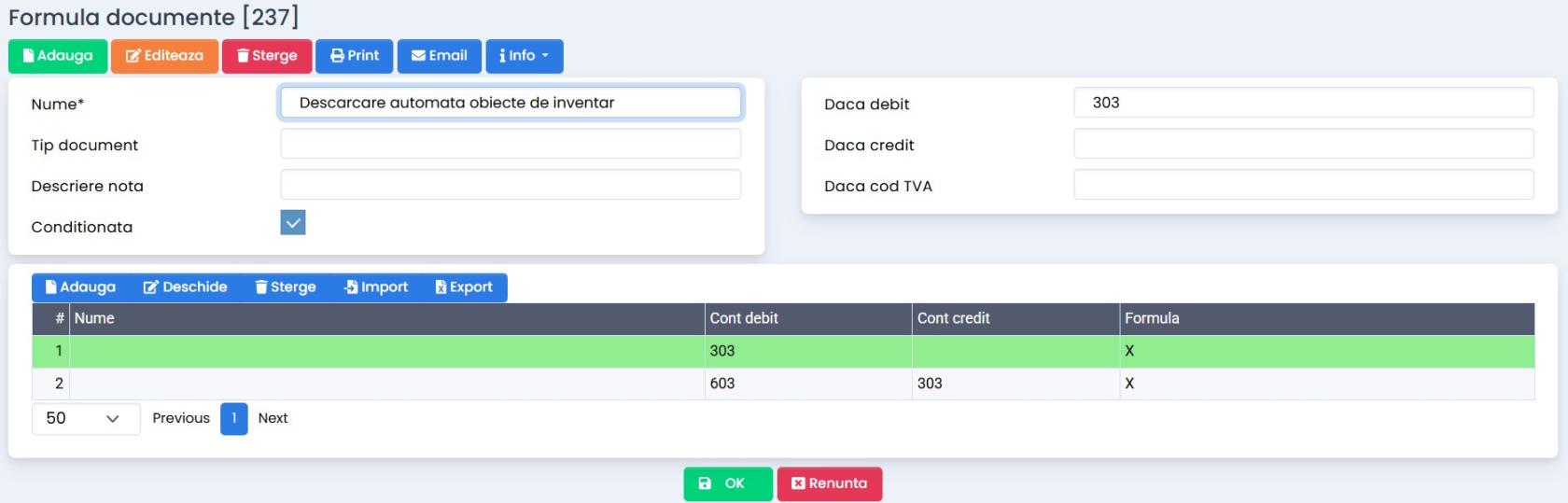
##### **Descarcare obiecte de inventar**
1. Navigati **Contabilitate - Conturi - Formule documente** si apasati butonul **Adauga**.
2. **Nume** - introduceti denumirea formulei contabile.
3. Bifati optiunea **Conditionata**.
4. **Daca debit** - 303
5. In continut document, apasati butonul **Adauga** si completati campurile:
**Cont debit:** 303
**Formula:** X
6. Apasati butonul **OK** pentru salvarea datelor.
7. Apasati butonul **Adauga** pentru a defini a doua formula contabila necesara contarii corecte a obiectelor de inventar si completati campurile:
**Cont debit:** 603
**Cont credit:** 303
**Formula:** X
8. Apasati butonul **OK** pentru salvarea datelor.
[](https://help.rvx.ro/uploads/images/gallery/2026-08/descarcare-303.jpg)
##### **Contare factura cu taxare inversa combinata**
1. **Definire tip de document pentru taxare inversa combinata**
- Navigati **Administrare - Documente - Tipuri documente** si apasati butonul **Adauga**.
- **Cod** - FCUMPTX
- **Nume** - Factura cu taxare inversa combinata
- **Model** - buy\_invoice
- Bifati campul **Stocabil**.
- Bifati campul **Pozitiv**.
- **Cod SAF-T** - 380
- Apasati **OK** pentru salvare.
2. **Definire formula contabila pentru contarea FCUMPTX**
- Navigati **Contabilitate - Conturi - Formule documente** si apasati butonul **Adauga**.
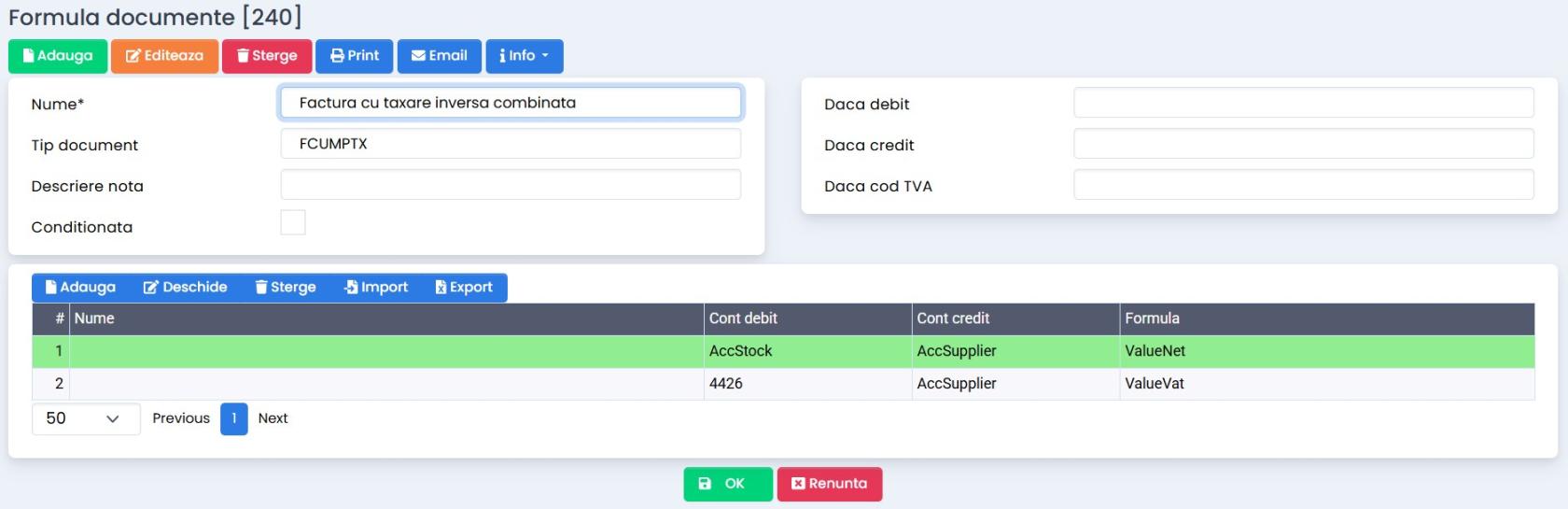
- **Nume** - Factura cu taxare inversa combinata
- **Tip document** - FCUMPTX
- In continut document, apasati butonul **Adauga** pentru inregistrarea efectiva a formulei contabile si completati campurile:
**Cont debit:** AccStock **Cont credit:** AccSupplier
**Formula:** ValueNet
- Apasati butonul **OK** pentru salvarea datelor.
- Apasati butonul **Adauga** pentru a defini a doua formula contabila si completati campurile:
**Cont debit:** 4426
**Cont credit:** AccSupplier
**Formula:** ValueVat
- Apasati butonul **OK** pentru salvarea datelor.
[](https://help.rvx.ro/uploads/images/gallery/2026-08/fcumptx.jpg)
3. **Definire formula contabila pentru contare taxare inversa aferenta cotei de TVA 19%**
- Navigati **Contabilitate - Conturi - Formule documente** si apasati butonul **Adauga**.
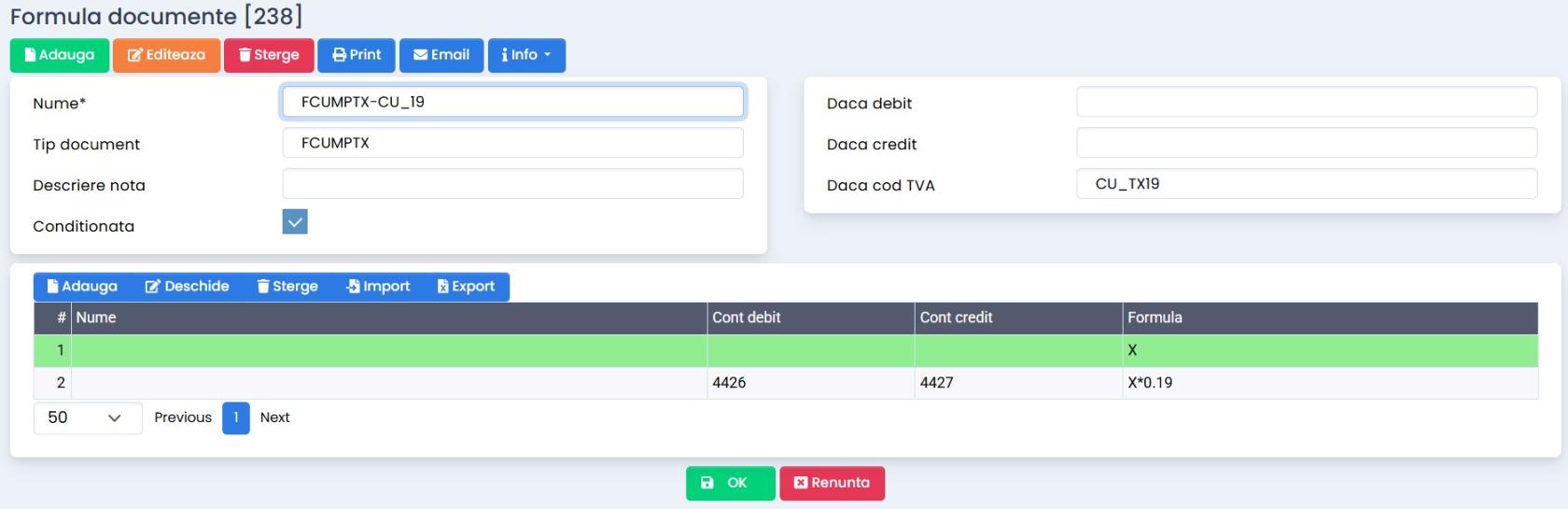
- **Nume** - introduceti denumirea formulei contabile.
- **Tip document** - FCUMPTX
- Bifati optiunea **Conditionata**.
- **Daca cod TVA** - selectati **CU\_TX19** din lista de coduri TVA.
- In continut document, apasati butonul **Adauga** pentru inregistrarea efectiva a formulei contabile si completati campurile:
**Cont debit** - nu completati **Cont credit** - nu completati
**Formula:** X
- Apasati butonul **OK** pentru salvarea datelor.
- Apasati butonul **Adauga** pentru a defini a doua formula contabila si completati campurile:
**Cont debit:** 4426
**Cont credit:** 4427
**Formula:** X\*0.19
- Apasati butonul **OK** pentru salvarea datelor.
[](https://help.rvx.ro/uploads/images/gallery/2026-08/fcumptx-cu19.jpg)
4. **Definire formula contabila pentru contare taxare inversa aferenta cotei de TVA 21%**
- Navigati **Contabilitate - Conturi - Formule documente** si apasati butonul **Adauga**.
- **Nume** - introduceti denumirea formulei contabile.
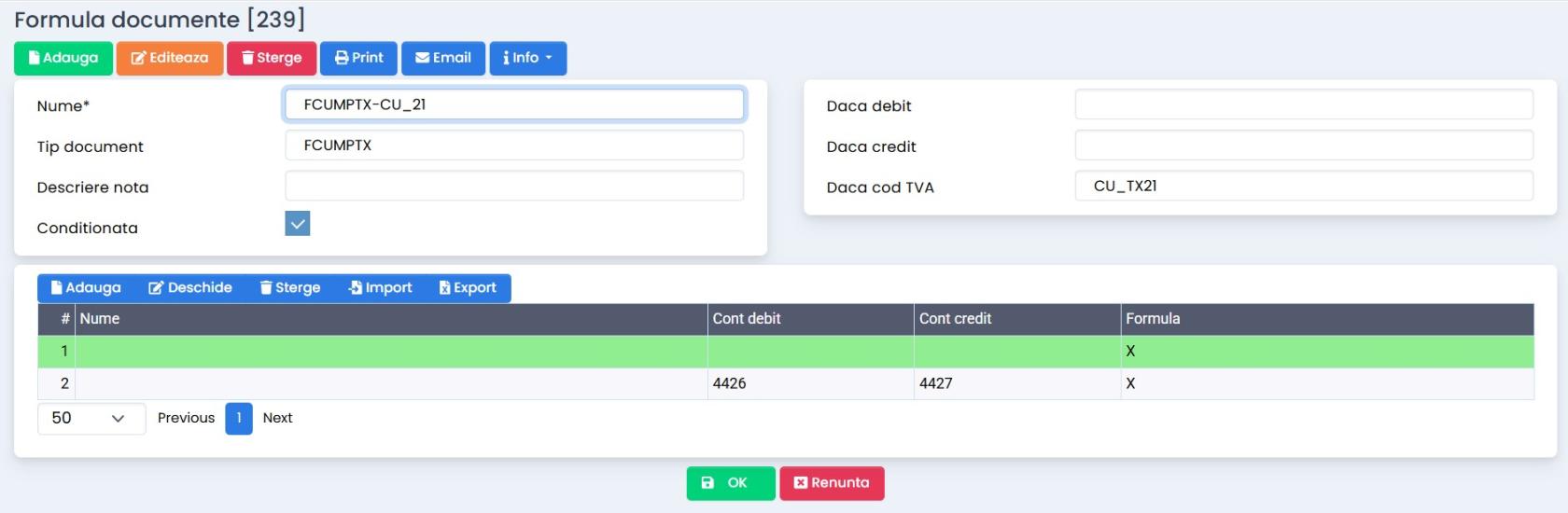
- **Tip document** - FCUMPTX
- Bifati optiunea **Conditionata**.
- **Daca cod TVA** - selectati **CU\_TX21** din lista de coduri TVA.
- In continut document, apasati butonul **Adauga** pentru inregistrarea efectiva a formulei contabile si completati campurile:
**Cont debit:** nu completati **Cont credit:** nu completati
**Formula:** X
- Apasati butonul **OK** pentru salvarea datelor.
- Apasati butonul **Adauga** pentru a defini a doua formula contabila si completati campurile:
**Cont debit:** 4426
**Cont credit:** 4427
**Formula:** X\*0.21
- Apasati butonul **OK** pentru salvarea datelor.
[](https://help.rvx.ro/uploads/images/gallery/2026-08/fcumptx-cu21.jpg)
##### **Contare discount comercial primit**
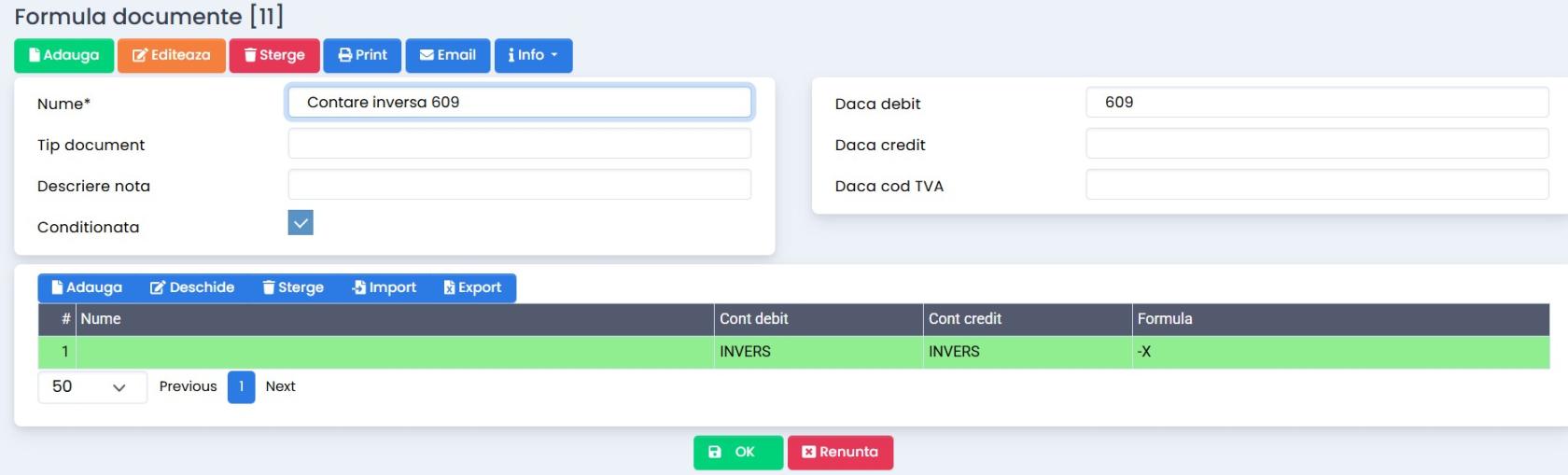
Prin aceasta configurare, valoarea discountului comercial primit este inregistrata automat pe **credit**, cu valoare pozitiva. Astfel, reducerea aferenta este reflectata corect in contabilitate, iar inchiderea conturilor de cheltuieli se realizeaza corespunzator.
1. Navigati **Contabilitate - Conturi - Formule documente** si apasati butonul **Adauga**.
2. **Nume** - introduceti denumirea formulei contabile.
3. Bifati optiunea **Conditionata**.
4. **Daca debit** - selectati contul **609**
5. In continut document, apasati butonul **Adauga** pentru inregistrarea efectiva a formulei contabile si completati campurile:
**Cont debit:** INVERS **Cont credit:** INVERS
**Formula:** -X
6. Apasati butonul **OK** pentru salvarea datelor.
[](https://help.rvx.ro/uploads/images/gallery/2026-08/contare-609.jpg)
##### **Contare discount comercial acordat**
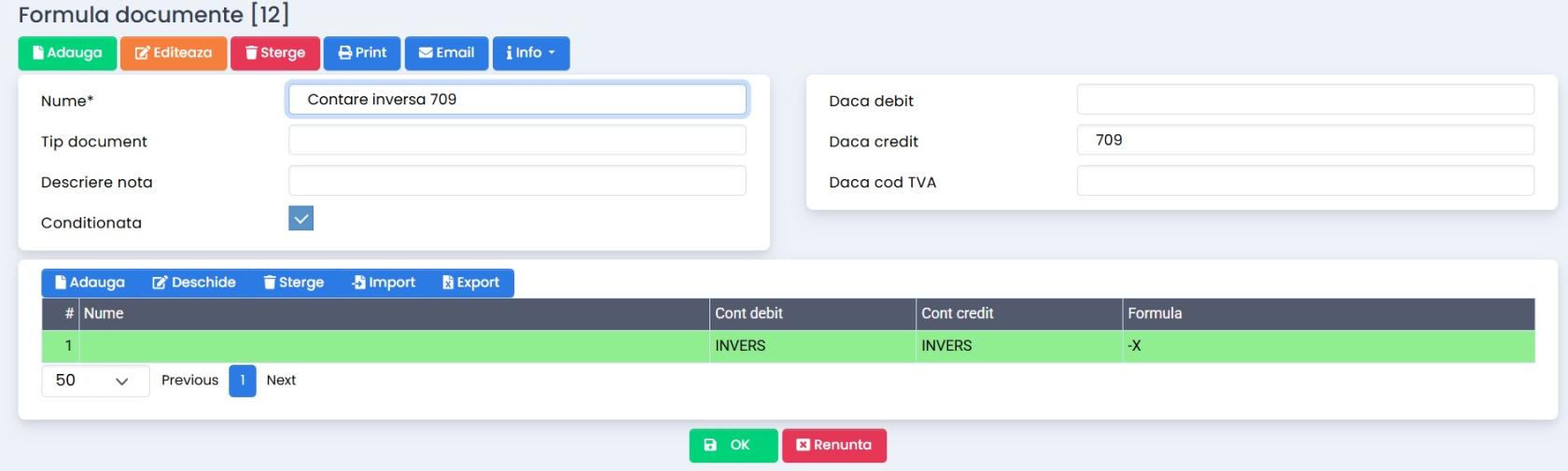
Prin aceasta configurare, valoarea discountului comercial acordat este inregistrata automat pe **debit**, cu valoare pozitiva. Astfel, reducerea aferenta este reflectata corect in contabilitate, iar inchiderea conturilor de venituri se realizeaza corespunzator.
1. Navigati **Contabilitate - Conturi - Formule documente** si apasati butonul **Adauga**.
2. **Nume** - introduceti denumirea formulei contabile.
3. Bifati optiunea **Conditionata**.
4. **Daca credit** - selectati contul **709**
5. In continut document, apasati butonul **Adauga** pentru inregistrarea efectiva a formulei contabile si completati campurile:
**Cont debit:** INVERS **Cont credit:** INVERS
**Formula:** -X
6. Apasati butonul **OK** pentru salvarea datelor.
[](https://help.rvx.ro/uploads/images/gallery/2026-08/contare-709.jpg)
##### **Contare venituri din sconturi obtinute**
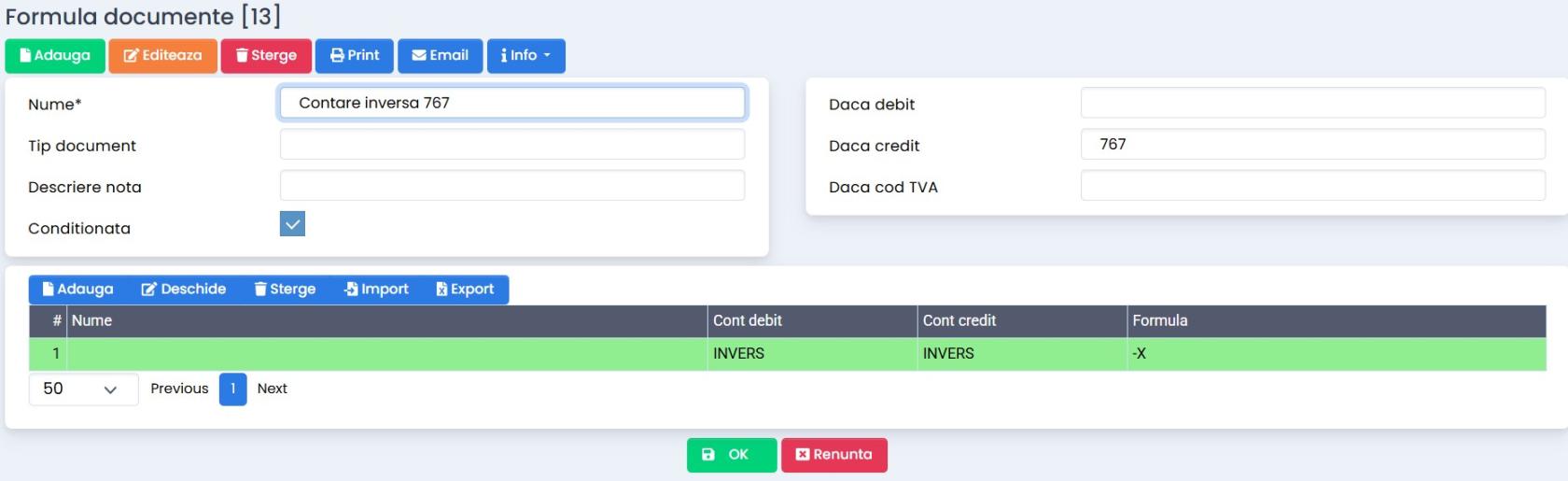
Prin aceasta configurare, valoarea scontului obtinut este inregistrata automat pe **debit**, cu valoare pozitiva. Astfel, reducerea aferenta este reflectata corect in contabilitate, iar inchiderea conturilor de venituri se realizeaza corespunzator.
1. Navigati **Contabilitate - Conturi - Formule documente** si apasati butonul **Adauga**.
2. **Nume** - introduceti denumirea formulei contabile.
3. Bifati optiunea **Conditionata**.
4. **Daca credit** - selectati contul **767**
5. In continut document, apasati butonul **Adauga** pentru inregistrarea efectiva a formulei contabile si completati campurile:
**Cont debit:** INVERS **Cont credit:** INVERS
**Formula:** -X
6. Apasati butonul **OK** pentru salvarea datelor.
[](https://help.rvx.ro/uploads/images/gallery/2026-08/contare-767.jpg)
##### **Vanzare materii prime**
Pentru vanzarea materiilor prime sunt necesare mai multe modificari si configurari ale formulelor contabile. Urmati pasii:
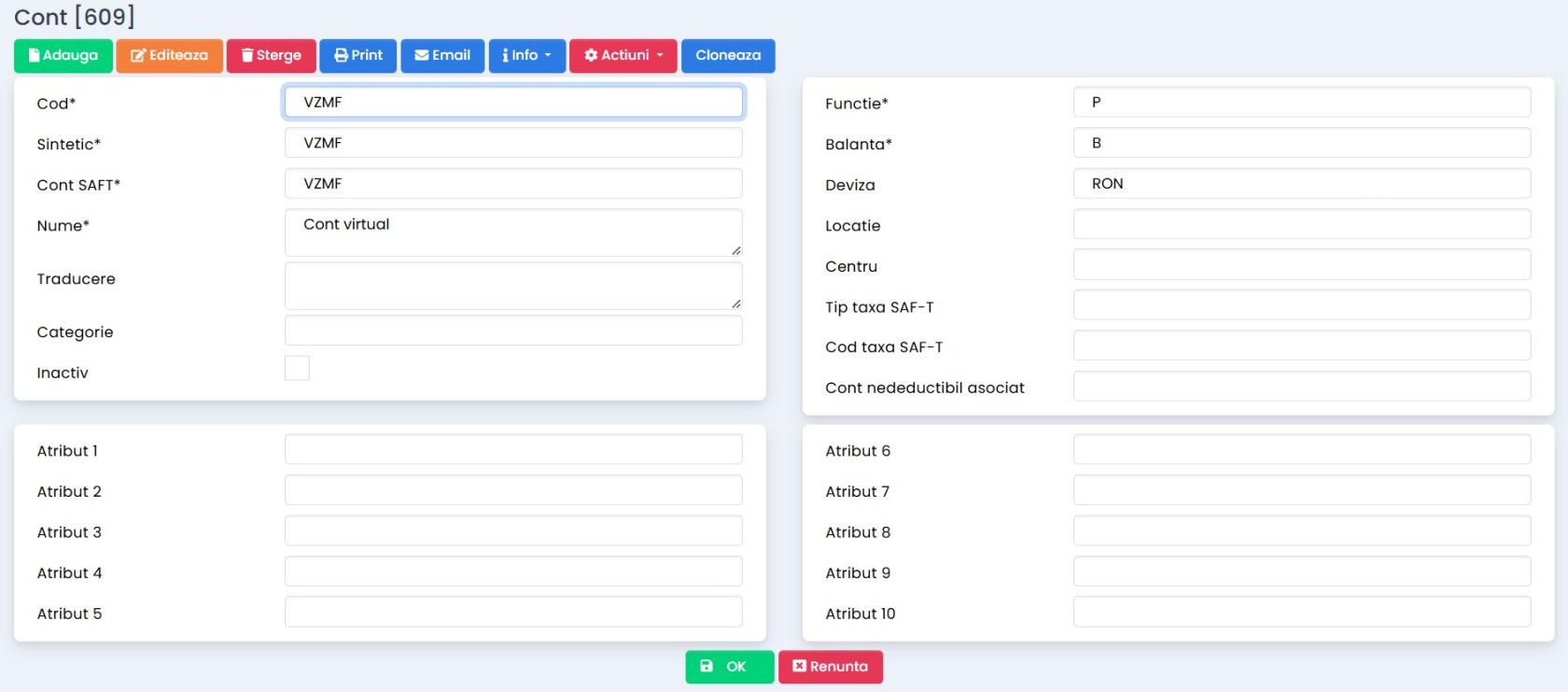
1. **Adaugare cont contabil virtual VZMF**
- Navigati **Contabilitate - Conturi - Plan de conturi** si apasati butonul **Adauga**.
- **Cod** - VZMF
- **Sintetic** - VZMF
- **Cont** SAF-T - VZMF
- **Nume** - Cont virtual
- **Functie** - Pasiv
- **Balanta** - Bilantier
- **Deviza** - RON
- Apasati **OK** pentru salvarea datelor.
[](https://help.rvx.ro/uploads/images/gallery/2026-08/cont-vzmf.jpg)
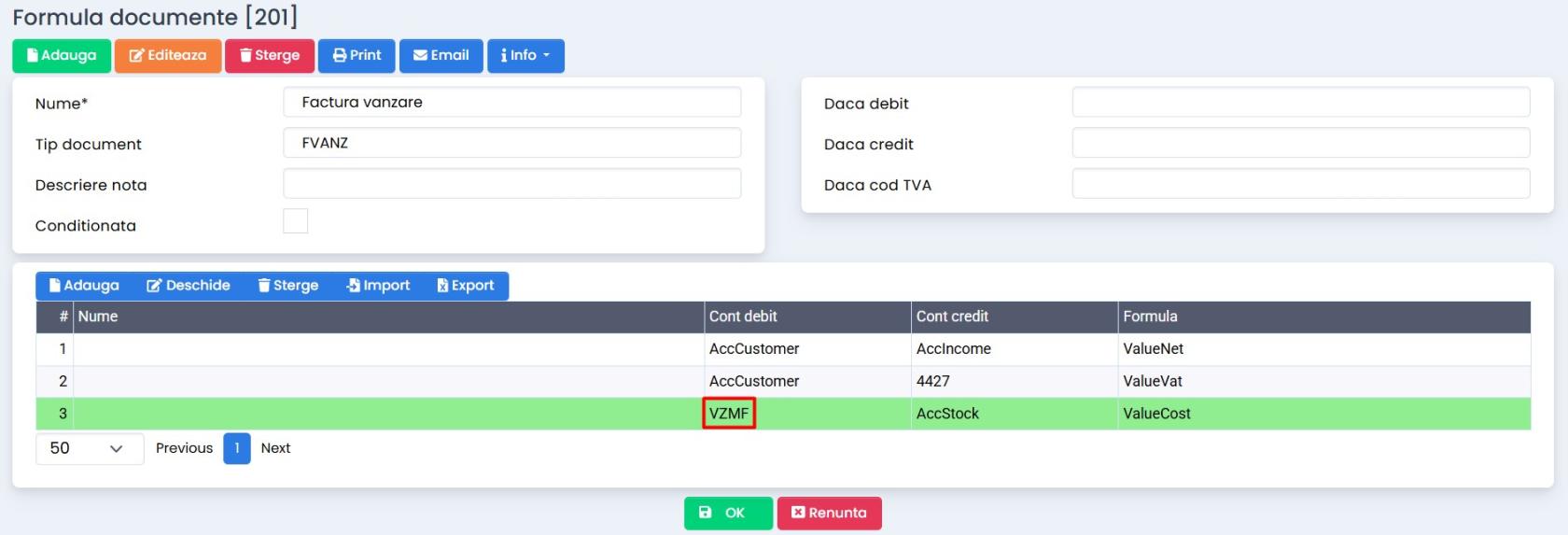
2. **Modificare formula contabila factura de vanzare**
- Navigati **Contabilitate - Conturi - Formule documente**.
- Deschideti inregistrarea aferenta formulei contabile **FVANZ - Factura vanzare**.
- Deschideti **a treia linie** din continutul notei contabile si apasati butonul **Editeaza**.
- Introduceti **VZMF** in campul **Cont debit**.
- Apasati **OK** pentru salvarea modificarilor.
[](https://help.rvx.ro/uploads/images/gallery/2026-08/modificare-formula-fvanz-2.jpg)
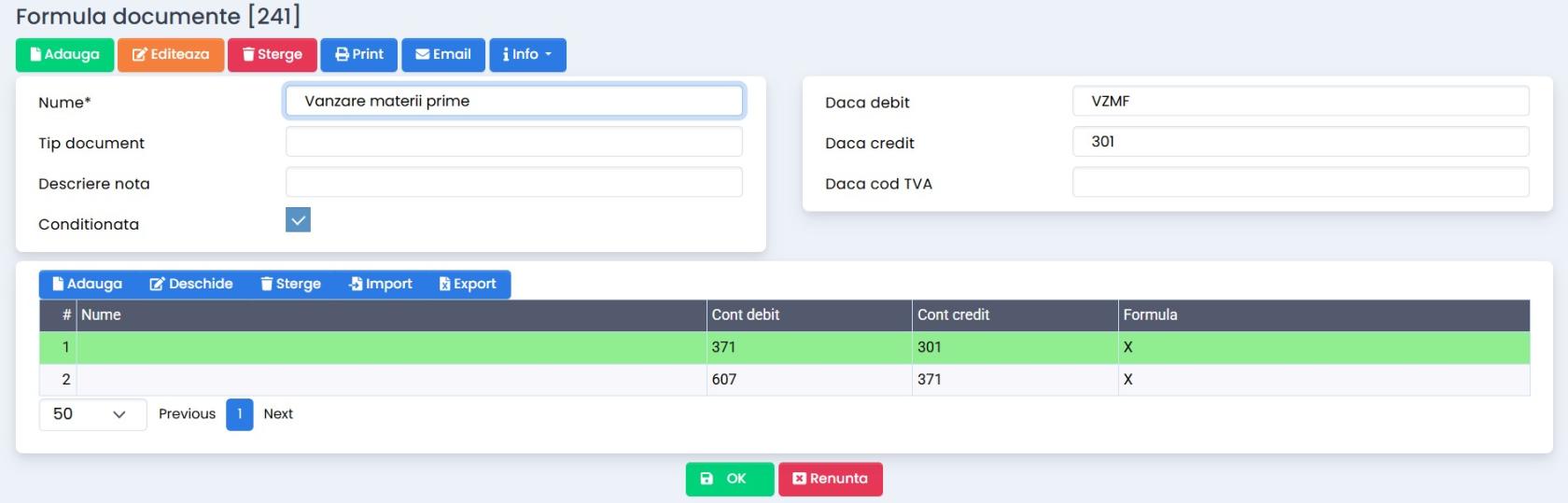
3. **Adaugare formula contabila conditionata pentru vanzare materie prima**In cazul in care se utilizeaza conturi analitice pentru materii prime, este necesara configurarea unei formule contabile conditionate pentru fiecare analitic in parte.
- Navigati **Contabilitate - Conturi - Formule documente** si apasati butonul **Adauga**.
- **Nume** - introduceti denumirea formulei contabile.
- Bifati optiunea **Conditionata**.
- **Daca** **debit** - selectati contul **VZMF**.
- **Daca credit** - selectati contul **301**.
- In continut document, apasati butonul **Adauga** pentru inregistrarea efectiva a formulei contabile si completati campurile:
**Cont debit:** 371 **Cont credit:** 301
**Formula:** X
- Apasati butonul **OK** pentru salvarea datelor.
- Apasati butonul **Adauga** pentru a defini a doua formula contabila si completati campurile:
**Cont debit:** 607
**Cont credit:** 301
**Formula:** X
- Apasati butonul **OK** pentru salvarea datelor.
[](https://help.rvx.ro/uploads/images/gallery/2026-08/vanzare-materii-prime.jpg)
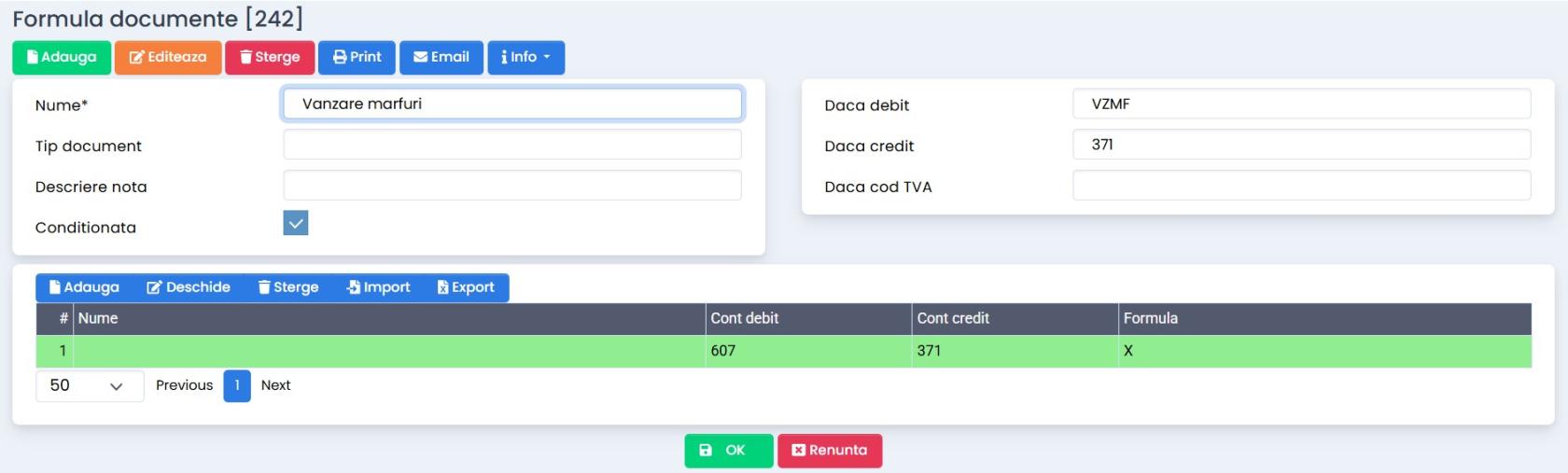
4. **Adaugare formula contabila conditionata pentru vanzare marfuri**Intrucat formula contabila de descarcare gestiune pentru tipul de document **FVANZ - Factura vanzare** a fost modificata, este necesara configurarea unei formulei contabile conditionate si pentru vanzarea de marfuri, pentru fiecare analitic in parte, in cazul in care se utilizeaza conturi analitice.
- Navigati **Contabilitate - Conturi - Formule documente** si apasati butonul **Adauga**.
- **Nume** - introduceti denumirea formulei contabile.
- Bifati optiunea **Conditionata**.
- **Daca** **debit** - selectati contul **VZMF**.
- **Daca credit** - selectati contul **371**.
- In continut document, apasati butonul **Adauga** pentru inregistrarea efectiva a formulei contabile si completati campurile:
**Cont debit:** 607 **Cont credit:** 371
**Formula:** X
- Apasati butonul **OK** pentru salvarea datelor.
[](https://help.rvx.ro/uploads/images/gallery/2026-08/vanzare-marfuri.jpg)