Documente
- Adaugare document
- Retur articole
- Achitare document
- Anulare document
- Clonare document
- Descarcare document PDF
- Desigilare document
- Modificare document
- Modificare linie document
- Printare document
- Stergere document
- Stergere linie document
- Trimitere document pe e-mail
Adaugare document
- Apasati butonul Adauga din lista de documente.
Se va deschide fereastra detaliu document. - Completati datele generale ale documentului:
- Apasati butonul OK pentru a salva documentul in lista.

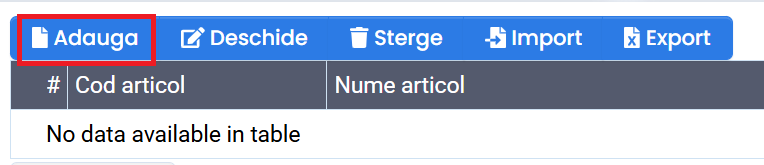
- In sectiunea continut document, apasati butonul Adauga pentru a inregistra articolele.
Se va deschide fereastra detaliu linie document unde veti inregistra fiecare produs sau serviciu utilizat.
- Completati continutul documentului:
- completati campurile din pagina Articol

- completati campurile din pagina Valori

- completati campurile din pagina Centru

- dupa completarea datelor, apasati butonul OK pentru a salva linia in document.

- apasati butonul Adauga pentru a inregistra o noua linie in continutul documentului.

- completati campurile din pagina Articol
- Dupa inregistrarea articolelor in continutul documentului:
- Apasati butonul Sigileaza pentru procesarea documentului (exemplu: actualizare stoc articole in baza noului document).

- Apasati butonul OK daca nu se doreste inca procesarea documentului.
- Apasati butonul Sigileaza pentru procesarea documentului (exemplu: actualizare stoc articole in baza noului document).
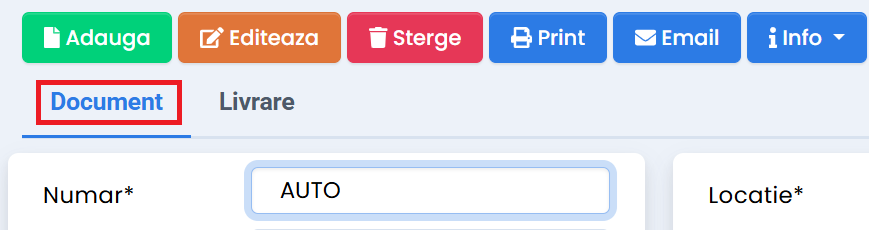







Completare campuri pagina Document
- Numar - AUTO defineste generatorul automat de numerotare a documentelor setat in modulul Administrare - Documente - Generatori numere.
Dupa completarea datelor generale, la apasarea butonului OK, documentului i se aloca automat urmatorul numar din lista (conform valorilor definite in setare).
Numarul documentului trebuie sa fie unic in lista. - Data - implicit, este setata data curenta ca data a documentului.
Data documentului poate fi modificata;
Documentul poate fi inregistrat doar intr-o perioada de exercitiu deschisa. - Document - tipul documentului determina:
- daca se opereaza sau nu stocul aferent articolelor din continutul documentului;
- modalitatea de contare a documentului.
Utilizati butonul de cautare pentru a vizualiza lista tipurilor de documente disponibile pentru selectie.
- Locatie - implicit, este setata locatia asociata utilizatorului care inregistreaza documentul (din modulul Administrare - Securitate - Lista utilizatori - fereastra detaliu Utilizator - camp Locatie).
- Agent - implicit, este setat agentul asociat utilizatorului care inregistreaza documentul (din modulul Administrare - Securitate - Lista utilizatori - fereastra detaliu Utilizator - camp Agent).
- Centru - implicit, este setat centrul asociat utilizatorului care inregistreaza documentul (din modulul Administrare - Securitate - Lista utilizatori - fereastra detaliu Utilizator - camp Centru).
- Nume partener (client/furnizor) - daca introduceti in camp primele caractere din numele partenerului, programul va afișa automat o lista de sugestii cu partenerii inregistrati.
Puteti utiliza butonul de cautare pentru a vizualiza lista de parteneri si a selecta direct din lista partenerul pentru care se inregistreaza documentul. - Cod partener (client/furnizor) - codul partenerului este completat automat dupa selectarea numelui.
Selectarea partenerului se poate face si dupa cod, numele partenerului fiind preluat automat. - Deviza - implicit, este setata deviza RON (din modulul Administrare - Securitate - Setari generale - Module - Administrare - setare Deviza nationala).
In cazul inregistrarii unui document extern, selectati din lista predefinita deviza corespunzatoare. - Curs valutar - este setat automat cursul valutar valabil in data documentului (pentru deviza selectata).
Cursul valutar este preluat automat din modulul Administrare - Regionale - Cursuri valutare. - Sigilat - campul nu este editabil.
Se bifeaza automat la sigilarea documentului.
Se debifeaza automat la desigilarea documentului. - Mod plata - modul de plata setat automat in document este cel asociat partenerului (in fereastra detaliu Partener - pagina Termeni - camp Mod plata).
Selectati din lista predefinita modul de plata corespunzator documentului. - Scadenta - este calculata automat pornind de la data documentului la care se adauga numarul de zile alocate pentru achitarea documentului definit in fereastra detaliu Partener - pagina Termeni - camp Termen plata.
In functie de situatie, data scadenta poate fi modificata. - Achitat - reprezinta suma aferenta achitarilor inregistrate pentru acest document.
Campul nu este editabil, se completeaza automat la sigilarea operatiei de achitare. - Valoare - se calculeaza automat si reprezinta suma valorilor nete ale articolelor din document.
- Valoare TVA - se calculeaza automat si reprezinta suma valorilor TVA ale articolelor din document.
- Total - se calculeaza automat si reprezinta suma totala a valorilor articolelor din document (inclusiv TVA).
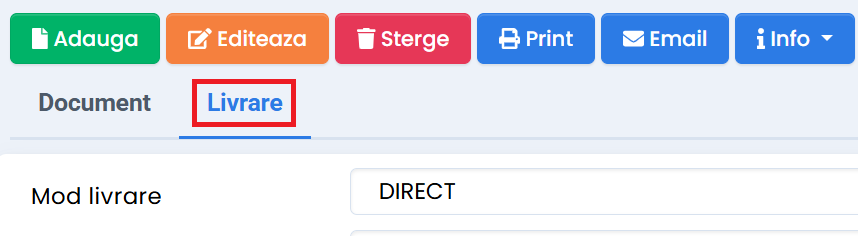
Completare campuri pagina Livrare
- Mod livrare - modul de livrare setat automat in document este cel asociat partenerului (in fereastra detaliu Partener - pagina Termeni - camp Mod livrare).
Selectati din lista predefinita modul de livrare corespunzator documentului. - Data livrare - implicit, este setata data curenta ca data de livrare. Data livrarii poate fi modificata.
- Ora livrare - implicit, este setata ora curenta ca ora de livrare. Ora livrarii poate fi modificata.
- Delegat - numele delegatului preluat automat in document este cel asociat partenerului (in fereastra detaliu Partener - pagina Termeni - camp Nume delegat).
In functie de situatie, utilizati butonul de cautare pentru a selecta o alta persoana de contact. - Telefon livrare - se introduce manual numarul de telefon al livratorului.
-
Identitate - se completeaza automat in document cu informatia din campul Carte identitate, preluata din:
-
Partener - pagina Termeni, dupa selectarea partenerului in document; sau
-
Persoane Contact - dupa selectarea delegatului.
Campul poate fi modificat.
-
- Nr transport - numarul de inmatriculare al vehiculului se completeaza automat in document cu informatia din campul Mijloc transport, preluata din:
-
Partener - pagina Termeni, dupa selectarea partenerului in document; sau
-
Persoane Contact - dupa selectarea delegatului.
Campul poate fi modificat.
-
- Strada - se preia automat din Partener - pagina Termeni - camp Strada livrare.
Daca adresa de livrare nu este completata, se preia adresa din pagina Partener - camp Strada.
Campul poate fi modificat. - Localitate - se preia automat din Partener - pagina Termeni - camp Localitate livrare.
Daca localitatea de livrare nu este completata, se preia informatia din pagina Partener - camp Localitate.
Campul poate fi modificat. - Judet - se preia automat din Partener - pagina Termeni - camp Judet livrare.
Daca judetul de livrare nu este completat, se preia informatia din pagina Partener - camp Judet.
Campul poate fi modificat. - Cod postal - se preia automat din Partener - pagina Termeni - camp Cod postal livrare.
In cazul in care codul postal de livrare nu este completat, se preia informatia din pagina Partener - camp Cod postal.
Campul poate fi modificat. - Tara - se preia automat din Partener - pagina Termeni - camp Tara livrare.
Daca tara de livrare nu este completata, se preia informatia din pagina Partener - camp Tara.
Campul poate fi modificat. - Cod adresa - pentru a selecta o alta adresa decat cea setata automat in Partener - pagina Termeni, selectati din lista predefinita adresa corespunzatoare. In urma acestei actiuni, campurile Strada, Localitate, Judet, Cod postal si Tara, se vor completa automat cu valorile asociate codului de adresa.
- sectiune Observatii - in acest camp pot fi introduse observatii referitoare la document.
- Nr comanda - numarul comenzilor din care provine documentul.
- Nr aviz - numarul avizelor din care provine documentul.
- Nr factura - numarul facturilor din care provine documentul.
- Nr. retur - numarul documentelor sursa pentru retur.
- Nr. receptie - camp optional utilizat pentru specificarea numarului/seriei documentului de receptie emis de cumparator.
Campul este utilizat la exportul datelor in e-Factura, in sectiunea <cac:ReceiptDocumentReference>. - Nr. contract - camp optional utilizat pentru identificarea contractului la care se refera documentul. Contractul poate fi selectat din lista sau poate fi introdus manual in camp.
Valoarea completata este utilizata la exportul datelor in e-Factura, in sectiunea <cac:ContractDocumentReference>. - Nr. proiect - camp optional utilizat pentru introducerea numarului proiectului la care se refera documentul.
Valoarea completata este utilizata la exportul datelor in e-Factura, in sectiunea <cac:ProjectReference>. - CC. partener - camp optional care poate contine, de exemplu, centrul de cost, codul de departament sau contul analitic.
Valoarea completata este utilizata la exportul datelor in e-Factura, in sectiunea <cbc:AccountingCost>.
Completare campuri pagina Articol
- Cod articol - poate fi introdus manual sau selectat din lista de articole, utilizand butonul de cautare. Optional, codul de bare al produsului poate fi scanat direct in acest camp.
- Nume articol - se preia automat dupa selectarea codului de articol. Denumirea poate fi modificata.
- Nota - camp optional, in care pot fi introduse detalii suplimentare despre produs.
Valoarea completata este utilizata la exportul datelor in e-Factura, in sectiunea <cac:InvoiceLine>/ <cac:Item>/<cbc:Description>. - Procent TVA - dupa selectarea articolului, se preia automat procentul de TVA din Articol - pagina Detaliu - camp Procent TVA. Valoarea poate fi modificata.
-
Cod TVA - afisat in partea dreapta a campului Procent TVA.
Se completeaza automat dupa selectarea codului de articol, in functie de tipul documentului si de procentul de TVA. Valoarea poate fi modificata. - Cantitate - reprezinta cantitatea articolului inclus in document. Implicit, este setata valoarea 1. Cantitatea poate avea intre 0 si 4 zecimale.
- U.M. - afisata in partea dreapta a campului Cantitate. Dupa selectarea articolului, se preia automat unitatea de masura din Articol - pagina Detaliu - camp U.M.. Aceasta nu poate fi modificata.
- Pret - reprezinta pretul unitar al articolului, in deviza documentului. Dupa selectarea articolului, se preia automat pretul setat in Articol - pagina Detaliu - camp Pret vanzare/Pret valuta. Valoarea poate fi modificata.
- Pret + TVA - reprezinta pretul unitar al articolului, cu TVA inclus.
Se calculeaza automat in functie de Pret si Procent TVA. - Valoare - reprezinta valoarea neta a articolului, calculata ca Pret x Cantitate si rotunjita la 2 zecimale.
- Valoare TVA - reprezinta valoarea TVA aferenta articolului, calculata ca Valoare x Procent TVA / 100.
- Total - reprezinta valoarea totala a articolului, inclusiv TVA, calculata ca Valoare + Valoare TVA.
Puteti modifica oricare dintre campurile de mai sus, iar valorile celorlalte campuri se vor recalcula automat.
- Pret baza - reprezinta pretul de vanzare setat in Articol - pagina Detaliu - camp Pret vanzare/Pret valuta.
Se preia automat dupa selectarea articolului si poate fi modificat. - Reducere % - reprezinta procentul de reducere acordat. Valoarea poate fi modificata.
In urma modificarii acesteia, valorile aferente pretului, TVA, reducerii si totalului se recalculeaza automat, cu exceptia campului Pret baza.
In cazul documentelor de vanzare, daca exista o politica de pret configurata in Articole - Preturi - Politici de preturi, procentul de reducere se preia automat conform politicii aplicate. - Reducere - reprezinta valoarea reducerii, calculata automat in functie de Pret baza si Reducere %.
Valoarea poate fi modificata. In urma modificarii acesteia, valorile aferente pretului, TVA, reducerii procentuale si totalului se recalculeaza automat, cu exceptia campului Pret baza.
Campurile Reducere % si Reducere se recalculeaza automat si atunci cand valoarea campului Pret este diferita de Pret baza.
- Politica pret - daca exista o politica de pret configurata in Articole - Preturi - Politici de preturi, aceasta se aplica automat in functie de partener, articol sau alte criterii definite in politica.
Id-ul politicii se preia automat in linia documentului si nu poate fi modificat.
Pretul articolului se calculeaza conform politicii aplicate, in locul pretului de vanzare setat in articol.
Politicile de preturi nu se utilizeaza in cazul facturilor de cumparare.
Completare campuri pagina Valori
In pagina Valori, la sigilarea documentului, se calculeaza automat preturile si valorile in lei, in cazul in care documentul are setata o valuta straina.
- Pret - pretul unitar al articolului, exprimat in lei.
- Pret + TVA - pretul unitar al articolului, cu TVA inclus, exprimat in lei.
- Valoare - valoarea neta a articolului, exprimata in lei.
- Valoare TVA - valoarea TVA aferenta articolului, exprimata in lei.
- Total - valoarea totala a articolului, inclusiv TVA, exprimata in lei.
- Pret cost - pretul de cost al articolului, exprimat in lei.
- Valoare cost - reprezinta valoarea de cost aferenta articolului, exprimata in lei, calculata ca Pret cost x Cantitate.
Completare campuri pagina Centru
Campurile din pagina Centru sunt optionale si pot fi completate prin selectarea valorilor din lista predefinita.
Acestea sunt utilizate pentru evidenta veniturilor si cheltuielilor pe centre si pentru generarea notelor contabile pe centre.
Daca nu este selectat un centru la nivelul liniei, la generarea notei contabile se preia automat centrul setat la nivelul documentului.
- Centru - permite selectarea centrului de profit si cost de nivel 0 sau 1.
- Centru 2 - permite selectarea centrului de profit si cost de nivel 2.
- Centru 3 - permite selectarea centrului de profit si cost de nivel 3.
- Centru 4 - permite selectarea centrului de profit si cost de nivel 4.
- Centru 5 - permite selectarea centrului de profit si cost de nivel 5.
Retur articole
Retur din document initial
Efectuarea returului necesita introducerea unui document nou, asociat partenerului pentru care se inregistreaza returul.
- In lista de documente, apasati butonul Adauga si selectati partenerul.
- Apasati butonul OK pentru salvarea inregistrarii.
- Din fereastra documentului apelati Actiuni - Retur articole.
- In fereastra nou deschisa, in campul Partener, este setat implicit partenerul selectat in document.
- Selectati documentul sau articolul pentru care doriti sa efectuati returul, utilizand una dintre urmatoarele optiuni:
- Numar - selectati documentul initial pentru efectuarea returului in baza acestuia.
- Cod articol - selectati articolul pentru care doriti sa efectuati returul.
- BarCode - introduceti codul de bare al articolului returnat.
- Apasati butonul Partial pentru a returna doar o parte din cantitatea facturata. In fereastra nou deschisa, introduceti cantitatea de returnat in campul Propus.
- Apasati butonul Integral pentru a returna intreaga cantitate facturata. In fereastra nou deschisa, campul Propus este precompletat cu intreaga cantitate facturata. Aceasta poate fi modificata.
- Dupa alegerea metodei de retur (Partial/Integral), apelati butonul OK. In urma acestei actiuni, in documentul de retur se vor adauga automat produsele returnate, cu minus la cantitate.
Retur din document neintrodus in baza de date
Pentru a inregistra un retur al carui document initial nu exista in baza de date, urmati procedura:
Schimb produse
In cadrul unui document de retur pot fi adaugate ulterior si alte articole, in cazul unei inlocuiri a unor produse cu defecte sau reglari de preturi.
In cazul unui retur pentru care se emite bon la casa de marcat, adugati mai intai produsele care au cantitate pozitiva si ulterior efectuati procedura de retur, in acelasi document.
Rambursare bani
Pentru rambusarea sumei aferente produselor returnate, este necesara inregistrarea unei incasari/plati pe minus.
Aceasta se poate inregistra direct din documentul de retur, prin apelarea butonului Achitare document. In urma acestei actiuni, se va deschide fereastra de Incasare client/Plata furnizor. Campul Suma din aceasta este precompletat cu valoarea totala negativa a facturii de retur. Pentru finalizarea inregistrarii operatiunii de rambursare, salavati si sigilati documentul de incasare/plata.
Setari retur
Din Administrare - Securitate - Setari generale, accesati butonul Module, apoi Restrictii operare.
In aceasta sectiune exista posibilitatea activarii restrictiilor privind returul documentelor.
- Restrictie retur documente vanzare - bifati aceasta optiune pentru a a interzice returul facturilor de vanzare.
- Restrictie desigilare documente returnate - bifati aceasta optiune pentru a interzice desigilarea documentelor deja returnate.
- Restrictie retur documente deja returnate - bifati aceasta optiune pentru a interzice returul documentelor deja returnate.
- Permite retur fara selectie sursa - bifati aceasta optiune pentru a permite introducerea cantitatilor negative direct in document, fara selectarea unui document sursa pentru retur.
Achitare document
- Selectati din lista documentul pentru care doriti sa inregistrati achitarea si apasati butonul Deschide.
- Un document poate fi achitat prin mai multe modalitati:
- Cazul 1: Achitare document integral numerar
- Cazul 2: Achitare document integral card
- Cazul 3: Achitare document numerar+card
- Cazul 4: Achitare document retur
Anulare document
Clonare document
- Selectati din lista documentul pe care doriti sa il clonati si apasati Deschide.
- In fereastra detaliu document selectati meniu Actiuni - Cloneaza document.
- Se va deschide o noua fereastra cu documentul generat.
- Apasati OK.
Documentul generat contine aceleasi informatii ca documentul original, singura diferenta este numarul documentului.
Documentul are alocat automat urmatorul numar disponibil in lista, conform setarii definite in Administrare - Documente - Generatori numere.
Descarcare document PDF
- Selectati din lista documentul pe care doriti sa il descarcati in format PDF si apasati butonul Deschide.
- In fereastra detaliu document, apasati butonul Print.
- Se va deschide o noua fereastra din care puteti sa selectati tipizatul pe care doriti sa il descarcati.
- Dupa selectarea tipizatului, apasati butonul Download.
Documentele nesigilate nu pot fi descarcate.
Pentru a permite descarcarea, documentul trebuie sa fie sigilat. - In urma acestei actiuni, se va descarca pe calculator documentul in format PDF.
Denumire fisier descarcat: Numar document_Nume partener.pdf
Desigilare document
Modificare document
Modificare linie document
Printare document
Pentru a permite printarea, documentul trebuie sa fie sigilat.
- Selectati din lista documentul si apasati Deschide.
- In fereastra detaliu document apasati Print.
- Selectati tipizatul pe care doriti sa il printati.
- Apasati Print pentru afisare.
Stergere document
Stergere linie document
Trimitere document pe e-mail
- Selectati din lista documentul pe care doriti sa il trimiteti pe e-mail si apasati butonul Deschide.
- In fereastra detaliu document, apasati butonul Email.
- Se va deschide o noua fereastra din care puteti sa selectati tipizatul pe care doriti sa il trimiteti.
- Dupa selectarea tipizatului, apasati butonul Email.
Documentele nesigilate nu pot fi trimise.
Pentru a permite trimiterea pe e-mail, documentul trebuie sa fie sigilat. - In urma acestei actiuni, se va deschide fereastra Trimite email.
Catre - este completat automat cu adresele definite in campul Email din fereastra detaliu partener
- campul este editabil si poate fi modificat
Subiect - in titlul e-mailului este setata automat denumirea generala a documentului
- campul este editabil si poate fi modificat
Mesaj e-mail -
textul principal al e-mailului poate fi:
-
scris si formatat manual folosind bara de instrumente
-
preluat automat din setarea configurata in modulul Administrare - Securitate - Setari generale
-
Fisiere atasate - este atasat tipizatul selectat in format pdf (denumire fisier: Numar document_Nume partener.pdf)
- bifa confirma atasarea fisierului la e-mail
- in cazul in care casuta nu este bifata, fisierul nu va fi atasat la e-mail