# Lista imobilizari

# Pagina Imobilizare

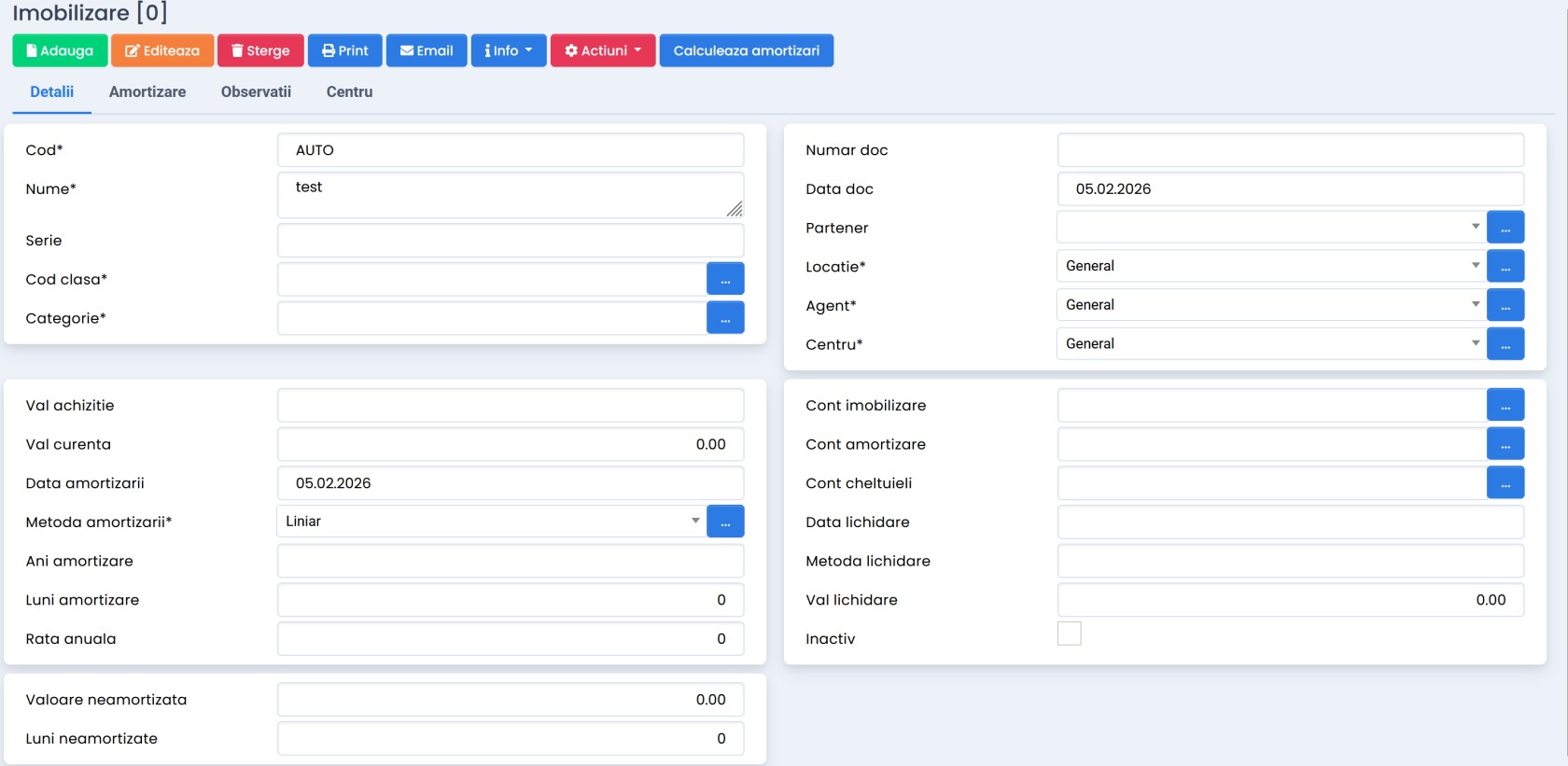
Navigati **Imobilizari - Catalog - Lista imobilizari** si apasati butonul **Adauga**.

##### **Pagina Detalii**

1. **Cod** - reprezinta codul unic de identificare a mijlocului fix sau numarul de inventar. Implicit, acesta este unic si se genereaza automat dupa salvarea datelor.
2. **Nume** - reprezinta denumirea mijlocului fix.
3. **Serie** - optional, se poate completa pentru identificarea rapida a mijlocului fix.
4. **Cod clasa** - reprezinta clasa in care se incadreaza mijlocul fix achizitionat. Codul poate fi selectat din lista predefinnita sau poate fi adaugat un cod nou.
5. **Categorie** - categoria in care se incadreaza imobilizarea. Aceasta se selecteaza din lista de categorii definite in prealabil. Incadrarea mijlocului fix intr-o categorie permite cautarea si gruparea rapida a imobilizarilor.
6. **Numar document** - numarul documentului in baza caruia a fost achizitionat mijlocul fix.
7. **Data document** - implicit este setata data curenta. Aceasta poate fi modificata cu data documentului de achizitie.
8. **Partener** - partenerul de la care s-a achizitionat mijlocul fix.
9. **Locatie -** reprezinta locatia in care este utilizata sau se afla imobilizarea.
10. **Agent** - reprezinta agentul care inregistreaza mijlocul fix.
11. **Centru** - reprezinta centrul de cost si profit al mijlocului fix.  
    *Pentru campurile **Locatie**, **Agent** si **Centru**, valoarea implicita este cea asociata utilizatorului si poate fi modificata.*
12. **Valoare achizitie** - reprezinta valoarea de achizitie fara TVA din document.
13. **Valoare curenta** - reprezinta valoarea de achizitie a mijlocului fix plus valoarea eventualelor ajustari. Initial, valoarea curenta este egala cu valoarea de achizitie.
14. **Data amortizarii** - reprezinta data de la care incepe amortizarea mijlocului fix.   
    <span style="color: rgb(224, 62, 45);">Selectati data de **01 a lunii** in care incepe amortizarea.</span>
15. **Metoda amortizarii** - implicit este setata metoda **liniara**. Calculul graficului de amortizare pentru mijlocul fix se va face confom metodei de amortizare. Selectati din lista derulanta metoda de amortizare dorita: 
    - **Liniar** - amortizare liniara.
    - **Accelerat** - amortizare accelerata.
    - **Degresiv AD1** - amortizare degresiva fara a se lua in calcul influenta uzurii morale (AD1).
    - **Degresiv AD2** - amortizare degresiva cu luarea in calcul a influentei morale (AD2).
    - **Pe unitate lunara** - amortizarea se calculeaza in functie de numarul de unitati de productie sau alte unitati de masura utilizate in perioada.
16. **Ani amortizare** - reprezinta durata **minima** de amortizare a mijlocului fix. Durata este preluata automat din **Cod clasa**. Campul poate fi modificat.
17. **Luni amortizare** - reprezinta durata de amortizare a mijlocului fix exprimata in luni. Durata este calculata automat in functie de **Ani amortizare**. Campul poate fi modificat.
18. **Rata anula** - camp calculat astfel: ***(1/Ani amortizare) \* 100***
19. **Cont imobilizare** - contul contabil de achizitie mijloc fix si este preluat din **Cod clasa**. Acesta poate fi modificat.
20. **Cont amortizare** - contul contabil utilizat pentru inregistrarea amortizarii.
21. **Cont cheltuieli** - contul contabil in care este inregistrata cheltuiala cu amortizarea.   
    *Valorile pentru **Cont imobilizare**, **amortizare** si **cheltuieli** sunt preluate automat din **Cod clasa** si pot fi modificate.*
22. **Data lichidare** - reprezinta data la care mijlocul fix este scos din functiune.
23. **Metoda lichidare -** reprezinta metoda prin care a fost scos din functiune mijlocul fix (vanzare, casare).
24. **Val lichidare** - reprezinta suma cu care a fost scos din gestiune mijlocul fix.   
    Campurile **Data lichidare**, **Metoda lichidare** si **Val lichidare** vor fi completate automat in momentul scoaterii din gestiune a mijlocului fix prin lichidare.
25. **Inactiv** - campul este bifat automat in momentul scoaterii din gestiune a mijlocului fix prin lichidare. Mijloacele fixe inactive nu vor mai fi preluate in rapoarte incepand cu luna urmatoare celei in care au fost lichidate.
26. **Valoare neamortizata** - daca mijlocul fix nu a fost amortizat de la inceput in RVX, se introduce valoarea ramasa de amortizat, necesara pentru calcularea amortizarii.
27. **Luni neamortizate** - daca mijlocul fix nu a fost amortizat de la inceput in RVX, se introduce numarul de luni ramase de amortizat, necesar pentru calcularea amortizarii.

##### **Pagina Amortizare**

1. **Data** - reprezinta prima zi a lunii amortizate.
2. **Ajustare** - afiseaza valoarea ajustarii in luna in care aceasta a fost efectuata.
3. **Ramas initial** - valoarea ramasa de amortizat la inceputul lunii.
4. **Valoare amortizata** - valoarea amortizata pana in luna curenta.
5. **Amortizare** - valoarea amortizarii lunare.
6. **Ramas amortizat** - reprezinta valoarea ramasa de amortizat la sfarsitul lunii si se calculeaza astfel: **Ramas initial - Amortizare**.

##### **Pagina Observatii**

Se completeaza daca se doreste adaugarea unor informatii sau detalii suplimentare despre mijlocul fix.

##### **Pagina Centru**

Pe langa centrul selectat in pagina **Detalii**, sunt disponibile inca patru centre:

- **Centru 2** - centrul de profit si cost de nivel 2.
- **Centru 3** - centrul de profit si cost de nivel 3.
- **Centru 4** - centrul de profit si cost de nivel 4.
- **Centru 5** - centrul de profit si cost de nivel 5.

 Acestea pot fi utilizate pentru filtrarea rapoartelor **Balanta imobilizari** si **Lista imobilizari pe centre**.

##### **Printare fisa mijloc fix**

1. Din meniul **Lista** **imobilizari**, selectati mijlocul fix dorit si apasati butonul **Deschide**.
2. Apasati butonul **Printeaza**.
3. Selectati din lista tipizatul **Fisa mijlocului fix** si apasati butonul **Afiseaza**. Proces verbal de scoatere din functiune mijloace fixe.

##### **Printarea documentelor pentru mijlocul fix**

1. Din meniul **Lista imobilizari**, selectati mijlocul fix dorit si apasati butonul **Deschide**.
2. Apasati butonul **Printeaza**, apoi selectati din lista tipizatul dorit.
3. Utilizati butonul **Print** pentru afisarea tipizatului si butonul **Download** pentru descarcarea acestuia. 
    - Pentru tipizatul **Fisa mijlocului fix**, se va genera fisa aferenta mijlocului fix selectat.
    - Pentru tipizatul **Proces verbal de scoatere din functiune mijloace fixe**, se va genera procesul verbal aferent mijlocului fix selectat.

# Introducere imobilizari

In modulul **Imobilizari**, introducerea activelor se poate efectua in doua moduri:

1. Adaugare manuala, pe rand, folosind butonul **Adauga**.
2. Import in masa, folosind **Actiuni - Import Excel**.
    
    [![image.png](https://help.rvx.ro/uploads/images/gallery/2026-02/scaled-1680-/image.png)](https://help.rvx.ro/uploads/images/gallery/2026-02/image.png)

##### **Adaugare manuala imobilizare**

<p class="callout info">Inainte de adaugarea unei imobilizari, este necesara definirea listelor [**Clase imobilizari**](https://help.rvx.ro/books/imobilizari/page/clase-imobilizari "Clase imobilizari") si [**Categorii imobilizari**](https://help.rvx.ro/books/imobilizari/page/categorii-imobilizari "Categorii imobilizari").  
Aceste campuri sunt de tip **lookup**, iar valorile selectabile trebuie sa existe deja in sistem.  
</p>

1. Navigati in meniul **Lista Imobilizari**.
2. Apasati butonul **Adauga** si completati campurile din pagina [**Imobilizare**](https://help.rvx.ro/books/imobilizari/page/pagina-imobilizare "Pagina Imobilizari"). Campurile marcate cu **\*** sunt obligatorii.
3. Pentru ca sistemul sa poata calcula amortizarea, trebuie completate urmatoarele campuri: 
    - **Valoare achizitie**
    - **Valoare curenta**
    - **Data amortizarii**
    - **Metoda amortizarii**
    - **Ani amortizare**
4. Formatul valorilor numerice trebuie sa fie: **12345.00**
5. Apasati butonul **OK** pentru salvarea inregistrarii.

[![image.png](https://help.rvx.ro/uploads/images/gallery/2026-02/scaled-1680-/XkJimage.png)](https://help.rvx.ro/uploads/images/gallery/2026-02/XkJimage.png)
##### **Import imobilizari din Excel**

Pentru importul mai multor imobilizari simultan:

1. Intrati in **Lista Imobilizari**.
2. Apelati **Actiuni** - **Import Excel**.
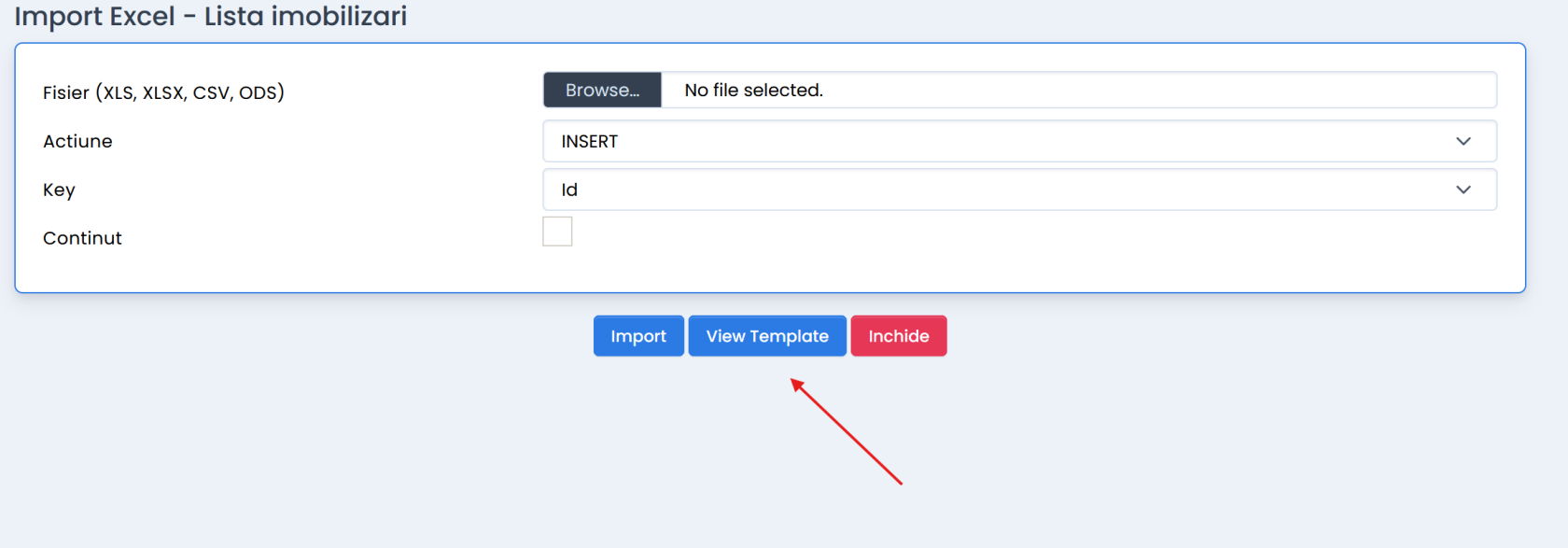
3. Apasati butonul **View Template** pentru a descarca modelul de import si pentru a vizualiza campurile disponibile si cele obligatorii.  
    [![image.png](https://help.rvx.ro/uploads/images/gallery/2026-02/scaled-1680-/Rwoimage.png)](https://help.rvx.ro/uploads/images/gallery/2026-02/Rwoimage.png)
4. Completati fisierul conform modelului descarcat si salvati fisierul intr-unul din formatele acceptate (XLS, XLSX, CSV, ODS).  
    [![image.png](https://help.rvx.ro/uploads/images/gallery/2026-02/scaled-1680-/PL4image.png)](https://help.rvx.ro/uploads/images/gallery/2026-02/PL4image.png)

5. Apasati butonul **Alege fisiere** pentru a selecta fisierul de import.   
    [![Import imobilizari.jpg](https://help.rvx.ro/uploads/images/gallery/2026-08/scaled-1680-/import-imobilizari.jpg)](https://help.rvx.ro/uploads/images/gallery/2026-08/import-imobilizari.jpg)
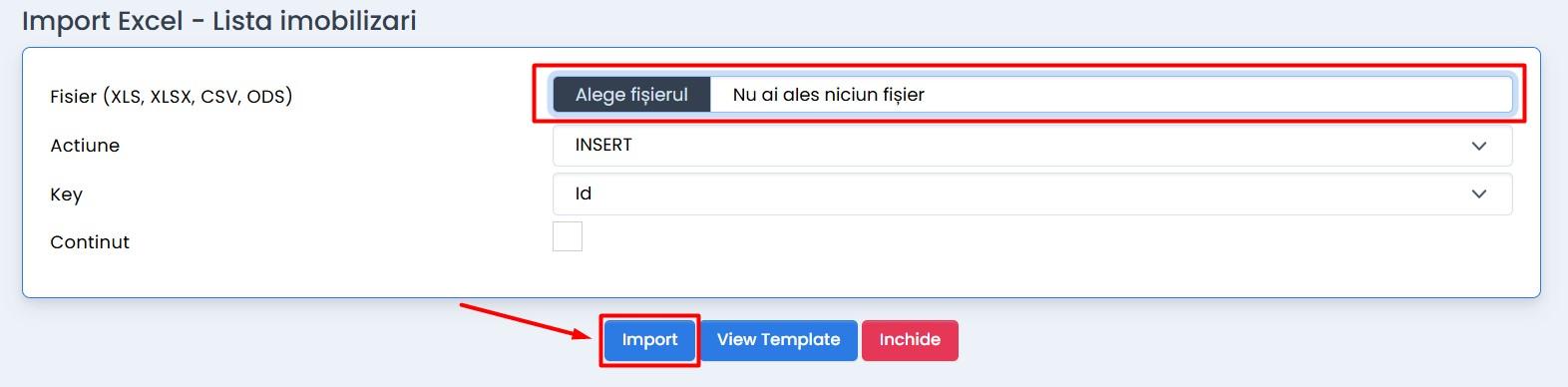
6. Pentru verificarea datelor din fisier, selectati **Actiune** = *VALIDATE*, **Key** = *Id* si apasati butonul **Import**.
7. Pentru importul datelor din fisier, selectati **Actiune** *= INSERT,* **Key** *= Id* si apasati butonul **Import**.

<p class="callout warning">**Reguli importante pentru completarea fisierului:**</p>

- Campurile marcate cu **\*** sunt obligatorii.
- Valorile de tip **lookup** (Clasa, Categorie, Partner, Locatie, Agent, Centru) trebuie sa existe deja in sistem.
- Formatul datei trebuie sa fie: **YYYY-MM-DD** sau **DD.MM.YYYY**
- Formatul valorilor numerice trebuie sa fie: **12345.00**

# Amortizare

Dupa ce imobilizarile au fost introduse in sistem, amortizarea se poate genera in patru moduri:

##### **1. Calcul automat al amortizarii pentru o imobilizare**

1. Din **Lista imobilizari** deschideti imobilizarea dorita.
2. Apasati butonul **Calculeaza amortizari**.
    
    [![Buton Calculeaza amortizari.jpg](https://help.rvx.ro/uploads/images/gallery/2026-08/scaled-1680-/buton-calculeaza-amortizari.jpg)](https://help.rvx.ro/uploads/images/gallery/2026-08/buton-calculeaza-amortizari.jpg)
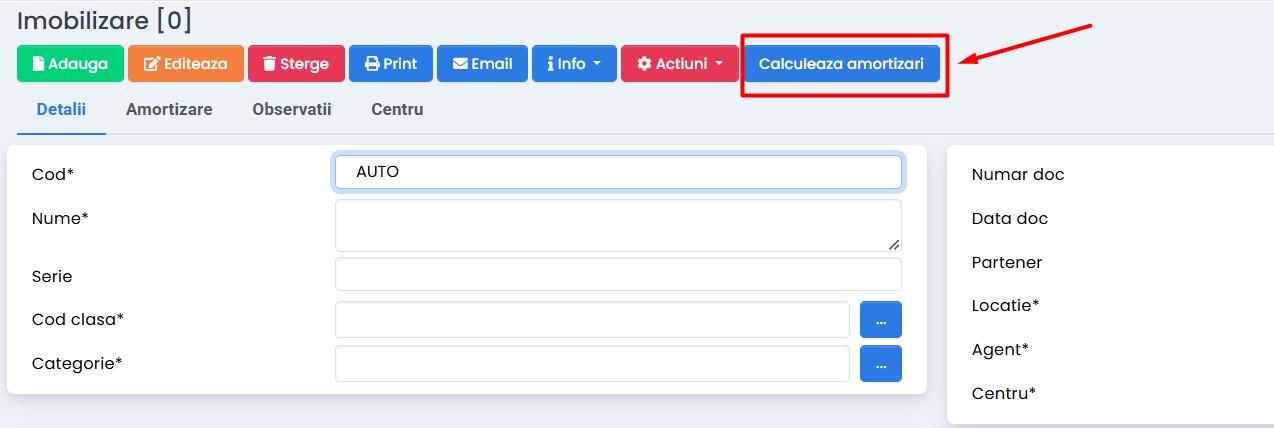
3. Sistemul va genera automat amortizarile lunare.

##### **2. Import amortizare din Excel**

Daca amortizarea este calculata extern (de exemplu de contabilitate), aceasta poate fi importata.

1. Accesati imobilizarea dorita.
2. Intrati pe tab-ul **Amortizare**
3. Apasati **Import**.
4. Incarcati fisierul Excel.
    
    [![image.png](https://help.rvx.ro/uploads/images/gallery/2026-02/scaled-1680-/h43image.png)](https://help.rvx.ro/uploads/images/gallery/2026-02/h43image.png)
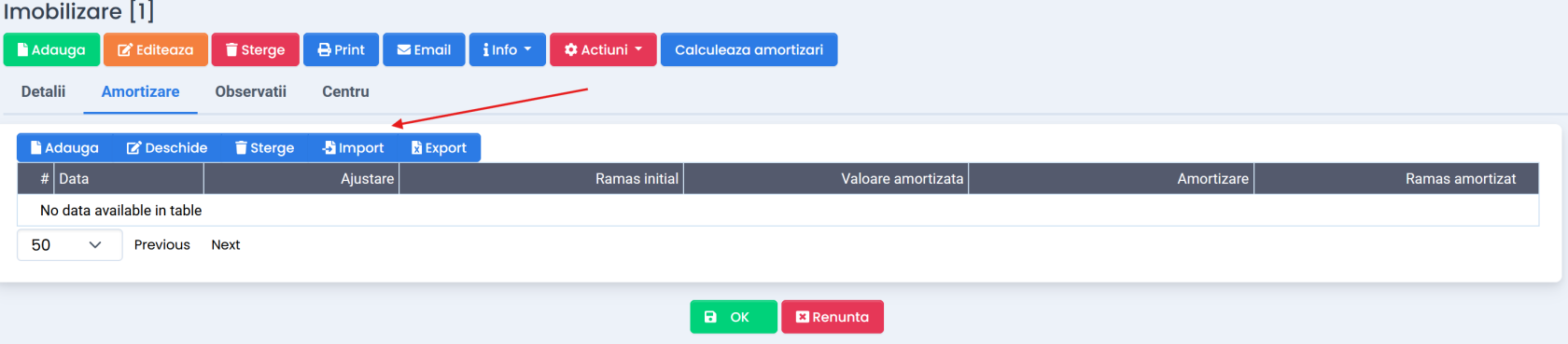
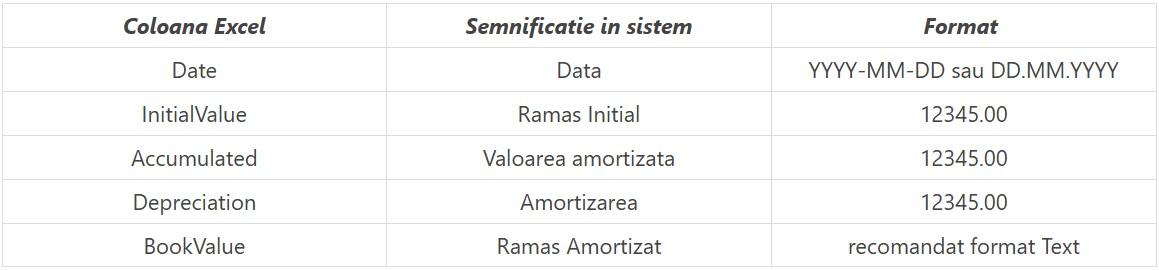
**Coloane obligatorii in fisierul de import amortizare**

Fisierul incarcat in tab-ul **Amortizare - Import** trebuie sa contina coloanele de mai jos:

<table border="1" id="bkmrk-coloana-excel-semnif" style="border-collapse: collapse; width: 100%; height: 178.8px;"><colgroup><col style="width: 33.3731%;"></col><col style="width: 33.3731%;"></col><col style="width: 33.3731%;"></col></colgroup><tbody><tr style="height: 29.8px;"><th class="align-center" data-col-size="sm" data-end="263" data-start="247" style="height: 29.8px;">***Coloana Excel***</th><td class="align-center" style="height: 29.8px;">***Semnificatie in sistem***</td><td class="align-center" style="height: 29.8px;">***Format*** </td></tr><tr style="height: 29.8px;"><td class="align-center" style="height: 29.8px;">Date</td><td class="align-center" style="height: 29.8px;"> Data </td><td class="align-center" style="height: 29.8px;">YYYY-MM-DD sau DD.MM.YYYY</td></tr><tr style="height: 29.8px;"><td class="align-center" style="height: 29.8px;">InitialValue</td><td class="align-center" style="height: 29.8px;">Ramas Initial</td><td class="align-center" style="height: 29.8px;">12345.00</td></tr><tr style="height: 29.8px;"><td class="align-center" style="height: 29.8px;">Accumulated</td><td class="align-center" style="height: 29.8px;">Valoarea amortizata</td><td class="align-center" style="height: 29.8px;">12345.00

</td></tr><tr style="height: 29.8px;"><td class="align-center" style="height: 29.8px;">Depreciation</td><td class="align-center" style="height: 29.8px;">Amortizarea</td><td class="align-center" style="height: 29.8px;">12345.00

</td></tr><tr style="height: 29.8px;"><td class="align-center" style="height: 29.8px;">BookValue</td><td class="align-center" style="height: 29.8px;">Ramas Amortizat</td><td class="align-center" style="height: 29.8px;">recomandat format Text

</td></tr></tbody></table>

<p class="callout info">Recomandare: coloana **BookValue** sa fie setata in Excel ca **Text**, pentru a evita rotunjiri automate.</p>

<span style="color: rgb(224, 62, 45);">**Reguli foarte importante:**</span>

- Nu folositi separator de mii (ex:<span style="color: rgb(224, 62, 45);"> 10,000.00</span>)
- Folositi punct pentru zecimale (<span style="color: rgb(45, 194, 107);">10000.00</span>)
- Prima linie trebuie sa fie header-ul cu denumirea coloanelor
- Fisierul trebuie salvat in: .xls, .xlsx, .csv, .ods

##### **3. Initializare amortizare pentru toata lista**

La initializarea bazei de date, amortizarea pentru intreaga lista de imobilizari poate fi generata automat, dupa importul imobilizarilor sau dupa adaugarea manuala a mijloacelor fixe.

Pentru efectuarea corecta a initializarii, urmati pasii de mai jos, in ordinea prezentata:

1. **Completati datele necesare pentru calculul amortizarii**  
    Pentru fiecare imobilizare trebuie completate obligatoriu campurile **Valoare neamortizata (DeprLeft)** si **Luni neamortizate (DeprMonthsLeft)**. Aceste informatii sunt necesare pentru determinarea amortizarii ce urmeaza a fi calculata.
2. **Selectati perioada de exercitiu**  
    Inainte de initializarea amortizarii, selectati perioada de exercitiu de la care doriti sa inceapa calculul. Perioada selectata determina luna din care va fi generata amortizarea.
    
    De exemplu, daca perioada de exercitiu selectata este **ianuarie 2026**, amortizarea va fi calculata incepand cu **ianuarie 2026**, indiferent de valoarea completata in campul **Data amortizarii** din fisa imobilizarii.
3. **Verificati sa nu existe amortizari deja generate**  
    Pentru ca initializarea amortizarii sa poata fi efectuata, nu trebuie sa existe amortizari generate anterior in program. In cazul in care exista deja amortizari, la apelarea actiunii va fi afisata eroarea **"Ratele de amortizare au fost deja generate"**.
4. **Initializati amortizarea pentru intreaga lista**  
    Din **Lista imobilizari**, apelati **Actiuni - Initializare amortizare pentru toate**.

[![Initializare amortizare.jpg](https://help.rvx.ro/uploads/images/gallery/2026-08/scaled-1680-/initializare-amortizare.jpg)](https://help.rvx.ro/uploads/images/gallery/2026-08/initializare-amortizare.jpg)

##### **4. Recalcul amortizare pentru o imobilizare**

Pentru recalcularea amortizarii unei singure imobilizari, efectuati urmatorii pasi:

1. Din **Lista imobilizari**, deschideti imobilizarea dorita.
2. Apasati butonul **Calculeaza amortizari**.
3. In urma acestei actiuni, se va deschide fereastra **Calculeaza amortizari**.
    
    In mod implicit, optiunea **Pastreaza\_fixe\_rate\_deja\_contate** este bifata. Aceasta optiune are rolul de a pastra nemodificate ratele de amortizare pentru care au fost deja generate **note contabile**.
    
    <span style="color: rgb(224, 62, 45);"><span style="color: rgb(186, 55, 42);">**<span style="text-decoration: underline;">ATENTIE!</span>** Daca exista note contabile generate anterior pentru imobilizarea respectiva, <span style="color: rgb(0, 0, 0);">**NU** </span>debifati optiunea **Pastreaza\_fixe\_rate\_deja\_contate**.</span></span><span style="color: rgb(186, 55, 42);"> Debifarea acesteia poate modifica ratele deja contabilizate si poate genera diferente intre **Balanta de imobilizari** si amortizarea inregistrata in contabilitate.</span>
    
      
    [![Calculeaza amortizari.jpg](https://help.rvx.ro/uploads/images/gallery/2026-08/scaled-1680-/calculeaza-amortizari.jpg)](https://help.rvx.ro/uploads/images/gallery/2026-08/calculeaza-amortizari.jpg)
4. Apasati butonul apasati **OK** pentru a confirma operatiunea.
5. Programul va regenera ratele de amortizare aferente mijlocului fix selectat.

# Adaugarea unui mijloc fix aflat in curs de amortizare

1. Din meniul **Lista imobilizari**, apasati butonul **Adauga** si completati campurile conform informatiilor disponibile in **[Pagina Imobilizare](https://help.rvx.ro/books/imobilizari/page/pagina-imobilizare)**.
2. Apasati butonul **OK** pentru salvarea datelor.
3. In fereastra detaliu, apelati **Actiuni - Preluare amortizare** si completati campurile din pagina nou deschisa.   
    [![Preluare amortizare_2.jpg](https://help.rvx.ro/uploads/images/gallery/2026-08/scaled-1680-/preluare-amortizare-2.jpg)](https://help.rvx.ro/uploads/images/gallery/2026-08/preluare-amortizare-2.jpg)
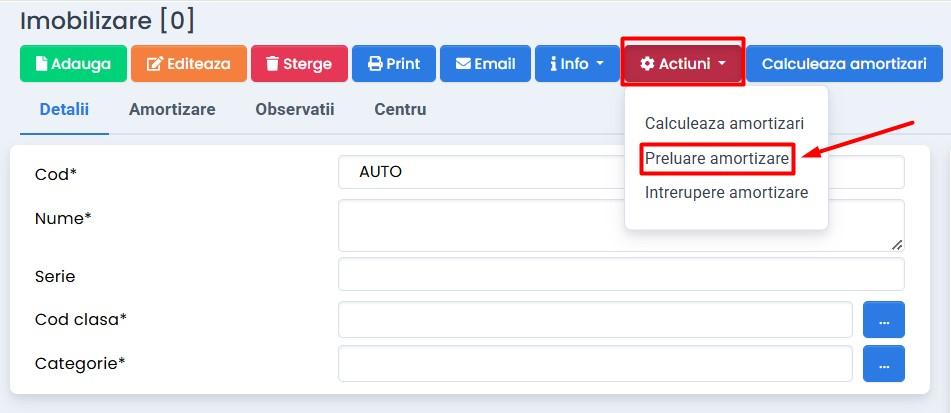
4. **Incepand cu data** - reprezinta data de la care se incepe calculul amortizarii pentru mijlocul fix preluat. Selectati data de **01** a lunii in care incepe amortizarea.
5. **Valoare neamortizata** - introduceti valoarea ramasa de amortizat.
6. **Luni neamortizate** - introduceti perioada ramasa de amortizat, exprimata in luni.
7. **Reseteaza** - implicit este bifata optiunea de resetare. Aceasta sterge amortizarea existenta inainte de preluarea mijlocului fix. Daca nu doriti sa stergeti amortizarea existenta, debifati optiunea.
8. Apasati **OK** pentru generarea graficului de amortizare aferent mijlocului fix preluat.
9. Accesati pagina **Amortizare** pentru a vizualiza graficul de amortizare generat.

# Intrerupere amortizare

1. Din meniul **Lista imobilizari**, selectati mijlocul fix dorit si apasati butonul **Deschide**.
2. Navigati **Actiuni - Intrerupere amortizare** si completati campul din pagina nou deschisa.  
    [![Intrerupere amortizare.jpg](https://help.rvx.ro/uploads/images/gallery/2026-08/scaled-1680-/intrerupere-amortizare.jpg)](https://help.rvx.ro/uploads/images/gallery/2026-08/intrerupere-amortizare.jpg)
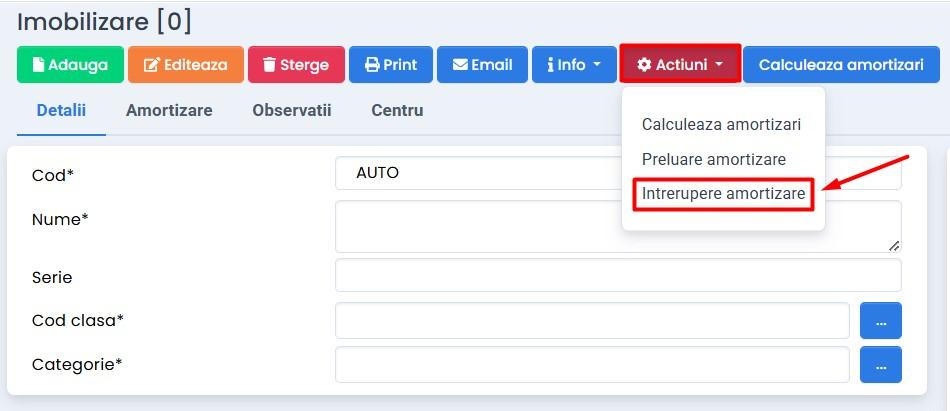
3. **De la** - selectati data de **01** a lunii din care se intrerupe amortizarea. Amortizarea deja calculata dupa aceasta data se va sterge automat.
4. Apasati **OK** pentru salvarea datelor.
5. Pentru a reincepe amortizarea mijlocului fix, navigati **Actiuni - Preluare amortizare** si urmati procedura de [**Preluare amortizare**](https://help.rvx.ro/books/imobilizari/page/adaugarea-unui-mijloc-fix-aflat-in-curs-de-amortizare "Adaugarea unui mijloc fix aflat in curs de amortizare").