Inainte de adaugarea unei imobilizari, este necesara definirea listelor [**Clase imobilizari**](https://help.rvx.ro/books/imobilizari/page/clase-imobilizari "Clase imobilizari") si [**Categorii imobilizari**](https://help.rvx.ro/books/imobilizari/page/categorii-imobilizari "Categorii imobilizari"). Aceste campuri sunt de tip **lookup**, iar valorile selectabile trebuie sa existe deja in sistem.
1. Navigati in meniul **Lista Imobilizari**. 2. Apasati butonul **Adauga** si completati campurile din pagina [**Imobilizare**](https://help.rvx.ro/books/imobilizari/page/pagina-imobilizare "Pagina Imobilizari"). Campurile marcate cu **\*** sunt obligatorii. 3. Pentru ca sistemul sa poata calcula amortizarea, trebuie completate urmatoarele campuri: - **Valoare achizitie** - **Valoare curenta** - **Data amortizarii** - **Metoda amortizarii** - **Ani amortizare** 4. Formatul valorilor numerice trebuie sa fie: **12345.00** 5. Apasati butonul **OK** pentru salvarea inregistrarii. [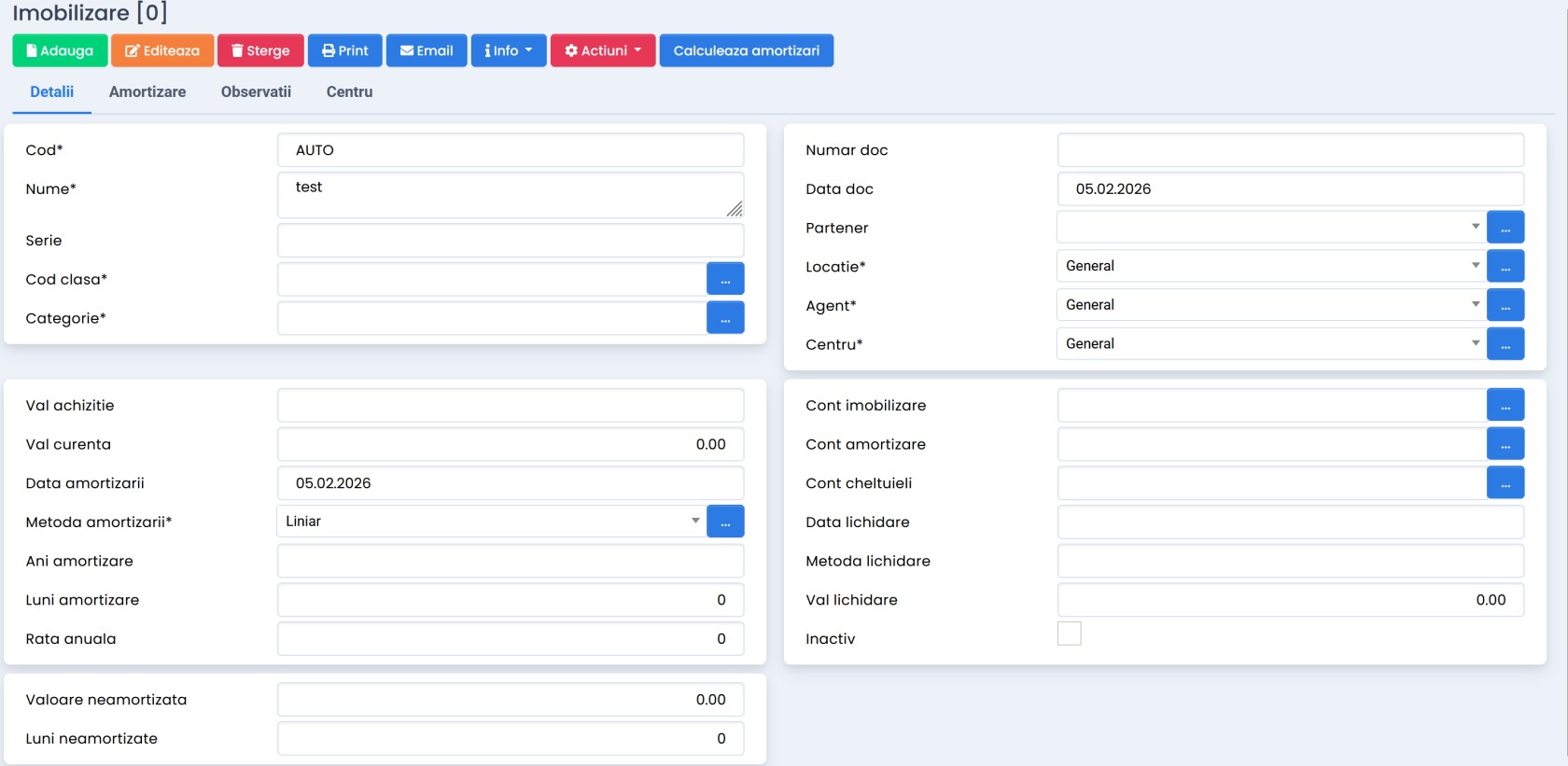](https://help.rvx.ro/uploads/images/gallery/2026-02/XkJimage.png) ##### **Import imobilizari din Excel** Pentru importul mai multor imobilizari simultan: 1. Intrati in **Lista Imobilizari**. 2. Apelati **Actiuni** - **Import Excel**. 3. Apasati butonul **View Template** pentru a descarca modelul de import si pentru a vizualiza campurile disponibile si cele obligatorii. [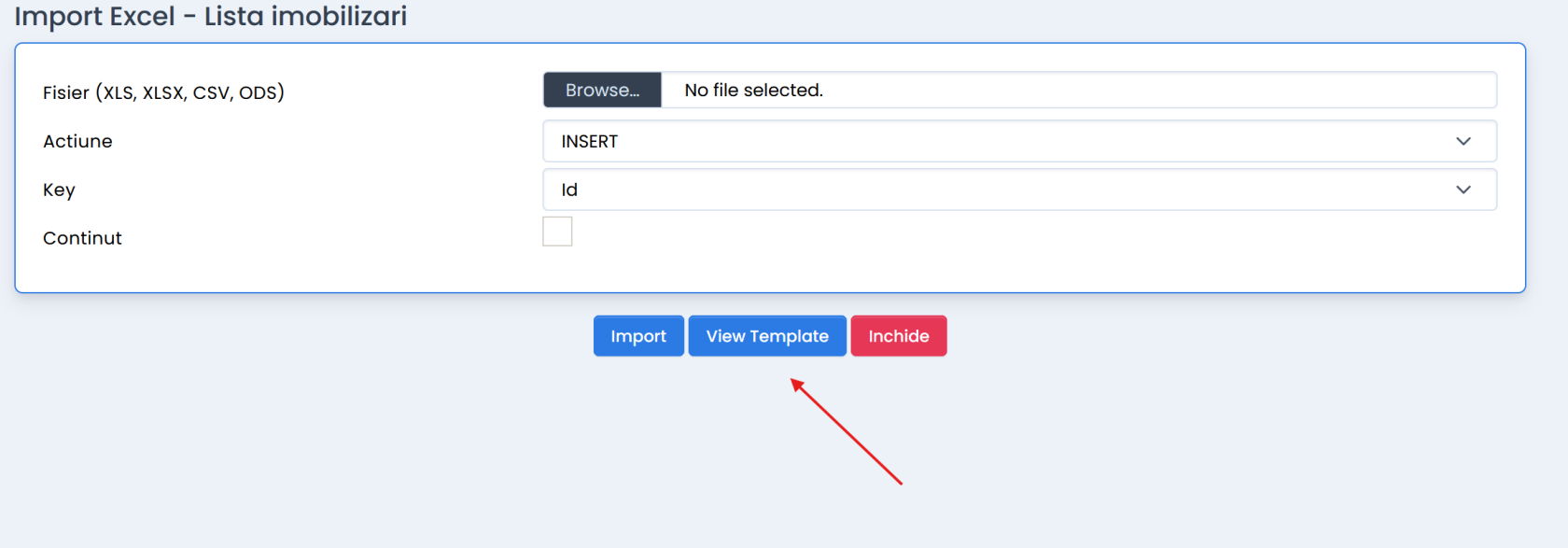](https://help.rvx.ro/uploads/images/gallery/2026-02/Rwoimage.png) 4. Completati fisierul conform modelului descarcat si salvati fisierul intr-unul din formatele acceptate (XLS, XLSX, CSV, ODS). [](https://help.rvx.ro/uploads/images/gallery/2026-02/PL4image.png) 5. Apasati butonul **Alege fisiere** pentru a selecta fisierul de import. [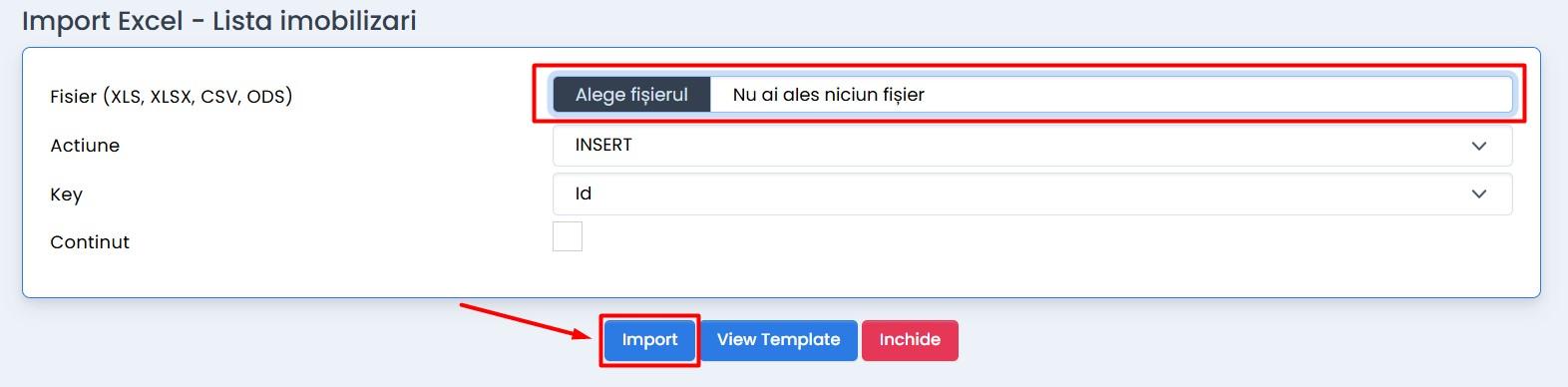](https://help.rvx.ro/uploads/images/gallery/2026-08/import-imobilizari.jpg) 6. Pentru verificarea datelor din fisier, selectati **Actiune** = *VALIDATE*, **Key** = *Id* si apasati butonul **Import**. 7. Pentru importul datelor din fisier, selectati **Actiune** *= INSERT,* **Key** *= Id* si apasati butonul **Import**.**Reguli importante pentru completarea fisierului:**
- Campurile marcate cu **\*** sunt obligatorii. - Valorile de tip **lookup** (Clasa, Categorie, Partner, Locatie, Agent, Centru) trebuie sa existe deja in sistem. - Formatul datei trebuie sa fie: **YYYY-MM-DD** sau **DD.MM.YYYY** - Formatul valorilor numerice trebuie sa fie: **12345.00** # Amortizare Dupa ce imobilizarile au fost introduse in sistem, amortizarea se poate genera in patru moduri: ##### **1. Calcul automat al amortizarii pentru o imobilizare** 1. Din **Lista imobilizari** deschideti imobilizarea dorita. 2. Apasati butonul **Calculeaza amortizari**. [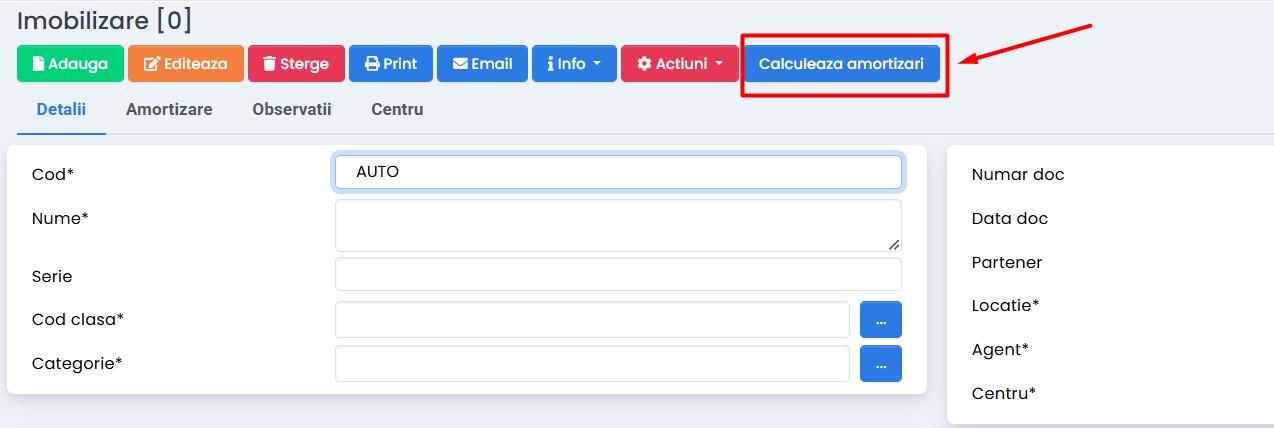](https://help.rvx.ro/uploads/images/gallery/2026-08/buton-calculeaza-amortizari.jpg) 3. Sistemul va genera automat amortizarile lunare. ##### **2. Import amortizare din Excel** Daca amortizarea este calculata extern (de exemplu de contabilitate), aceasta poate fi importata. 1. Accesati imobilizarea dorita. 2. Intrati pe tab-ul **Amortizare** 3. Apasati **Import**. 4. Incarcati fisierul Excel. [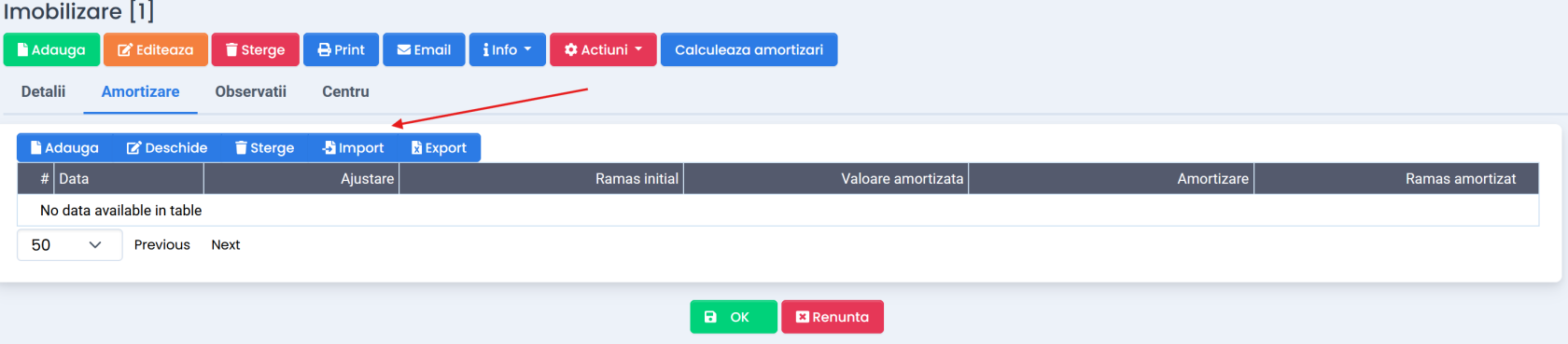](https://help.rvx.ro/uploads/images/gallery/2026-02/h43image.png) Fisierul Excel incarcat in tab-ul **Amortizare - Import** trebuie sa contina coloanele: *Date, InitialValue, Accumulated, Depreciation, BookValue*. [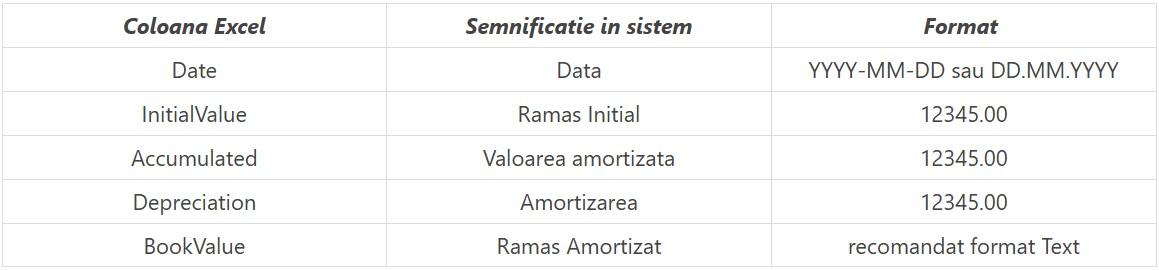](https://help.rvx.ro/uploads/images/gallery/2026-09/import-amortizari.jpg)Recomandare: coloana **BookValue** sa fie setata in Excel ca **Text**, pentru a evita rotunjiri automate.
**Reguli foarte importante:** - Nu folositi separator de mii (ex: 10,000.00); - Folositi punct pentru zecimale (10000.00); - Prima linie trebuie sa fie header-ul cu denumirea coloanelor; - Fisierul trebuie salvat in: .xls, .xlsx, .csv, .ods. ##### **3. Initializare amortizare pentru toata lista** La initializarea bazei de date, amortizarea pentru intreaga lista de imobilizari poate fi generata automat, dupa importul imobilizarilor sau dupa adaugarea manuala a mijloacelor fixe. Pentru efectuarea corecta a initializarii, urmati pasii de mai jos, in ordinea prezentata: 1. **Completati datele necesare pentru calculul amortizarii** Pentru fiecare imobilizare trebuie completate obligatoriu campurile **Valoare neamortizata (DeprLeft)** si **Luni neamortizate (DeprMonthsLeft)**. Aceste informatii sunt necesare pentru determinarea amortizarii ce urmeaza a fi calculata. 2. **Selectati perioada de exercitiu** Inainte de initializarea amortizarii, selectati perioada de exercitiu de la care doriti sa inceapa calculul. Perioada selectata determina luna din care va fi generata amortizarea. De exemplu, daca perioada de exercitiu selectata este **ianuarie 2026**, amortizarea va fi calculata incepand cu **ianuarie 2026**, indiferent de valoarea completata in campul **Data amortizarii** din fisa imobilizarii. 3. **Verificati sa nu existe amortizari deja generate** Pentru ca initializarea amortizarii sa poata fi efectuata, nu trebuie sa existe amortizari generate anterior in program. In cazul in care exista deja amortizari, la apelarea actiunii va fi afisata eroarea **"Ratele de amortizare au fost deja generate"**. 4. **Initializati amortizarea pentru intreaga lista** Din **Lista imobilizari**, apelati **Actiuni - Initializare amortizare pentru toate**. [](https://help.rvx.ro/uploads/images/gallery/2026-08/initializare-amortizare.jpg) ##### **4. Recalcul amortizare pentru o imobilizare** Pentru recalcularea amortizarii unei singure imobilizari, efectuati urmatorii pasi: 1. Din **Lista imobilizari**, deschideti imobilizarea dorita. 2. Apasati butonul **Calculeaza amortizari**. 3. In urma acestei actiuni, se va deschide fereastra **Calculeaza amortizari**. In mod implicit, optiunea **Pastreaza\_fixe\_rate\_deja\_contate** este bifata. Aceasta optiune are rolul de a pastra nemodificate ratele de amortizare pentru care au fost deja generate **note contabile**. **ATENTIE!** Daca exista note contabile generate anterior pentru imobilizarea respectiva, **NU** debifati optiunea **Pastreaza\_fixe\_rate\_deja\_contate**. Debifarea acesteia poate modifica ratele deja contabilizate si poate genera diferente intre **Balanta de imobilizari** si amortizarea inregistrata in contabilitate. [](https://help.rvx.ro/uploads/images/gallery/2026-08/calculeaza-amortizari.jpg) 4. Apasati butonul apasati **OK** pentru a confirma operatiunea. 5. Programul va regenera ratele de amortizare aferente mijlocului fix selectat. # Adaugarea unui mijloc fix aflat in curs de amortizare 1. Din meniul **Lista imobilizari**, apasati butonul **Adauga** si completati campurile conform informatiilor disponibile in **[Pagina Imobilizare](https://help.rvx.ro/books/imobilizari/page/pagina-imobilizare)**. 2. Apasati butonul **OK** pentru salvarea datelor. 3. In fereastra detaliu, apelati **Actiuni - Preluare amortizare** si completati campurile din pagina nou deschisa. [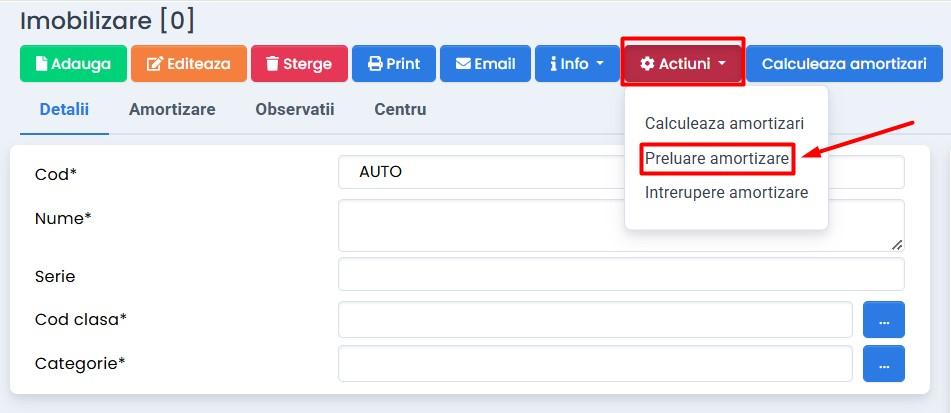](https://help.rvx.ro/uploads/images/gallery/2026-08/preluare-amortizare-2.jpg) 4. **Incepand cu data** - reprezinta data de la care se incepe calculul amortizarii pentru mijlocul fix preluat. Selectati data de **01** a lunii in care incepe amortizarea. 5. **Valoare neamortizata** - introduceti valoarea ramasa de amortizat. 6. **Luni neamortizate** - introduceti perioada ramasa de amortizat, exprimata in luni. 7. **Reseteaza** - implicit este bifata optiunea de resetare. Aceasta sterge amortizarea existenta inainte de preluarea mijlocului fix. Daca nu doriti sa stergeti amortizarea existenta, debifati optiunea. 8. Apasati **OK** pentru generarea graficului de amortizare aferent mijlocului fix preluat. 9. Accesati pagina **Amortizare** pentru a vizualiza graficul de amortizare generat. # Intrerupere amortizare 1. Din meniul **Lista imobilizari**, selectati mijlocul fix dorit si apasati butonul **Deschide**. 2. Navigati **Actiuni - Intrerupere amortizare** si completati campul din pagina nou deschisa. [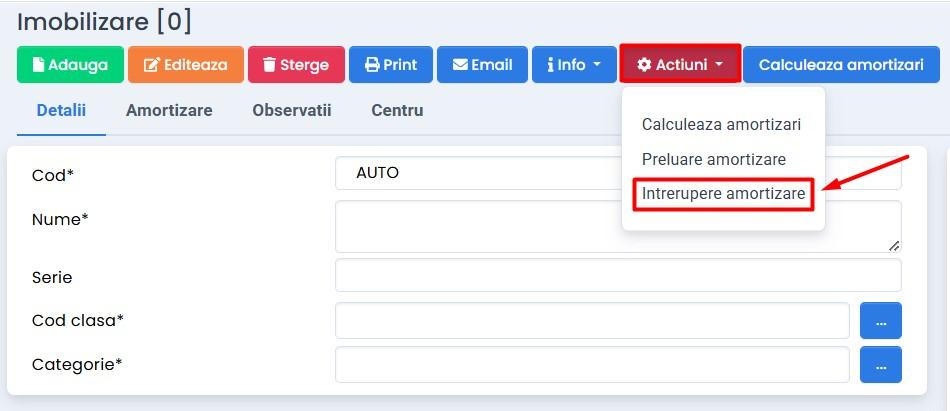](https://help.rvx.ro/uploads/images/gallery/2026-08/intrerupere-amortizare.jpg) 3. **De la** - selectati data de **01** a lunii din care se intrerupe amortizarea. Amortizarea deja calculata dupa aceasta data se va sterge automat. 4. Apasati **OK** pentru salvarea datelor. 5. Pentru a reincepe amortizarea mijlocului fix, navigati **Actiuni - Preluare amortizare** si urmati procedura de [**Preluare amortizare**](https://help.rvx.ro/books/imobilizari/page/adaugarea-unui-mijloc-fix-aflat-in-curs-de-amortizare "Adaugarea unui mijloc fix aflat in curs de amortizare"). # Clase imobilizari ##### **Vizualizarea claselor de imobilizari** 1. Navigati **Imobilizari - Catalog - Clase imobilizari**. 2. Se va afisa catalogul privind clasificarea si duratele normale de functionare ale mijloacelor fixe. 3. In lista pot fi definite si alte clase pentru evidenta imobilizarilor (obiecte de inventar). 4. Lista este ordonata crescator dupa campul **Cod**. ##### **Definirea unei clase de imobilizari** 1. In fereastra **Clase imobilizari** apasati butonul **Adauga**. 2. **Cod** - introduceti codul de clasificare a mijlocului fix. Codul trebuie sa fie unic. 3. **Nume** - completati denumirea clasei. 4. **Ani amortizare** - introduceti durata normala minima de functionare a mijlocului fix incadrat in aceasta clasa. 5. **Cont imobilizare** - selectati din lista contul de achizitie al imobilizarii. 6. **Cont amortizare** - selectati din lista contul de amortizare. 7. **Cont cheltuieli** - selectati din lista contul de cheltuiala aferent amortizarii. 8. Apasati butonul **OK** pentru salvarea datelor. ##### **Definirea clasei obiecte de inventar** 1. In fereastra **Clase imobilizari** apasati butonul **Adauga** si completati campurile: 2. **Cod** - OBINV 3. **Nume** - Obiecte de inventar. 4. **Ani amortizare** - nu se completeaza. 5. **Cont imobilizare** - 303 6. **Cont amortizare** - nu se completeaza. 7. **Cont cheltuieli** - 603 8. Apasati butonul **OK** pentru salvarea datelor. # Categorii imobilizari Catalogarea imobilizarilor este utila pentru cautarea rapida, gruparea in lista si in rapoarte. 1. Navigati **Imobilizari - Catalog - Categorii imobilizari**. 2. Apasati butonul **Adauga** si completati campurile: 3. **Nume** - introduceti numele categoriei. 4. **Descriere** - completati campul cu detalii suplimentare despre categorie. 5. Apasati butonul **OK** pentru salvarea datelor. # Obiecte de inventar Navigati **Imobilizari - Catalog - Obiecte de inventar** si apasati butonul **Adauga**. ##### **Pagina Detalii** 1. **Cod** - reprezinta codul unic de identificare a obiectului de inventar. Acesta este unic si se genereaza automat dupa salvarea datelor. 2. **Nume** - denumirea obiectului de inventar. 3. **Serie** - camp optional, utilizat pentru identificarea rapida a obiectului de inventar. 4. [**Categorie**](https://help.rvx.ro/books/imobilizari/page/categorii-imobilizari "Categorii imobilizari") - categoria corespunzatoare obiectului de inventar. 5. **Valoare curenta** - reprezinta valoarea de achizitie a obiectului de inventar. 6. **Cont obiect** - reprezinta contul contabil al obiectului de inventar. 7. **Data casare** - reprezinta data la care obiectul de inventar a fost scos din folosinta. 8. **Numar document** - numarul documentului in baza caruia a fost achizitionat obiectul de inventar. 9. **Data document** - implicit este setata data curenta. Aceasta poate fi modificata cu data documentului de achizitie. 10. **Partener** - partenerul de la care s-a achizitionat obiectul de inventar. 11. **Locatie -** reprezinta locatia in care este utilizat sau se afla obiectul de inventar. 12. **Agent** - reprezinta agentul care inregistreaza obiectul de inventar. 13. **Centru** - reprezinta centrul de cost si profit al obiectul de inventar. *Pentru campurile **Locatie**, **Agent** si **Centru**, valoarea implicita este cea asociata utilizatorului si poate fi modificata.* 14. **Consumat** - se bifeaza daca obiectul de inventar a fost dat in consum. 15. **Inactiv** - se bifeaza daca obiectul de inventar nu mai este utilizat. ##### **Pagina Centru** Pe langa centrul selectat in pagina **Detalii**, in aceasta pagina sunt disponibile inca patru centre: 1. **Centru 2** - centrul de profit si cost de nivel 2. 2. **Centru 3** - centrul de profit si cost de nivel 3. 3. **Centru 4** - centrul de profit si cost de nivel 4. 4. **Centru 5** - centrul de profit si cost de nivel 5. ##### **Pagina Observatii** Se completeaza daca se doreste adaugarea unor informatii sau detalii suplimentare despre obiectul de inventar. ##### **Darea in folosinta a unui obiect de inventar** Darea in folosinta a unui obiect de inventar se face prin **inregistrarea unui bon de consum** in **Stocuri - Documente - Consum intern**. Bonul de consum este inregistrat in numele firmei sau in numele unui angajat, acesta fiind definit in **Lista de parteneri**. In cazul in care obiectele de inventar sunt date in folosinta la momentul achizitiei, se poate defini o formula contabila pentru [**descarcarea automata a obiectelor de inventar**](https://help.rvx.ro/books/contabilitate/page/formule-contabile-conditionate#bkmrk-definirea-formulei-c-2). ##### **Adaugarea unei facturi de obiecte de inventar** Pentru inregistrarea unei facturi de obiecte de inventar, este necesar ca, in prealabil, in baza de date sa fie definite **categoria**, **subcategoria** si **articolul** de tip obiect de inventar. Acestea sunt utilizate pentru incadrarea corespunzatoare a articolului si pentru preluarea corecta a informatiilor contabile. **1. Definirea categoriei Obiecte de inventar** - Navigati **Articole - Categorii** **- Categorii articole.** - Apasati butonul **Adauga** si completati campurile: - **Cod** - OBINV - **Nume** - Obiecte de inventar - **Cont cumparare** - **303**. - **Cont descarcare -** **603**. - **Stocabil** - bifati aceasta optiune. - Apasati butonul **OK** pentru salvarea datelor. **2. Definirea subcategoriei Obiecte de inventar** - Navigati **Articole - Categorii - Subcategorii articole**. - Apasati butonul **Adauga** si completati campurile: - **Cod** - OBINV - **Nume** - Obiecte de inventar - **Categorie** - selectati categoria **Obiecte de inventar**. - Apasati butonul **OK** pentru salvarea datelor. **Definirea articolului de tip obiect de inventar** Pentru adaugarea articolului, urmati procedura **Introducere articol**, cu urmatoarele precizari: - In fereastra **Detaliu** - campul **Functie**, selectati **"obiect inventar"**. - Bifati campul **Stocabil**. - Selectati categoria si subcategoria **Obiecte de inventar**, definite anterior. - Apasati butonul **OK** pentru salvarea datelor. **4. Adaugarea facturii de cumparare** - Navigati **Cumparari - Facturi cumparare**. - Apasati butonul **Adauga** si urmati procedura **Introducere factura de cumparare**. - **Atentie!** La adaugarea liniei in factura, selectati articolul definit cu functia **"obiect inventar"**. - Apasati butonul **OK** pentru salvarea datelor. - Apasati **Sigileaza**. # Import documente Pentru importul mijloacelor fixe si al obiectelor de inventar din facturile de cumparare, urmati pasii de mai jos: 1. Navigati **Imobilizari - Catalog - Import documente**. 2. Selectati perioada pentru care doriti sa efectuati importul, completand campurile **De la** si **Pana la**. 3. **Numar document** - optional, selectati numarul facturii de cumparare din care doriti sa importati mijlocul fix sau obiectul de inventar. Daca nu selectati un numar de document, se vor importa mijloacele fixe/obiectele de inventar din toate facturile de cumparare aferente perioadei selectate. 4. **Categorie** - selectati din lista categoria in care doriti sa fie importat mijlocul fix sau obiectul de inventar. 5. **Individual** - bifati aceasta optiune daca doriti sa fie generat cate un mijloc fix pentru fiecare unitate din factura. De exemplu, pentru o cantitatea de 5, vor fi generate 5 mijloace fixe. Daca optiunea este debifata, se va genera un singur mijloc fix pentru intreaga cantitate. 6. Apasati butonul **Lista imobilizari** pentru a importa mijloacele fixe. 7. Apasati butonul **Obiecte de inventar** pentru a importa obiectele de inventar.Daca factura de cumparare contine **linii separate** pentru **acelasi produs**, este necesar ca **denumirea produsului** sa fie **diferita** pe **fiecare linie**. Astfel, liniile vor putea fi preluate separat ca mijloace fixe sau obiecte de inventar in **Lista imobilizari**/**Obiecte de inventar**.
Pentru ca un articol sa poata fi importat, este necesar ca, in prealabil, acesta sa aiba setata functia corespunzatoare - **mijloc fix** sau **obiect inventar** - in campul **Functie** din **Articol**. Articolele pentru care functia nu este setata nu vor fi preluate la apelarea butoanelor **Lista imobilizari** sau **Obiecte de inventar**.
# Transferuri imobilizari Pentru a inregistra transferul unui mijloc fix dintr-o locatie in alta, urmati pasii de mai jos: 1. Navigati **Imobilizari - Operatii - Transferuri imobilizari**. 2. Apasati butonul **Adauga** si completati campurile: 3. **Numar** - reprezinta numarul documentului de transfer. Acesta este unic si se genereaza automat dupa salvarea datelor. 4. **Data** - selectati data transferului. Implicit este setata data curenta. 5. **Cod imobilizare** - selectati din lista mijlocul fix care urmeaza sa fie transferat. 6. **Locatie** - selectati locatia actuala a mijlocului fix. 7. **Destinatie** - selectati locatia in care va fi transferat mijlocul fix. 8. **Observatii** - introduceti, daca este cazul, informatii suplimentare privind transferul efectuat. 9. Apasati butonul **OK** pentru salvarea datelor. # Ajustari imobilizari ##### **Inregistrarea unei ajustari pentru un mijloc fix** **IMPORTANT!** Dupa inregistrarea unei ajustari pentru un mijloc fix, recalcularea amortizarii se va efectua **doar** din meniul **Imobilizari - Operatii - Ajustari imobilizari,** actiune **Ajustare amortizari**. [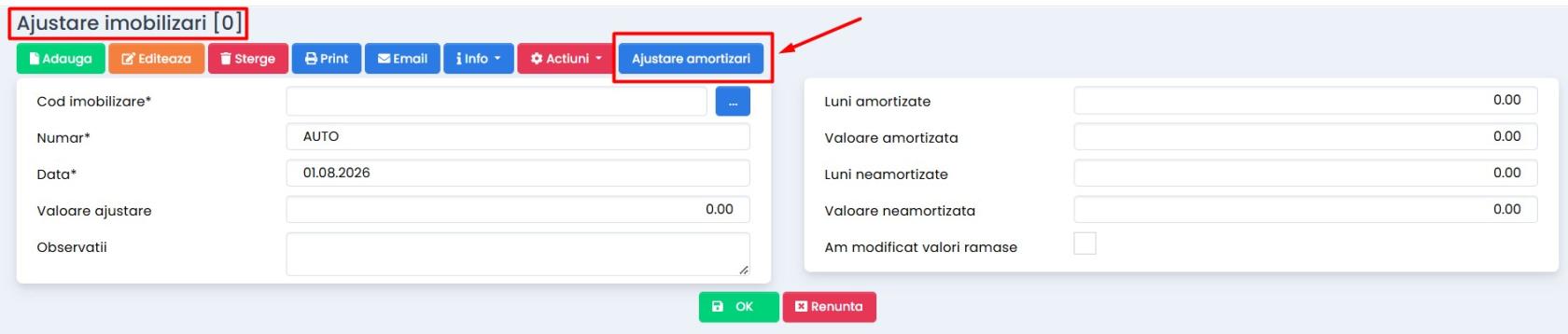](https://help.rvx.ro/uploads/images/gallery/2026-08/ajustare-amortizari.jpg) Calcularea amortizarii din **Imobilizari - Catalog - Lista imobilizari - Calculeaza amortizari**, dupa inregistrarea unei ajustari, **conduce la valori eronate ale amortizarii**. Pentru inregistrarea unei ajustari, urmati pasii de mai jos: 1. Navigati **Imobilizari - Operatii - Ajustari imobilizari**. 2. Apasati butonul **Adauga** si completati campurile: 3. **Cod imobilizare** - selectati din lista mijlocul fix pentru care s-a efectuat evaluarea. 4. **Numar** - reprezinta numarul documentului in baza caruia s-a efectuat evaluarea. Acesta este unic si se genereaza automat dupa salvarea datelor. 5. **Data** - selectati data la care s-a facut evaluarea. Implicit, este setata data curenta. 6. **Valoare ajustare** - completati campul cu valoarea ajustata (suma in +/- cu care se modifica valoarea de intrare a mijlocului fix). Aceasta va fi preluata si in pagina **Amortizare** a mijlocului fix, pe coloana **Ajustare**, dupa apelarea butonului **Ajustare amortizari**. 7. **Observatii** - introduceti, daca este cazul, informatii suplimentare privind evaluarea efectuata. 8. **Luni amortizate** - numarul de luni amortizate pana la data setata in campul **Data**. 9. **Valoare amortizata** - valoarea amortizata pana la data setata in campul **Data**. 10. **Luni neamortizate** - numarul de luni ramase de amortizat pana la data setata in campul **Data**. 11. **Valoare neamortizata** - valoarea ramasa de amortizat pana la data setata in campul **Data**. Valorile din campurile **Luni amortizate**, **Valoare amortizata**, **Luni neamortizate** si **Valoare neamortizata** sunt completate automat dupa selectarea mijlocului fix si pot fi modificate manual. 12. **Am modificat valori ramase** - bifati acest camp pentru a salva valorile modificate in campurile mentionate anterior. 13. Apasati butonul **OK** pentru salvarea datelor. 14. Apasati butonul **Ajustare amortizari**. In urma acestei actiuni, amortizarea va fi recalculata incepand cu **data ajustarii**, iar intr-o fereastra noua va fi afisat mijlocul fix pentru care a fost inregistrata ajustarea. Amortizarea recalculata poate fi vizualizata accesand pagina **Amortizare** a mijlocului fix. Daca au fost modificate valorile ramase de amortizat, amortizarea se va recalcula pornind de la valorile introduse manual in campurile **Luni neamortizate** si **Valoare neamortizata**. # Lichidari imobilizari Pentru a inregistra scoaterea din gestiune a unui mijloc fix, urmati pasii de mai jos: 1. Navigati **Imobilizari - Operatii - Ajustari imobilizari**. 2. Apasati butonul **Adauga** si completati campurile: 3. **Numar** - reprezinta numarul documentului in baza caruia s-a efectuat lichidarea. Acesta este unic si se genereaza automat dupa salvarea datelor. 4. **Data** - selectati data documentului (proces-verbal de casare a mijlocului fix). Implicit, este setata data curenta. 5. **Cod imobilizare** - selectati din lista mijlocul fix care urmeaza sa fie lichidat. 6. **Val amortizata** - reprezinta valoarea amortizata a mijlocului fix la data lichidarii. 7. **Val ramasa** - reprezinta valoarea neamortizata, ramasa la data lichidarii. 8. **Val** **lichidare** - reprezinta valoarea la care se efectueaza lichidarea mijlocului fix. Valorile din campurile **Val** **amortizata**, **Val** **ramasa** si **Val** **lichidare** se completeaza automat dupa selectarea mijlocului fix si pot fi modificate manual, daca este necesar. 9. **Metoda lichidare** - definiti metoda de scoatere din gestiune a mijlocului fix (exemplu: vanzare, casare). 10. **Observatii** - introduceti, daca este cazul, informatii suplimentare privind lichidarea efectuata. 11. Apasati butonul **OK** pentru salvarea datelor. 12. In urma acestei actiuni, in pagina **Detalii** a mijlocului fix lichidat, se vor completa automat campurile **Data lichidare**, **Metoda lichidare**, **Val lichidare**, iar campul **Inactiv** va fi bifat. # Rapoarte Rapoartele din modulul **Imobilizari** permit consultarea, verificarea si analiza informatiilor referitoare la mijloacele fixe si obiectele de inventar inregistrate in sistem. ##### **1. Imobilizari** **1001. Lista imobilizari** - raportul permite verificarea stuatiei generale a mijloacelor fixe inregistrate in sistem. Acesta se poate filtra dupa mai multe criterii, cum ar fi categorie, locatie, agent, centru, cod clasa si conturile contabile asociate. Raportul este grupat dupa **Categorie** si include imobilizarile active, precum si imobilizarile inactive care au o data de lichidare ulterioara datei de inceput a perioadei selectate. Imobilizarile inactive, fara o data de lichidare valida nu sunt incluse in raport. **1002. Balanta imobilizari** - raportul prezinta situatia valorica a imobilizarilor pentru perioada selectata. Acesta poate fi utilizat pentru verificarea concordantei dintre evidenta imobilizarilor si valorile inregistrate in contabilitate. Raportul este grupat dupa contul contabil de achizitie si se poate filtra dupa unul sau mai multe centre de cost. Raportul contine mai multe coloane decat cele afisate implicit. Acestea pot fi selectate din pagina **Campuri**, in functie de informatiile care se doresc afisate. In continuare sunt prezentate principalele coloane: - **Val achizitie** - valoarea de achizitie a imobilizarii. - **Intrari** - reprezinta valoarea de achizitie a imobilizarilor inregistrate in perioada selectata in raport. - **Iesiri** - reprezinta valoarea curenta a imobilizarilor scoase din evidenta in perioada selectata in raport. - **Ajustare precedenta** - reprezinta valoarea cumulata a ajustarilor inregistrate pentru fiecare imobilizare anterior datei de inceput a perioadei selectate. - **Valoare precedenta** - reprezinta valoarea imobilizarii la inceputul perioadei selectate. **Valoare precedenta = Val achizitie + Ajustare precedenta**. - **Ajustare curenta** - reprezinta valoarea cumulata a ajustarilor inregistrate pentru fiecare imobilizare in perioada selectata in raport. - **Valoare curenta** - reprezinta valoarea mijlocului fix la sfarsitul perioadei selectate. **Valoare curenta = Val achizitie + Ajustare precedenta + Ajustare curenta - Iesiri**. - **Amortizat precedent** - reprezinta valoarea cumulata a amortizarii inregistrate pentru fiecare imobilizare anterior datei de inceput a perioadei selectate **\[FROM\]**. - **Amortizare curenta** - reprezinta valoarea amortizarii inregistrate in perioada selectata in raport. - **Amortizat total** - reprezinta valoarea totala amortizata, calculata in functie de existenta unei iesiri din evidenta in perioada selectata. Daca exista o lichidare inregistrata in perioada selectata, **Amortizat total = Val achizitie + Ajustare precedenta + Ajustare curenta**. Daca nu a fost inregistrata o lichidare in perioada selectata, **Amortizat total** **= Amortizat precedent +** **Amortizare curenta**. - **Ramas initial** - indica valoarea ramasa a imobilizarii la inceputul perioadei selectate **\[FROM\]**, inainte de inregistrarea ajustarilor si amortizarilor din perioada curenta. **Ramas initial = Val Achizitie + Ajustare precedenta - Amortizat precedent**. - **Ramas** **amortizat** - reprezinta valoarea ramasa a imobilizarii la sfarsitul perioadei selectate, calculata in functie de existenta unei iesiri din evidenta in perioada selectata. Daca exista o lichidare inregistrata in perioada selectata, **Ramas amortizat =** 0, deoarece imobilizarea a fost scoasa din evidenta in perioada analizata. Daca nu a fost inregistrara o lichidare in perioada selectata, **Ramas amortizat =** **Val achizitie + Ajustare precedenta + Ajustare curenta - Amortizat precedent - Amortizare curenta**. **1003. Rate de amortizare** - permite consultarea ratelor de amortizare utilizate pentru imobilizarile existente. Acesta este grupat dupa **Cont amortizare** si afiseaza informatii precum: conturile contabile, valoarea ramasa de amortizat la inceputul perioadei selectate, amortizarea luna, valoarea ramasa de amortizat la finalul perioadei selectate. **1004. Obiecte de inventar** - prezinta obiectele de inventar existente in evidenta la sfarsitul perioadei selectate. Raportul este grupat dupa categorie si exclude obiectele de inventar care au fost scoase din evidenta inainte de inceputul perioadei selectate in raport. **1005. Lista imobilizari pe centre** - afiseaza aceleasi informatii disponibile in raportul **1001. Lista imobilizari** si permite, in plus, filtrarea si gruparea imobilizarilor in functie de unul sau mai multe centre de cost. In raport sunt afisate, de asemenea, coloanele aferente celor 5 centre de cost. **1006. Verificare amortizari** - raportul afiseaza mijloacele fixe active, pentru care exista diferente intre **(Val achizitie +/- Ajustare - Lichidare)** si **amortizarea calculata**. ##### **2. Operatii** **2001. Achizitii imobilizari** - raportul afiseaza mijloacele fixe inrgistrate in perioada selectata in raport. **2002. Lichidari imobilizari** - afiseaza mijloacele fixe scoase din evidenta in perioada selectata in raport. **2003. Ajustari imobilizari** - afiseaza ajustarile inregistrate pentru mijloacele fixe in perioada selectata in raport. Acesta permite verificarea modificarilor de valoare efectuate asupra imobilizarilor. **2004. Transferuri imobilizari** - afiseaza transferurile efectuate pentru mijloacele fixe in perioada selectata in raport. **2005. Lista de inventariere mijloace fixe** - permite generarea listei mijloacelor fixe inregistrate in sistem, utilizata pentru efectuarea inventarierii. Raportul include imobilizarile active, precum si imobilizarile inactive care au o data de lichidare ulterioara datei de inceput a perioadei selectate. Imobilizarile inactive, fara o data de lichidare valida nu sunt incluse in raport. **2006. Lista de inventariere obiecte de inventar** - permite generarea listei obiectelor de inventar inregistrate in sistem, utilizata pentru efectuarea inventarierii. In raport nu sunt preluate obiectele de inventar care au fost scoase din evidenta inainte de inceputul perioadei selectate in raport. Toate rapoartele din sectiunea **2. Operatii**, cu exceptia raportului **2004. Transferuri imobilizari**, se pot filtra dupa mai multe criterii, precum categorie, locatie, agent, centru, cod clasa si conturile contabile asociate.