Inainte de adaugarea unei imobilizari, este necesara definirea listelor [**Clase imobilizari**](https://help.rvx.ro/books/imobilizari/page/clase-imobilizari "Clase imobilizari") si [**Categorii imobilizari**](https://help.rvx.ro/books/imobilizari/page/categorii-imobilizari "Categorii imobilizari"). Aceste campuri sunt de tip **lookup**, iar valorile selectabile trebuie sa existe deja in sistem.
1. Navigati in meniul **Lista Imobilizari**. 2. Apasati butonul **Adauga** si completati campurile din pagina [**Imobilizare**](https://help.rvx.ro/books/imobilizari/page/pagina-imobilizare "Pagina Imobilizari"). Campurile marcate cu **\*** sunt obligatorii. 3. Pentru ca sistemul sa poata calcula amortizarea, trebuie completate urmatoarele campuri: - **Valoare achizitie** - **Valoare curenta** - **Data amortizarii** - **Metoda amortizarii** - **Ani amortizare** 4. Formatul valorilor numerice trebuie sa fie: **12345.00** 5. Apasati butonul **OK** pentru salvarea inregistrarii. [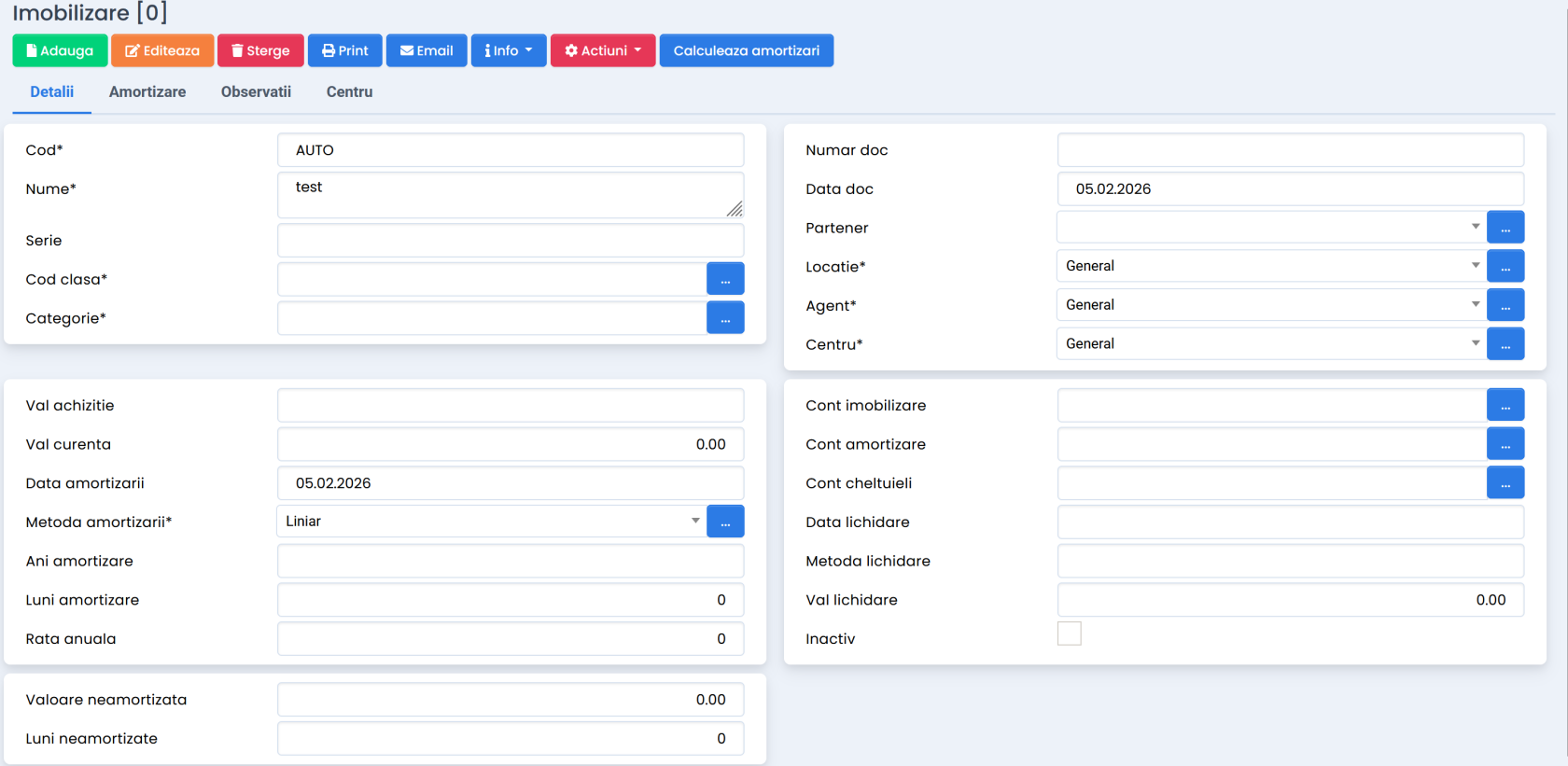](https://help.rvx.ro/uploads/images/gallery/2026-02/XkJimage.png) ##### **Import imobilizari din Excel** Pentru importul mai multor imobilizari simultan: 1. Intrati in **Lista Imobilizari**. 2. Apelati **Actiuni** - **Import Excel**. 3. Apasati butonul **View Template** pentru a descarca modelul de import si pentru a vizualiza campurile disponibile si cele obligatorii. [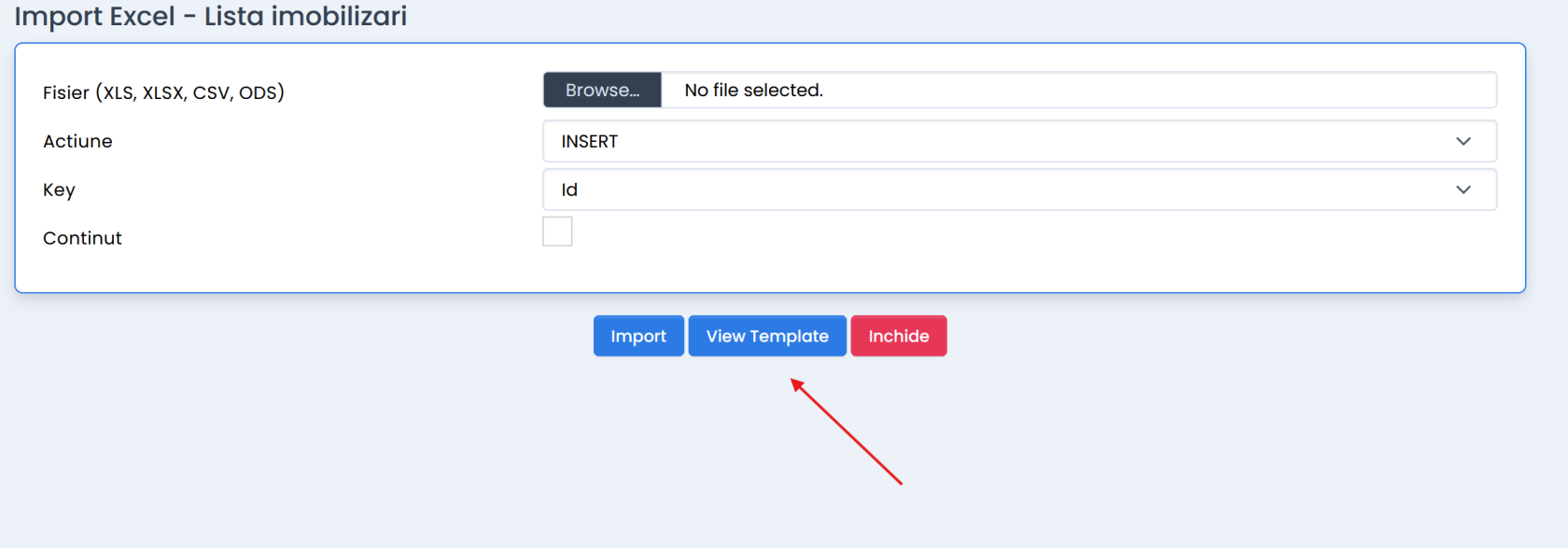](https://help.rvx.ro/uploads/images/gallery/2026-02/Rwoimage.png) 4. Completati fisierul conform modelului descarcat si salvati fisierul intr-unul din formatele acceptate (XLS, XLSX, CSV, ODS). [](https://help.rvx.ro/uploads/images/gallery/2026-02/PL4image.png) 5. Apasati butonul **Alege fisiere** pentru a selecta fisierul de import. [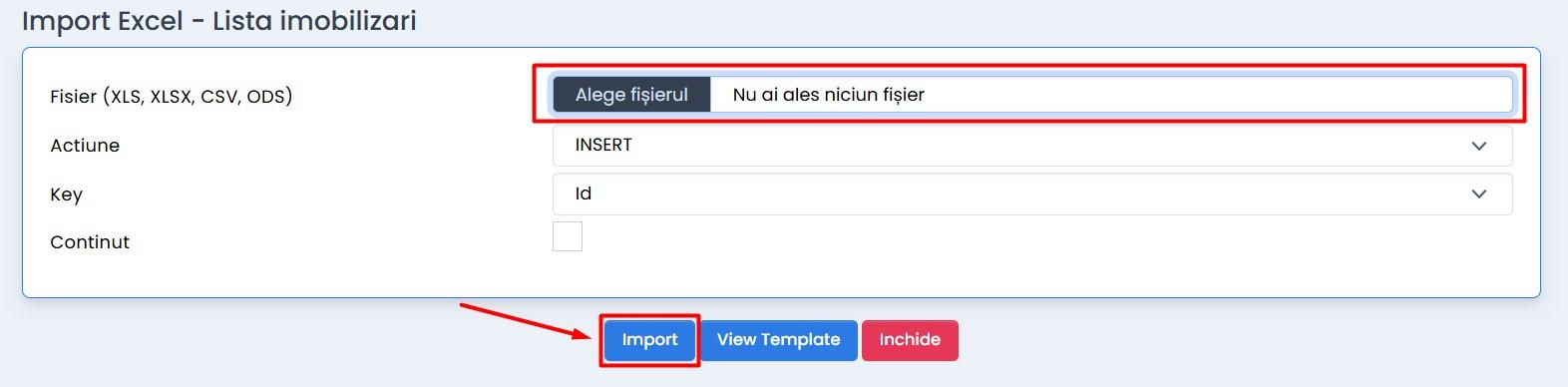](https://help.rvx.ro/uploads/images/gallery/2026-08/import-imobilizari.jpg) 6. Pentru verificarea datelor din fisier, selectati **Actiune** = *VALIDATE*, **Key** = *Id* si apasati butonul **Import**. 7. Pentru importul datelor din fisier, selectati **Actiune** *= INSERT,* **Key** *= Id* si apasati butonul **Import**.**Reguli importante pentru completarea fisierului:**
- Campurile marcate cu **\*** sunt obligatorii. - Valorile de tip **lookup** (Clasa, Categorie, Partner, Locatie, Agent, Centru) trebuie sa existe deja in sistem. - Formatul datei trebuie sa fie: **YYYY-MM-DD** sau **DD.MM.YYYY** - Formatul valorilor numerice trebuie sa fie: **12345.00**