Notiuni generale
- Conectarea la baza de date
- Interfata principala
- Comenzi rapide de la tastatura
- Upgrade RVX
- Interfata Lista
- Interfata Detaliu
- Interfata Rapoarte
- Interfata Info
- Import Excel
- Export Excel
Conectarea la baza de date
- Deschideti browserul si accesati calea catre program.
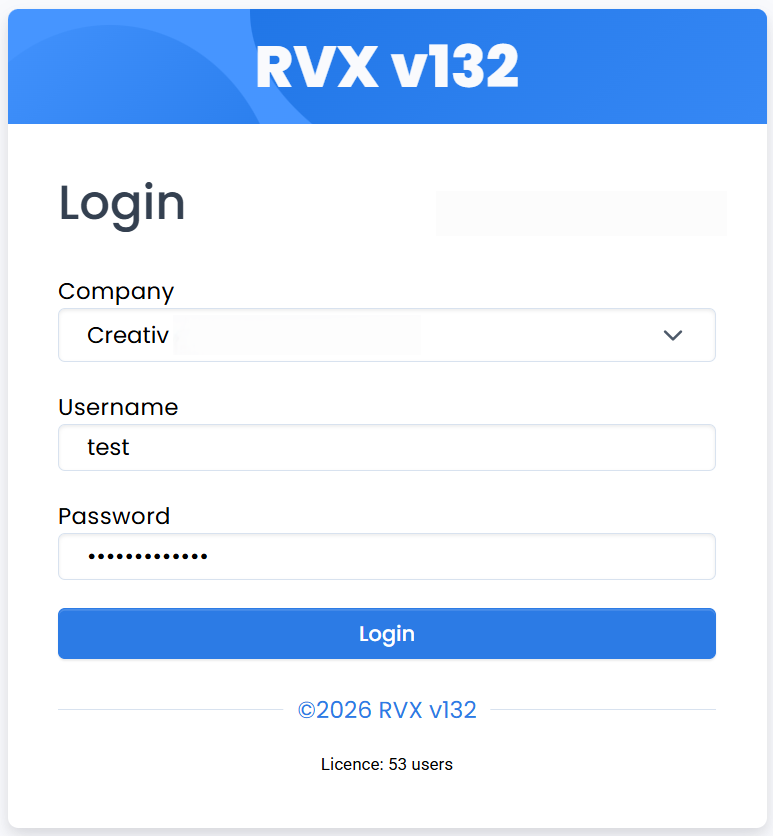
Exemplu pagina autentificare firma:
- Daca se gestioneaza o singura firma, numele bazei de date este afisat ca titlu in pagina de autentificare.
Daca se gestioneaza mai multe firme, este afisat campul Company in care puteti selecta numele bazei de date din lista predefinita. - Completati Username si Password.
Datele sunt furnizate de catre administratorul firmei.
Utilizatorul trebuie sa fie definit in lista de utilizatori care au permisiunea de a accesa baza de date.
Parola este case-sensitive (aplicatia face diferenta intre litere mari si litere mici atunci cand verifica parola).
- Apasati Login pentru a va conecta la baza de date.
- Daca este prima oara cand va conectati la baza de date cu acest utilizator, se va afisa fereastra Schimba parola pentru a seta parola dorita.

Parola trebuie sa aiba cel putin 8 caractere si sa includa cel putin o litera mare si o cifra.

Interfata principala
Dupa conectarea la baza de date, se va afisa interfata principala a programului.

In interfata principala sunt afisate noutati despre cea mai recenta versiune RVX disponibila pentru upgrade.
In sectiunea de noutati sunt afisate butoanele:
|
|
|
|
|
|


In interfata principala, dupa sectiunea de noutati, este afisat un tablou de bord cu toate meniurile si submeniurile disponibile in program.
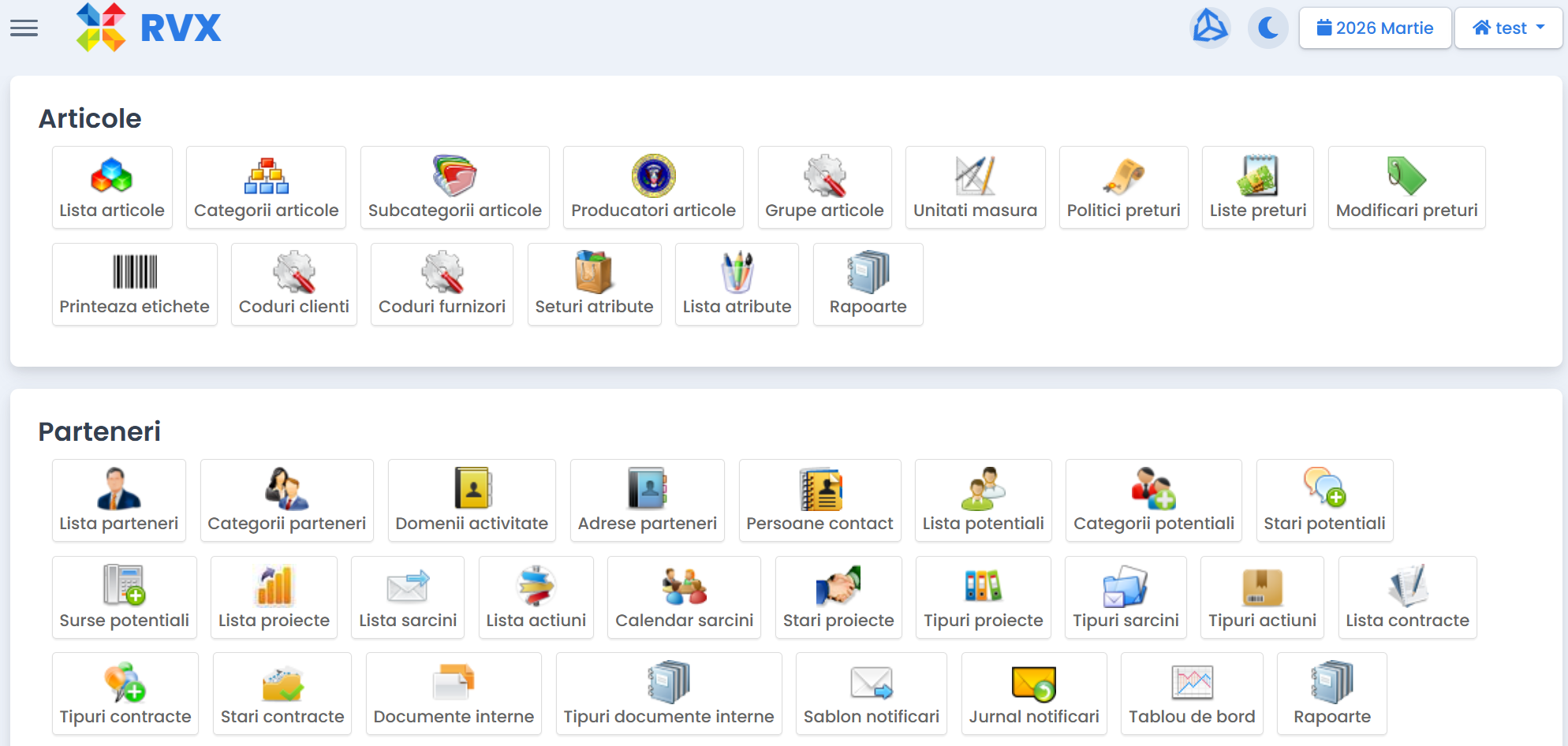
Actiunile disponibile in interfata principala sunt:
|
|
|
|
|
|
|
|
|
|
|
|
|
|
|
|
Lista actiuni:
|
|






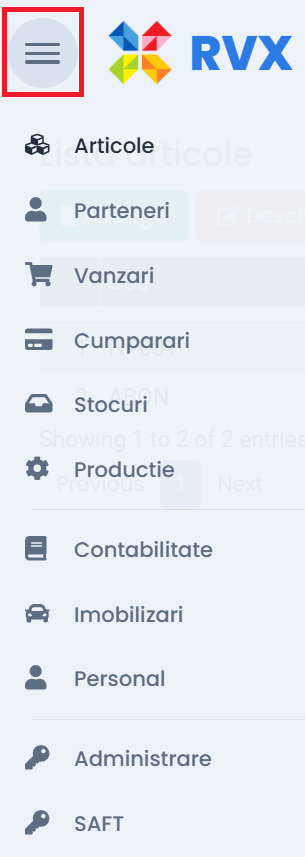
Meniul principal (meniul arbore) se acceseaza din partea stanga a ecranului. Meniul este structurat pe module pentru a permite obtinerea informatiilor dorite in cat mai putini pasi si pentru a facilita utilizarea programului.
Comenzi rapide de la tastatura
|
Combinatii taste |
Actiune interfata lista |
|
Alt+A |
|
|
Alt+E |
|
|
Alt+W |
|
|
Alt+S |
|
|
Combinatii taste |
Actiune interfata detaliu |
|
Alt+A |
|
|
Alt+E |
|
|
Alt+S |
|
|
Alt+P |
|
|
Alt+Z |
|
|
Alt+X |
|
|
Alt+W |
|
|
Alt + sageata stanga/dreapta |
|
|
Ctrl+W |
|
|
TAB |
|
|
Shift + TAB |
|
|
F2 |
|
Selectie inregistrare din lista doar cu tastatura
Exemplu selectie partener:
-
Apasati tasta F2 dupa ce cursorul este activ in campul Nume client/furnizor din document. In urma acestei actiuni, se va deschide lista de parteneri.
-
Cautati partenerul in lista si utilizati tastele sus/jos pentru selectarea acestuia.
-
Apasati combinatia de taste Ctrl+Enter pentru preluarea partenerului in document.
Upgrade RVX
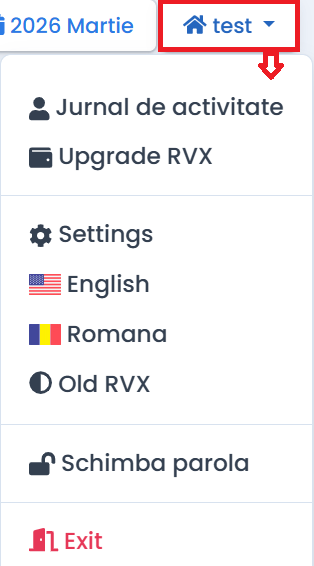
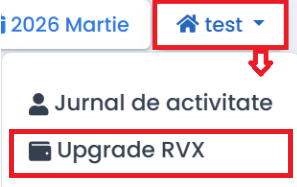
- Selectati din meniul Firma (interfata program dreapta sus) procedura Upgrade RVX.
- Procedura Upgrade RVX este permisa doar utilizatorului Administrator.

- Procedura Upgrade RVX este permisa doar utilizatorului Administrator.
- Se va afisa fereastra Upgrade RVX cu urmatoarele campuri:
-
Package - kitul de upgrade
- Current_Version - versiunea actuala a bazei de date
- Latest_Version - cea mai recenta versiune RVX disponibila pentru upgrade
- PHP_Version - versiunea PHP instalata pe server
-
- Apasati butonul Upgrade pentru a descarca si instala pe server cea mai recenta versiune RVX.
- Asteptati finalizarea procesului de upgrade, apoi apasati butonul Gata.
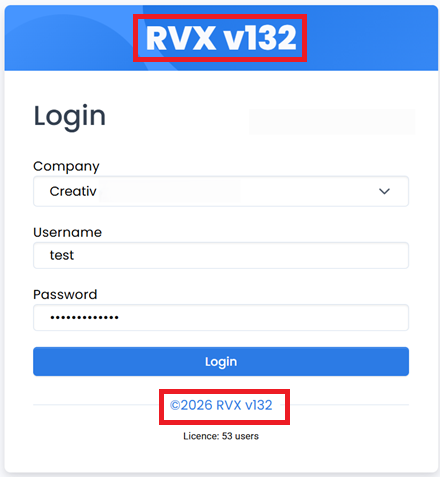
- Versiunea actuala a bazei de date este vizibila in:
- interfata principala, sub sectiunea noutati

- pagina de autentificare

- interfata principala, sub sectiunea noutati

Interfata Lista
Butoane functionale (Interfata Lista)

- Butonul Adauga permite crearea unei noi inregistrari.
- Butonul Deschide permite accesarea inregistrarii selectate.
- Butonul Sterge permite eliminarea inregistrarii selectate.
-
Filtrul de cautare permite identificarea inregistrarilor dupa anumite campuri (Numar, Cod articol, Nume client).
Optiunile disponibile sunt specifice fiecarui modul si variaza in functie de acesta.
-
Butonul Actiuni are mai multe functionalitati care depind de modulul selectat.
Este utilizat pentru Import / Export Excel si personalizari care se regasesc in cadrul fiecarui modul.
Navigarea in interfata Lista

- Showing X to Y of Z entries - arata intervalul de inregistrari listate in pagina curenta din totalul inregistrarilor existente in tabela.
Exemplu:
Lista afisata la pagina 3 incepe cu inregistrarea 101 si se incheie cu inregistrarea 150, dintr-un total de 561 de inregistrari existente in tabela.
- Butonul Previous revine la pagina anterioara din lista de inregistrari.
- Butonul de paginare permite navigarea catre pagina selectata si indica numarul paginii curente din totalul de pagini disponibile.
- Butonul Next trece la pagina urmatoare din lista de inregistrari.
- Butonul ultima pagina directioneaza catre ultima pagina din lista de inregistrari.
Filtrare dupa un criteriu
Pentru filtrarea inregistrarilor dupa un camp, stabiliti criteriul de filtrare in dreptul butonului de cautare.
In primul camp se selecteaza criteriul de cautare din lista predefinita, apoi se introduce valoarea cautata.
Dupa setarea criteriilor de cautare, se apasa pictograma in forma de lupa, pentru afisarea datelor.
Exemplu:

Va afisa toate documentele din data de 12.05.2024 la apelarea butonului Enter.
Pentru cautare partiala in lista folositi caracterul %.
- Daca setati valoarea de cautare % Impex, in lista se vor afisa toate inregistrarile care includ cuvantul Impex in numele clientului (Zega Impex SRL).
- Daca setati valoare de cautare Impex, in lista se vor afisa toate inregistrarile ale caror nume client incep cu Impex (Impex Sun SRL).
Sortarea inregistrarilor in lista dupa un camp
Exista posibilitatea sa ordonati crescator / descrescator inregistrarile din lista dupa orice camp definit.
Ordonare crescatoare / descrescatoare
- Pozitionati cursorul mouse-ului in dreptul campului explicativ aferent coloanei dupa care doriti sa efectuati sortarea inregistrarilor si dati click.
- Lista va fi afisata in ordine crescatoare dupa campul selectat.
- Pentru sortarea descrescatoare a inregistrarilor, dati din nou click pe campul selectat.
Filtrare avansata (Multisearch)
Exista posiblitatea de a avea un Multisearch in cadrul programului, ce permite filtrarea si regasirea documentelor mai usor.
Pentru activarea acestei optiuni, este necesar sa intrati in pagina Lista a unuia dintre module, apelati butonul Actiuni si selectati Personalizeaza. In fereastra deschisa, bifati Multisearch si butonul OK.
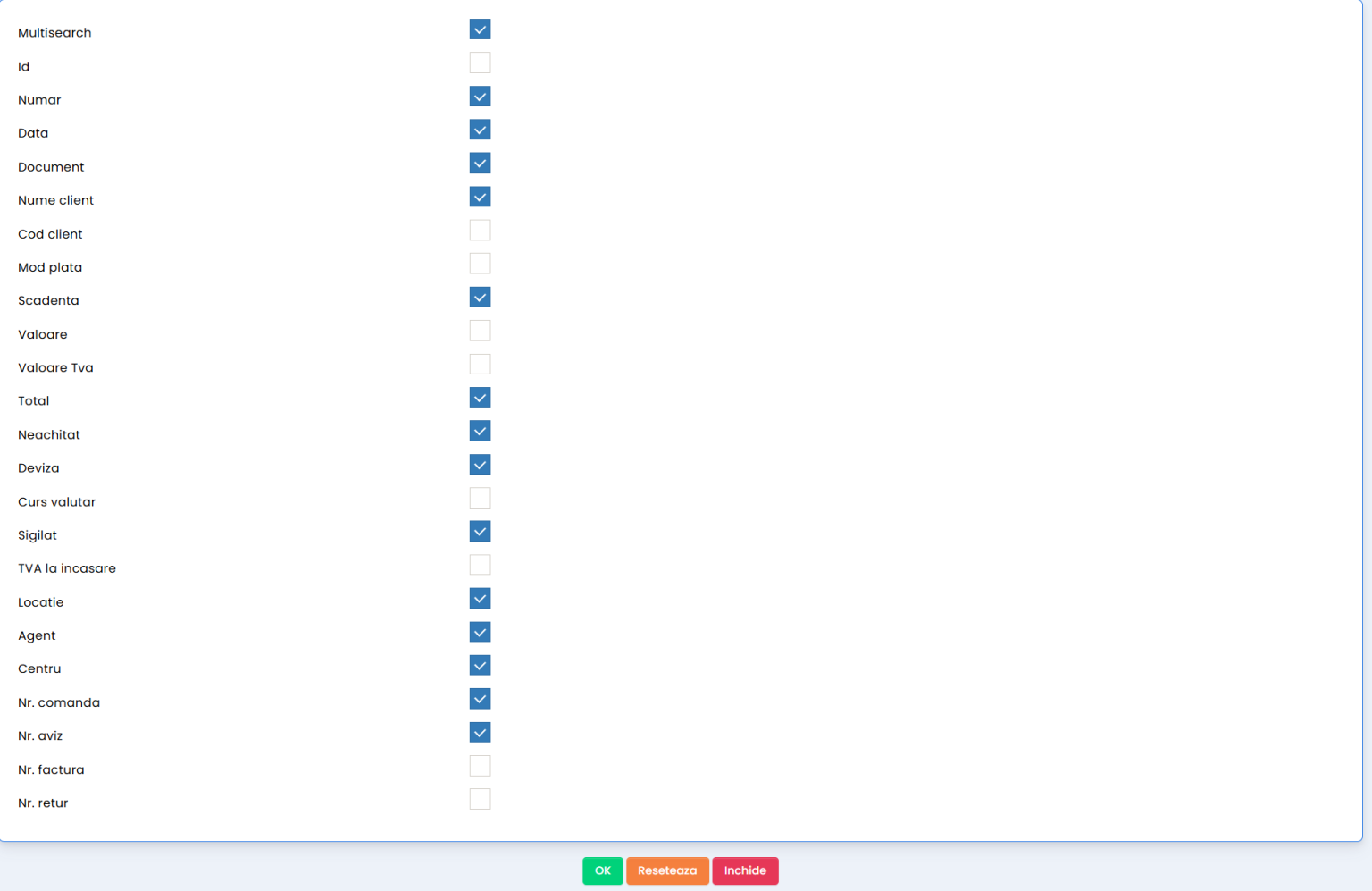
Rezultatul va fi acesta:

Multisearch-ul va afisa implicit si coloanele bifate din pagina filtrarii. Cu cat sunt bifate mai multe coloane, cu atat Multisearch-ul va oferi informatii mai ample.
Afisarea in lista a campurilor ascunse
Pentru vizualizarea rapida a datelor inregistrarilor, anumite campuri (completate in fereastra detaliu) sunt vizibile direct in interfata Lista.
La accesarea ferestrei Lista, nu sunt setate implicit pentru afisare toate campurile.
Pentru activarea acestei optiuni, accesati pagina Lista a unuia dintre module, apelati butonul Actiuni si selectati Personalizeaza. In fereastra deschisa, bifati coloanele dorite si butonul OK.
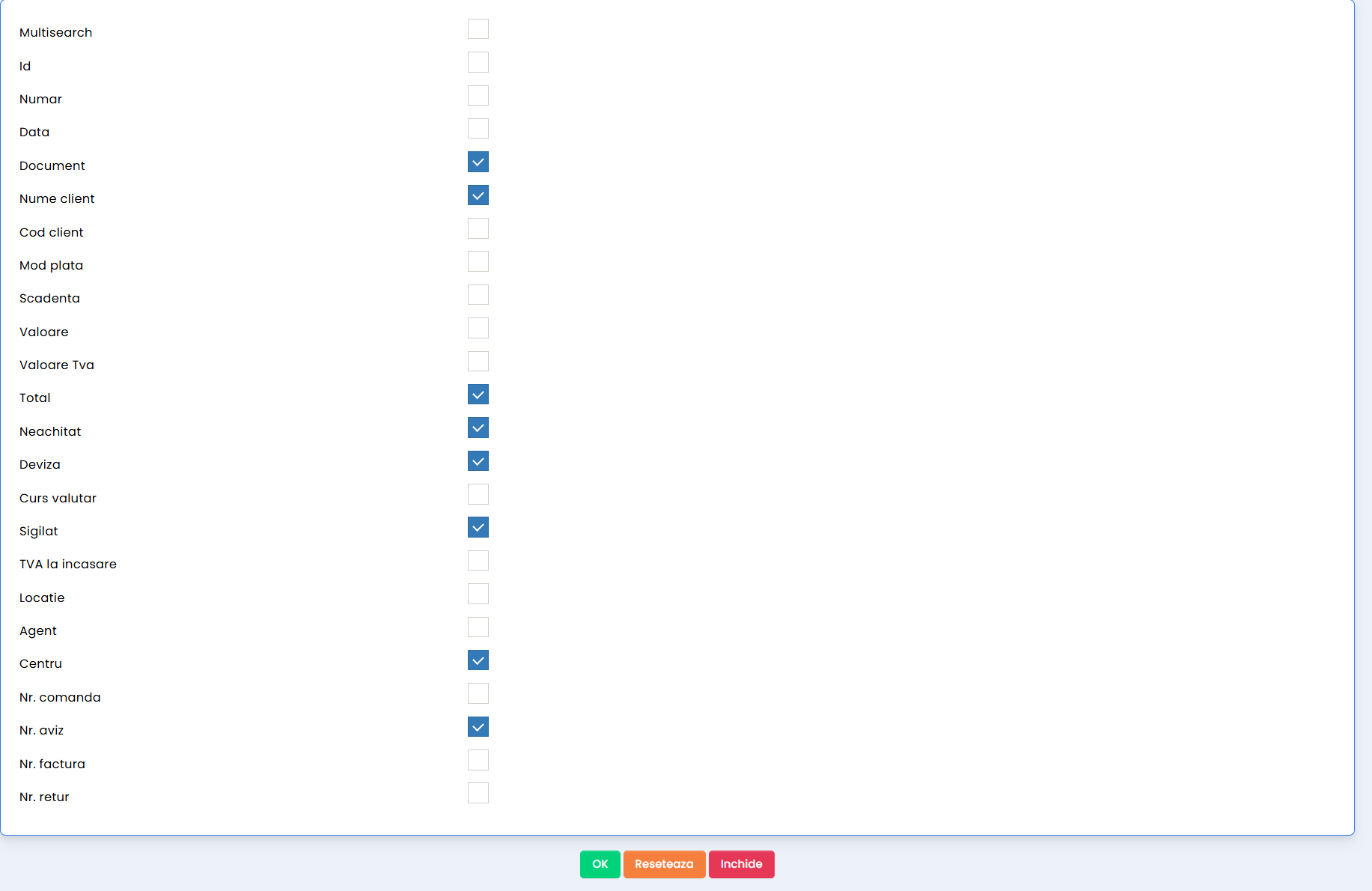
Rezultatul va fi acesta:

Interfata Detaliu
In fereastra Detaliu sunt completate datele asociate unei inregistrari.
Toate campurile marcate cu * sunt obligatorii. Daca acestea nu sunt completate, inregistrarea nu poate fi salvata.
Butoane bara sus

- Butonul Adauga permite crearea unei noi inregistrari in lista. Se va deschide o noua fereastra detaliu pentru introducerea datelor.
- Butonul Editeaza permite modificarea inregistrarii curente.
- Butonul Sterge permite eliminarea inregistrarii curente.
-
Butonul Print deschide o fereastra modala din care poate fi selectat tipizatul.
Dupa selectarea acestuia, apasati butonul Afiseaza pentru vizualizarea si printarea inregistrarii.
- Butonul Email deschide o fereastra modala din care poate fi selectat tipizatul ce urmeaza sa fie transmis pe e-mail.
Dupa selectarea tipizatului, apasati butonul Email. Se va deschide o fereastra noua in care pot fi introduse adresa de e-mail a destinatarului, subiectul si continutul mesajului. Tipizatul selectat anterior este anexat automat la e-mail.
Dupa completarea informatiilor necesare, se apasa butonul Trimite pentru transmiterea e-mailului.
- Butonul Info deschide meniul cu optiuni pentru gestionarea informatiilor asociate inregistrarii (Note diverse / Fisiere atasate / Informatii).
- Butonul Actiuni deschide meniul de optiuni disponibile pentru vizualizarea procedurilor aferente inregistrarii curente.
Butoane bara jos

- Butonul OK salveaza datele inregistrarii curente.
- Butonul Renunta inchide fereastra curenta fara a salva datele introduse.
-
Butonul Sigileaza blocheaza inregistrarea pentru a preveni modificarea datelor completate sau stergerea acesteia din lista.
Sigilarea este utilizata, in special, pentru procesarea documentelor (exemplu: descarcarea de gestiune).
-
Butonul Desigileaza permite deblocarea intregistrarii, astfel incat utilizatorul sa poata modifica datele existente sau sa elimine inregistrarea din lista.
Desigilarea unui document presupune anularea procesarii efectuate (exemplu: recalculul de stoc prin excluderea cantitatilor aferente documentului desigilat).
Interfata Rapoarte
Fiecare modul dispune de o sectiune Rapoarte, utilizata pentru analiza detaliata a datelor inregistrate.
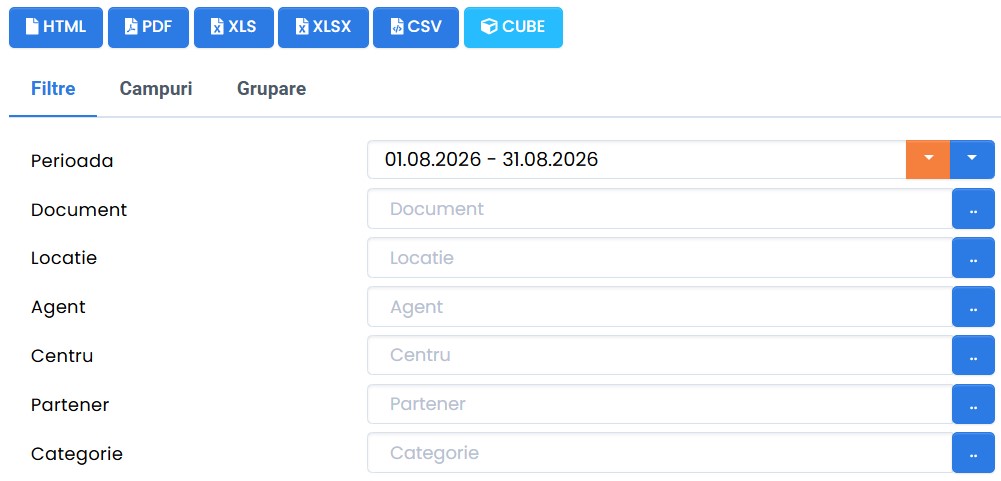
Butoane afisare rapoarte
- Butonul HTML deschide o noua fereastra web pentru afisarea datelor din raport. Afisarea HTML este recomandata in cazul rapoartelor cu un volum mare de date pentru o afisare rapida a informatiilor necesare.
- Butonul PDF permite vizualizarea si descarcarea raportului in format PDF.
- Butonul XLS permite exportul datelor din raportul selectat intr-un fisier cu extensia .xls.
- Butonul XLSX permite exportul datelor din raportul selectat intr-un fisier cu extensia .xlsx, cu posibiltatea de a exporta datele intr-o forma grupata si totalizata, prin bifarea optiunilor Grupari in Excel si Totaluri in Excel din tab Grupare.
- Butonul CSV permite exportul datelor din raportul selectat intr-un fisier cu extensia .csv.
- Butonul CUBE permite vizualizarea datelor raportului selectat in format grafic.
Parametri rapoarte
- Pagina Filtre permite filtrarea informatiilor din raport pe baza unor campuri predefinite, oferind o vizualizare concentrata asupra datelor de interes.
- Pagina Campuri permite adaugarea de campuri suplimentare in raportul selectat pentru analiza detaliata a datelor inregistrate.
- Pagina Grupare permite ogranizarea datelor in grupuri sau subgrupuri, astfel incat informatiile sa fie mai usor de analizat si de inteles.
- Sortare date
- Fiecare raport are predefinite anumite criterii de sortare, pentru afisarea corecta si utila a informatiilor disponibile.
- Pentru a efectua sortari multiple, utilizati campurile Sortare dupa 1, Sortare dupa 2, Sortare dupa 3 si/sau Sortare dupa 4. Selectati din lista predefinita, afisata in dreptul fiecarui camp, criteriul de sortare dorit.
- Grupare date
- Fiecare raport are predefinite anumite criterii de grupare, care permit afisarea structurata a informatiilor.
- Pentru a grupa datele, selectati acelasi criteriu in campurile Grupare dupa si Sortare dupa 1.
- De exemplu, pentru gruparea dupa Nume client, selectati Nume client atat in Sortare dupa 1, cat si in Grupare dupa.
- Subgrupare dupa
- Pe langa gruparea principala, permite organizarea datelor dupa un criteriu suplimentar, creand subgrupe in cadrul fiecarei grupe.
- Filtrare SQL
- Permite restrangerea datelor afisate in raport prin definirea unor conditii suplimentare de selectie, utilizand sintaxa SQL.
Exemple:
Date>='2026-08-01' - afiseaza doar documentele emise incepand cu 01 august 2026.
ValueTot>2000 - afiseaza doar inregistrarile cu valoarea totala mai mare de 2000.
- Permite restrangerea datelor afisate in raport prin definirea unor conditii suplimentare de selectie, utilizand sintaxa SQL.
- Grupari si Totaluri in Excel
- Campurile Grupari in Excel si Totaluri in Excel sunt disponibile numai la exportul raportului in format .xlsx.
- Bifati aceste optiuni pentru a exporta raportul cu datele grupate si totalurile calculate.
- Sortare date
Problema afisare PDF cu extensia Acrobat
- Deschideti browserul Google Chrome
- In bara de adrese, tastati chrome://extensions
- In lista de extensii, identificati Adobe Acrobat: PDF edit, convert, sign tools.
- Pentru a dezactiva extensia apasati pe comutatorul albastru.
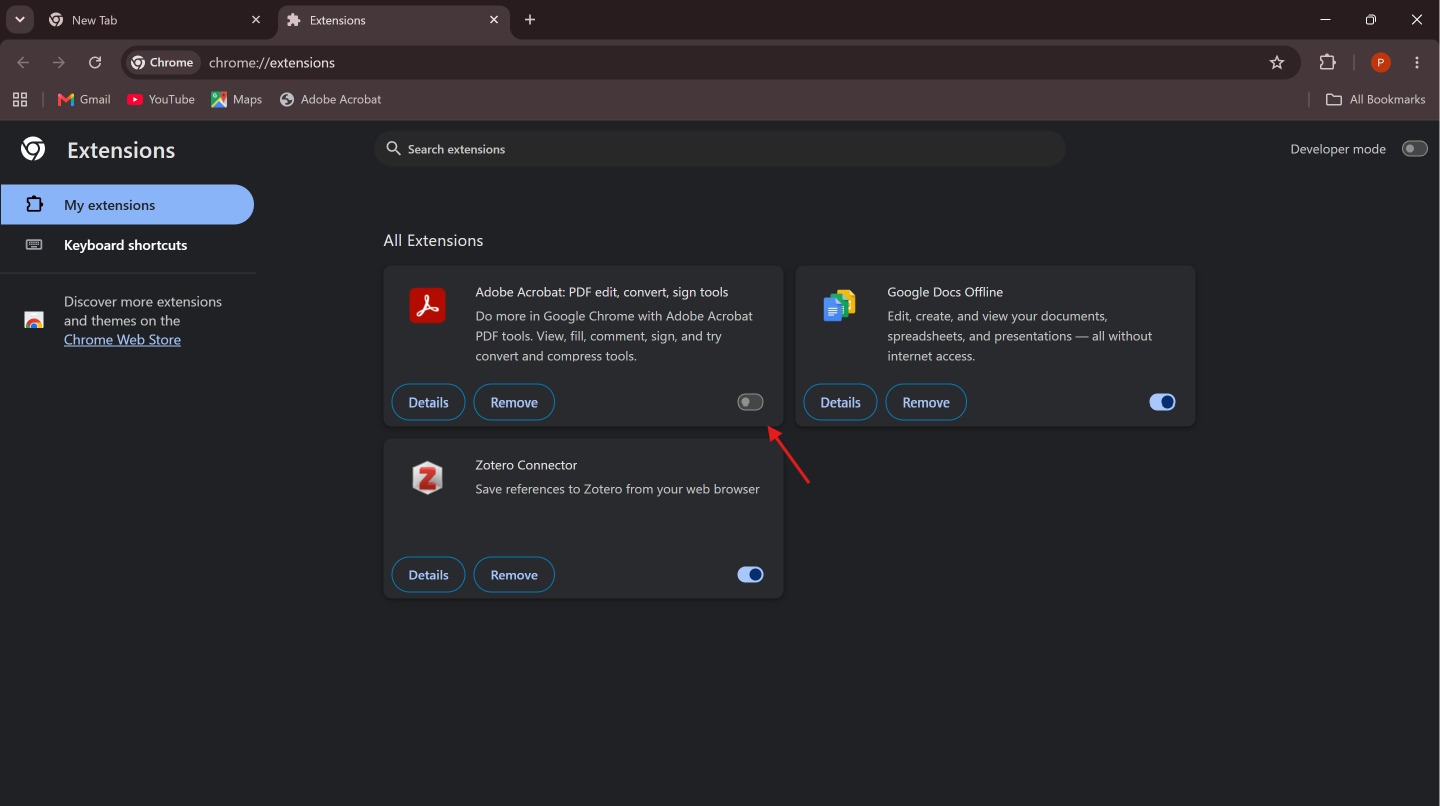
Interfata Info
Butonul Info este disponibil pentru fiecare inregistrare si permite accesarea meniului cu informatii si optiuni asociate acesteia. La accesarea butonului Info, se afiseaza urmatoarele sectiuni:
Fisiere
La accesarea optiunii Fisiere, se deschide pagina cu fisierele asociate inregistrarii, care contine butoanele:
- Alege fisierele - perimite selectarea fisierelor de anexat de pe computer. Pentru selectarea mai multor fisiere, tineti apasata tasta Ctrl si faceti click pe fisierele dorite.
- Comments - permite introducerea unor observatii sau detalii suplimentare asociate fisierelor anexate.
- Upload - permite incarcarea fisierelor selectate anterior.
- Close - inchide pagina curenta.
- Pictograma de sub coloana Delete permite stergerea fisierului anexat.

Note diverse
La accesarea optiunii Note diverse, se deschide o pagina in care pot fi introduse informatii suplimentare despre inregistrarea curenta. Dupa completare, se apasa butonul OK.
Inspector
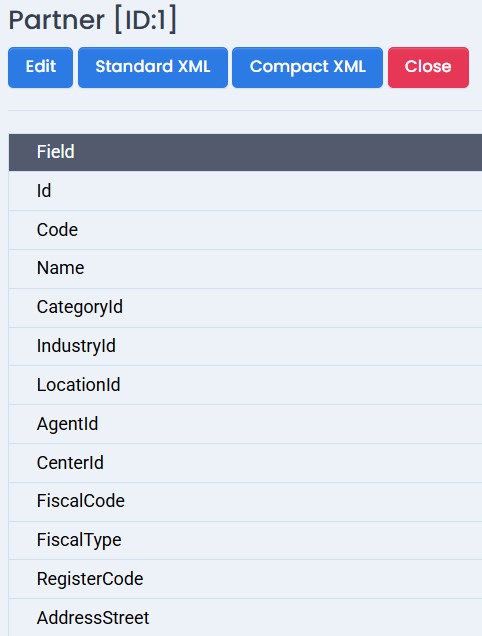
La accesarea optiunii Inspector, se va deschide o pagina care contine tabela cu toate campurile in care se salveaza informatiile inserate la nivel de inregistare.
Informatii
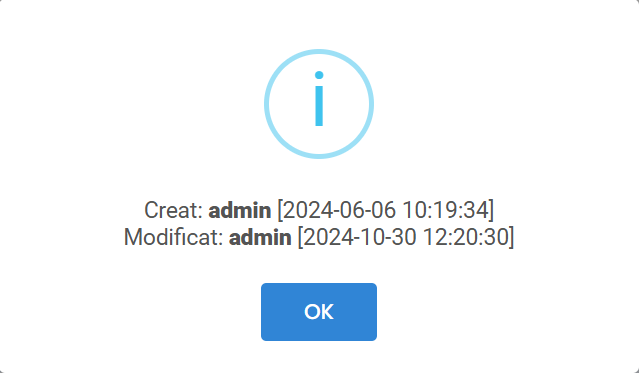
La apelarea optiunii Informatii, se va deschide o fereastra modala care afiseaza modificarile efectuate la nivel de inregistrare.
Import Excel
Interfata Import Excel
Importul datelor in baza se realizeaza prin accesarea optiunii Actiuni - Import Excel, disponibila in fiecare meniu al programului.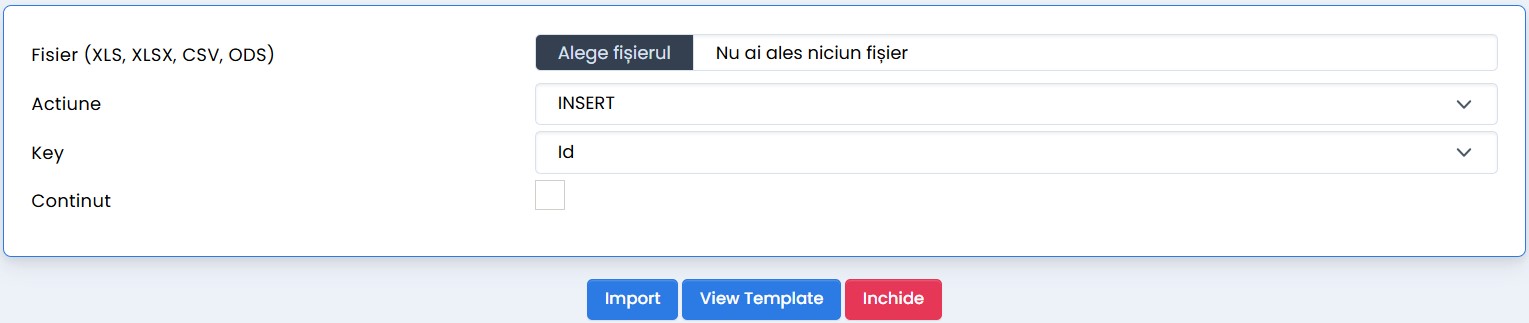
Inainte de efectuarea importului, apasati butonul View Template pentru a descarca modelul fisierului de import. Acesta contine structura si campurile corespunzatoare tabelei din meniul in care va aflati.
Campurile din fisierul descarcat marcate cu * sunt obligatorii pentru efectuarea importului. Coloanele optionale necompletate pot fi sterse.
Valorile de tip Lookup trebuie sa existe in tabelul sursa din baza de date.
In fisierul de import trebuie pastrata doar prima linie galbena.
Dupa apelare Import Excel, se va deschide o noua fereastra care contine campurile:
- Fisier (XLS, XLSX, CSV, ODS) - apasati butonul Alege fisiere pentru a selecta fisierul care contine datele ce urmeaza sa fie importate. Sunt acceptate fisiere in formatele XLS, XLSX, CSV, ODS.
- Actiune - stabileste operatiunea care va fi efectuata asupra datelor importate:
- VALIDATE - verifica datele din fisier si identifica eventualele erori, fara a modifica inregistrarile din baza de date;
- INSERT - adauga in baza de date inregistrarile din fisier;
- UPDATE - actualizeaza in baza de date inregistrarile existente, pe baza cheii de identificare;
- DELETE - sterge din baza de date inregistrarile identificate pe baza cheii.
- Key - permite selectarea criteriului utilizat pentru identificarea inregistrarii asupra careia se va efectua actiunea aleasa. Campul Key poate avea urmatoarele optiuni:
- Id - identifica inregistrarea pe baza Id-ului unic al acesteia.
- Code - identifica inregistrarea pe baza codului asociat acesteia.
- Number - identifica inregistrarea pe baza numarului documentului.
- Continut - bifati aceasta optiune pentru a importa continutul documentului.
- Butonul Import - porneste procesul de import al datelor din fisierul selectat, conform optiunilor alese.
- Butonul View template - permite descarcarea structurii fisierului de import si vizualizarea campurilor care trebuie completate obligatoriu.
Import articole
- In meniul in care doriti sa importati documentele, accesati Actiuni - Import Excel.
- Daca nu aveti un model de fisier pentru import, apasati butonul View Template pentru a descarca modelul si pentru a vizualiza campurile disponibile si cele obligatorii.
Pentru importul articolelor, este necesar ca in baza de date sa fie definite in prealabil categoriile, subcategoriile si producatorii.
Acestea pot fi gestionate din modulul Articole - Categorii - Categorii articole/Subcategorii articole/Producatori articole.
In fisierul de import, in coloanele CategoryId, SubcategoryId si BrandId, se va introduce numele corespunzator al categoriei, subcategoriei si producatorului.
- Completati datele in fisierul de import si salvati fisierul.
- Apasati butonul Alege fisiere pentru a selecta de pe computer fisierul de import.
- Pentru verificarea datelor din fisier, selectati Actiune = VALIDATE, Key = Id si apasati butonul Import.
- Pentru adaugarea unor inregistrari noi in baza de date, selectati Actiune = INSERT, Key = Id si apasati butonul Import.
Pentru modificarea unor articole, pastrati in fisier doar coloana Code si coloanele pe care doriti sa le modificati.
Selectati Actiune = UPDATE , Key = Code si apasati butonul Import.
Import documente
- In meniul in care doriti sa importati documentele, accesati Actiuni - Import Excel.
- Daca nu aveti un model de fisier pentru import, apasati butonul View Template pentru a descarca modelul si pentru a vizualiza campurile disponibile si cele obligatorii.
- Completati datele in fisierul de import si salvati fisierul.
- Apasati butonul Alege fisiere pentru a selecta fisierul de import.
- Pentru verificarea datelor din fisier, selectati Actiune = VALIDATE, Key = Id si apasati butonul Import.
- Pentru importul datelor din fisier, selectati Actiune = INSERT, Key = Id si apasati butonul Import.
Fisierul de import nu trebuie sa contina coloana Id pentru modul INSERT.
Fisierul de import nu trebuie sa contina coloana IsPosted.
Import continut documente
- Fisierul de import pentru continutul documentelor trebuie sa contina obligatoriu coloana ParentId. In aceasta se va introduce numarul documentului parinte. De exemplu, pentru documentul cu numarul RVX-50, in coloana ParentId se va introduce RVX-50).
- Completati datele in fisierul de import si salvati fisierul.
- In meniul in care doriti sa importati continutul documentelor, accesati Actiuni - Import Excel.
- Apasati butonul Alege fisiere pentru a selecta fisierul de import.
- Pentru verificare inregistrari, selectati Actiune = VALIDATE, Key = Id.
- Pentru import inregistrari noi, selectati Actiune = INSERT, Key = Id.
- Bifati campul Continut.
- Apasati butonul Import pentru importul datelor.
Modificare documente prin import Excel
Este absolut necesara pastrarea coloanei Id in fisierul Excel.
Fisierul de import va contine coloana Id si coloanele cu date actualizate.
- In interfata lista, navigati Actiuni - Export Excel pentru a exporta inregistrarile pe care doriti sa le modificati.
- Pastrati in fisierul Excel doar inregistrarile pe care doriti sa le modificati si salvati fisierul.
- In interfata lista, navigati Actiuni - Import Excel.
- Apasati butonul Alege fisiere pentru a selecta fisierul.
- Pentru modificare inregistrari existente, utilizati urmatoarele optiuni:
Actiune = UPDATE, Key = Id - actualizeaza inregistrarile existente pe baza campului Id. In cazul in care valoarea Id nu exista in baza de date, importul va genera: Eroare Inregistrarea nu exista: id.
Actiune = UPDATE, Key = Code - actualizeaza inregistrarile dupa Code. - Apasati butonul Import pentru actualizarea datelor.
Stergere documente prin Import Excel
Fisierul Excel trebuie sa contina obligatoriu coloana Number sau coloana Id. Fisierul Excel trebuie sa contina obligatoriu una dintre coloanele Number, Id sau Code.
- In interfata lista, navigati Actiuni - Export Excel pentru a exporta inregistrarile pe care doriti sa le stergeti.
- Pastrati in fisierul Excel doar inregistrarile pe care doriti sa le stergeti si salvati fisierul.
- In interfata lista, navigati Actiuni - Import Excel.
- Apasati butonul Alege fisiere pentru a selecta fisierul.
- Pentru stergerea inregistrarilor existente, selectati:
- Actiune = DELETE
- Key = Number, daca in fisier a fost pastrata coloana Number;
- Key = Id, daca in fisier a fost pastrata coloana Id;
- Key = Code, daca in fisier a fost pastrata coloana Code. Aceasta optiune poate fi utilizata pentru stergerea articolelor pe baza codului acestora.
- Apasati butonul Import pentru stergerea datelor.
Export Excel
Export Excel
Functia Export Excel permite exportarea datelor din program intr-un fisier Excel, pentru analiza, prelucrare, arhivare sau utilizare ulterioara.
Optiunea Export Excel este disponibila in fiecare meniu al programului, in sectiunea Actiuni - Export Excel.
Filtrare date exportate
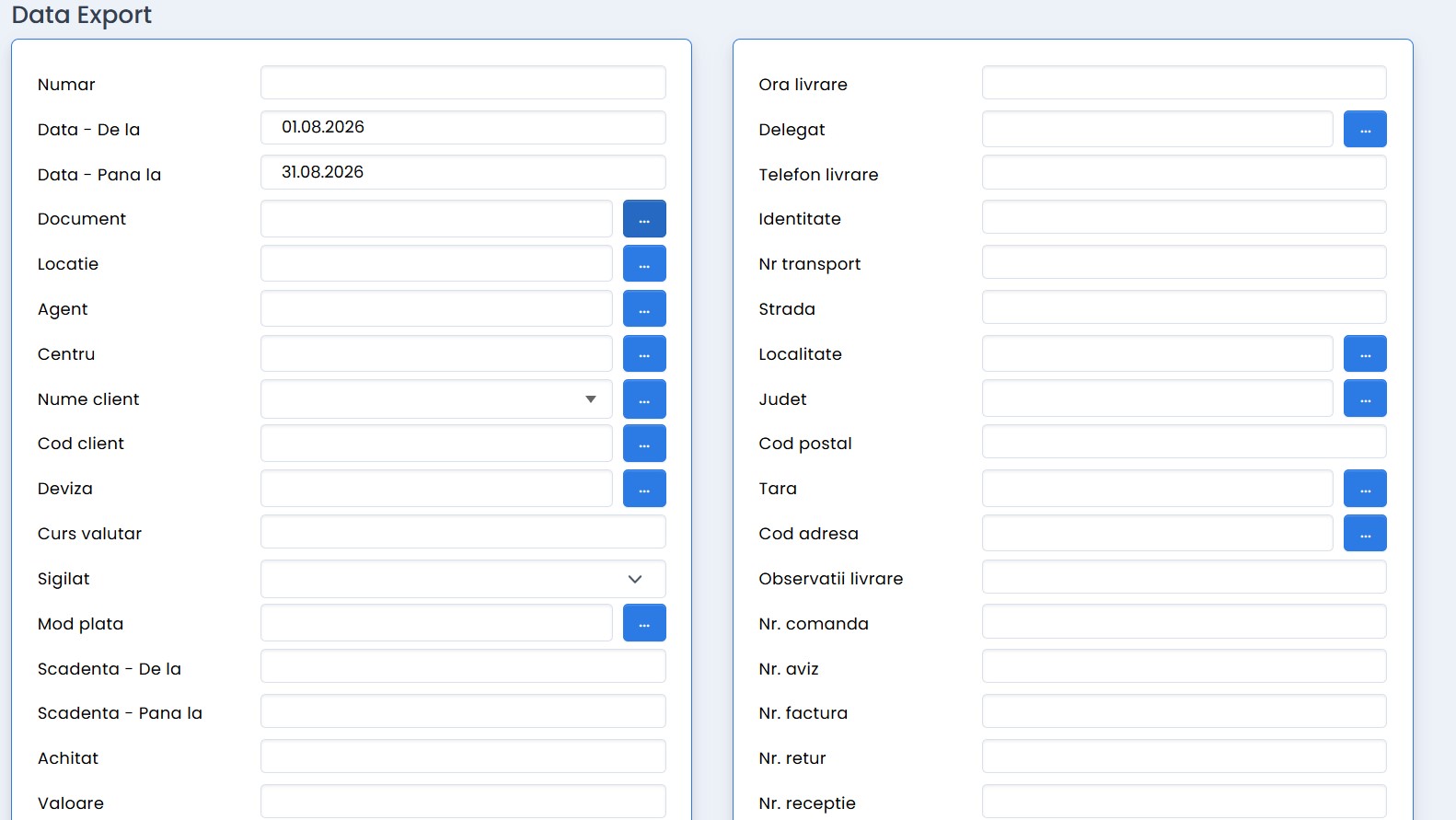
La accesarea optiunii Export Excel, se deschide o fereastra noua, denumita Data Export.
In aceasta fereastra sunt disponibile mai multe filtre si criterii de selectie, care permit utilizatorului sa stabileasca ce informatii vor fi incluse in fisierul de export.
Filtrele disponibile sunt specifice fiecarui meniu si difera in functie de tipul datelor existente in sectiunea respectiva.