SAF-T
- Implementare modul SAF-T
- SAF-T lunar/trimestrial
- Verificare rapoarte SAF-T
- Verificare SAF-T XML cu DUK Integrator
- SAF-T Imobilizari
- SAF-T Stocuri
- SAF-T ONG
Implementare modul SAF-T
-
Initializare modul SAF-T
-
Completare date firma
-
Setare coduri SAF-T unitati de masura
-
Verificare articole/date parteneri
-
Initializare balanta parteneri
Initializare modul SAF-T
Procedura Initializare SAF-T se apeleaza o singura data, la implementarea modului SAF-T.
Completare date firma
- Administrare - Organizare - Date firma
- Campuri exportate in fisierul SAF-T XML sunt:
- Din pagina Firma:
- Cod fiscal
- Nume
- Cod postal
- Localitate
- Judet
- Tara
- Telefon
- Website
- Din pagina Adresa:
- Strada
- Nr. strada
- Bloc
- Scara
- Etaj
- Apartament
- Din pagina Conturi - contul bancar al firmei
- Din pagina Contacte:
- Formula adresare
- Prenume
- Nume
- Functie - denumirea este limitata la 9 caractere (conditie impusa in structura SAF-T)
- Din pagina Firma:
Setare coduri SAF-T unitati de masura
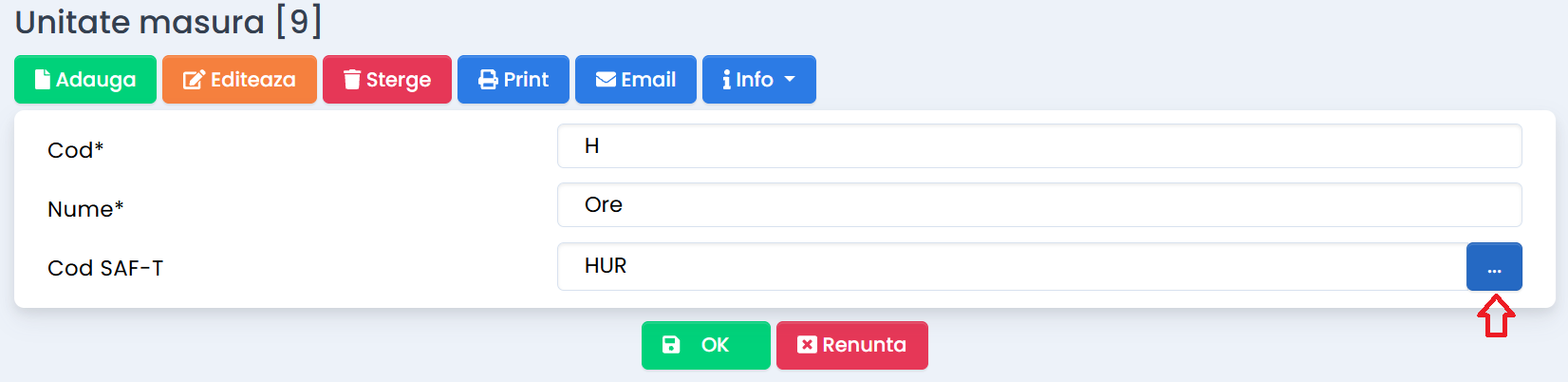
- Articole - Categorii - Unitati masura
- Completati campul Cod SAF-T din fereastra detaliu Unitate masura.
Exemplu:
- Nomenclatorul este vizibil in modulul SAFT - Nomenclatoare - Unitati masura SAF-T.
Verificare articole/date parteneri
- SAFT - Rapoarte - verificati rapoartele din sectiunea 2.Articole:
- SAFT - Rapoarte - verificati rapoartele din sectiunea 3.Parteneri:
- 3001. Verificare clienti cu judet invalid
- 3002. Verificare clienti cu tara invalida
- 3003. Verificare furnizori cu judet invalid
- 3004. Verificare furnizori cu tara invalida
- 3005. Verificare parteneri cu tip fiscal invalid
- Explicatie: Rapoarte SAF-T
Initializare balanta parteneri
Procedura de Initializare balanta parteneri se executa doar cu asistenta din partea echipei Tehnic Viami.
- Initializarea balantei parteneri se realizeaza in perioada anterioara primei luni de raportare SAF-T.
Exemplu: Daca prima luna de raportare SAF-T este 2026 Ianuarie, in luna 2025 Decembrie se va initializa balanta parteneri. - Balanta parteneri este initializata in baza documentelor din gestiune (facturi de sold).
- Balanta parteneri este vizibila in sectiunea Contabilitate - Balanta - Balanta parteneri.
- In balanta parteneri, pe langa conturile 401 si 4111 aferente documentelor din gestiune, pot fi importate/adaugate si alte conturi din clasa 4 (exemplu: 461).
- Balanta parteneri este exportata in fisierul SAF-T XML in sectiunile Customers si Suppliers.
SAF-T lunar/trimestrial
Setare coduri SAF-T documente
Dupa generarea notelor contabile si inchiderea de luna, puteti seta codurile SAF-T pentru jurnalul contabil si facturile inregistrate in perioada de raportare.
Perioada de raportare SAF-T este corelata cu perioada fiscala aplicabila pentru TVA.
In cazul in care perioada de raportare SAF-T este trimestrul, procedurile de inchidere de luna si setare coduri SAF-T se executa pentru fiecare luna inclusa in trimestru.
- Selectati luna de raportare.
- SAFT - Documente - Facturi vanzare - meniu Actiuni - Seteaza coduri SAF-T
- Este setat automat codul SAF-T pentru fiecare factura de vanzare inregistrata in luna selectata (lista este detaliata pe linii document).
- SAFT - Documente - Facturi cumparare - meniu Actiuni - Seteaza coduri SAF-T
- Este setat automat codul SAF-T pentru fiecare factura de cumparare inregistrata in luna selectata (lista este detaliata pe linii document).
- SAFT - Documente - Jurnal contabil - meniu Actiuni - Seteaza coduri SAF-T
- Facturile nesigilate, inregistrate in luna selectata, sunt evidentiate cu status Unposted.
Exemplu mesaj de atentionare factura de cumparare nesigilata:
- Documentele trebuie sigilate pentru a permite setarea codurilor SAF-T.
- Sunt afisate mesaje de eroare daca exista facturi necontate in luna selectata.
Exemplu mesaj eroare factura de vanzare fara nota contabila:
- Toate documentele trebuie sa aiba asociata nota contabila pentru a permite setarea codurilor SAF-T in jurnalul contabil.
- Reluati procedurile de generare note contabile (modul Contabilitate - Jurnale - Genereaza note) si inchidere de luna (modul Contabilitate - Jurnale - Inchide balanta), apoi executati procedura Setare coduri SAF-T.
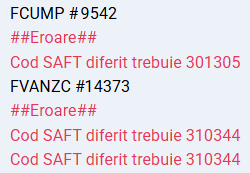
- In cazul mesajelor cu mentiunea "##Eroare## Cod SAFT diferit...", procedura Setare coduri SAF-T in jurnalul contabil trebuie executata pana nu mai sunt afisate acest tip de mesaje de eroare.
Exemple mesaje eroare setare coduri SAF-T:
- Facturile nesigilate, inregistrate in luna selectata, sunt evidentiate cu status Unposted.


In modulul SAFT - Documente - Operatii trezorerie sunt vizibile incasarile si platile din luna selectata.
Generare SAF-T XML
- SAFT - Documente - Declaratii SAF-T - apasati butonul Adauga
- Completati campurile obligatorii marcate cu *.
- Definiti perioada de raportare (luna/trimestrul) in campurile De la si Pana la.
Exemplu: pentru a genera SAF-T trimestrul 1/2026, setati campurile De la: 01.01.2026 si Pana la: 31.03.2026 - Selectati Tip perioada: L (declaratie lunara) / T (declaratie trimestriala).
- Sunt bifate implicit sectiunile:
- Company - informatii preluate din Administrare - Organizare - Date firma
- Accounts - balanta sintetica
- Customers - balanta clienti
- Suppliers - balanta furnizori
- TaxCode - lista codurile de taxe SAF-T setate in perioada de raportare
- UomCode - lista unitatile de masura aferente articolelor utilizate in facturi
- AnalysisType - lista centrelor de cost pentru care s-au inregistrat facturi
- MovementType
- Products - lista articolelor utilizate in facturi
- Ledger - registrul jurnal
- SalesInvoices - facturi vanzare
- Purchaseinvoices - facturi cumparare
- Payments - operatii de trezorerie (incasari, plati, etc.)
- Apasati OK, apoi Download XML pentru a exporta fisierul SAF-T XML.
Verificare rapoarte SAF-T
- Modul SAFT - Rapoarte
| RAPORT | EXPLICATIE |
| 1. JURNALE | |
| 1001. Jurnal vanzari SAFT |
|
| 1002. Jurnal cumparari SAFT |
|
| 1003. Jurnal trezorerie SAFT |
|
| 1004. Jurnal contabil SAFT |
|
| 1005. Verificare vanzari fara coduri SAFT |
|
| 1006. Verificare cumparari fara coduri SAFT |
|
| 2.ARTICOLE | |
| 2001. Articole cu unitate masura invalida |
|
| 2002. Unitate de masura fara cod SAFT |
|
| 2003. Verificare articole vanzari fara cont |
|
| 2004. Verificare articole cumparari fara cont |
|
| 2005. Verificare cod tarifar articole |
|
| 3. PARTENERI | |
| 3001. Verificare clienti cu judet invalid |
|
| 3002. Verificare clienti cu tara invalida |
|
| 3003. Verificare furnizori cu judet invalid |
|
| 3004. Verificare furnizori cu tara invalida |
|
| 3005. Verificare parteneri cu tip fiscal invalid |
|
| 4. CONTABILITATE |
|
| 4001. Verificare conturi fara sintetic |
|
| 4002. Verificare conturi fara sintetic grad 2 |
|
| 4003. Verificare note fara partener |
|
Verificare SAF-T XML cu DUK Integrator
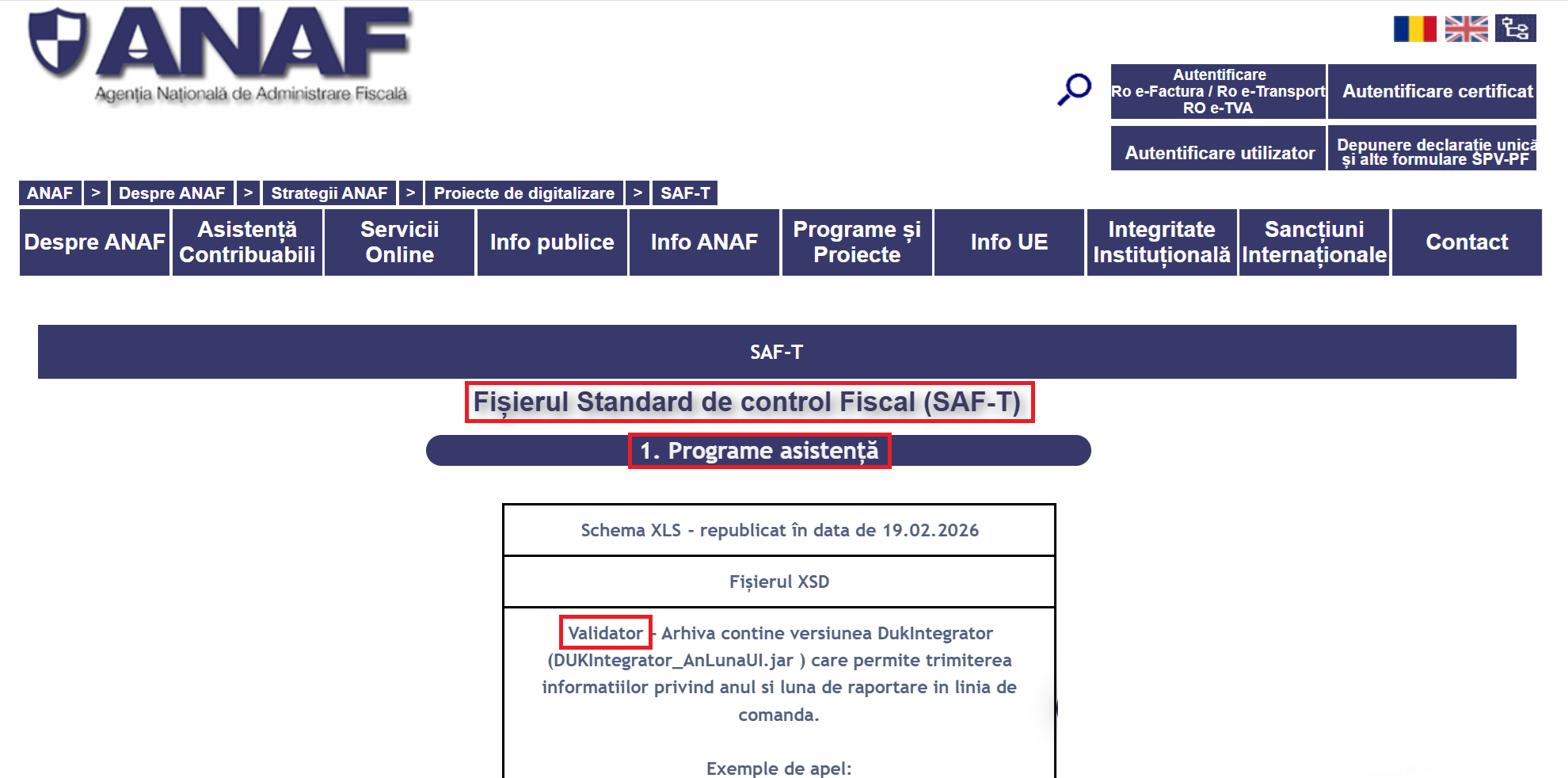
- Descarcati ultima versiune DUK Integrator disponibila la adresa:
https://www.anaf.ro/anaf/internet/ANAF/despre_anaf/strategii_anaf/proiecte_digitalizare/saf_t
* Fisierul Standard de control Fiscal (SAF-T) - sectiunea 1. Programe asistenta - click pe Validator
- Incarcati fisierul SAF-T XML in DUK Integrator.
- Selectati tip declaratie D406.
- Completati anul si luna de raportare.
Exemplu: pentru raportare SAF-T trimestrul 1/2026 completati an raportare:2026 si luna raportare: 3 - Apasati butonul Validare pentru a verifica fisierul SAF-T XML.
Erorile de la validarea XML-ului, daca este cazul, vor fi scrise intr-un fisier nou .err.txt .
SAF-T Imobilizari
SAF-T Stocuri
- Modul SAFT - Documente - Declaratii SAF-T - apasati butonul Adauga
- Completati campurile obligatorii marcate cu *.
- Definiti perioada de raportare (luna/trimestrul) in campurile De la si Pana la.
- Selectati Tip perioada: C (declaratie la cerere).
- Bifati sectiunile:
- Company - datele de identificare ale firmei
- Accounts - balanta sintetica in perioada de raportare
- TaxCode
- UomCode - unitati de masura utilizate
- AnalysisType
- MovementType
- Products - articole (bunuri sau servicii) achizitionate, vandute sau care se afla in stoc in perioada de raportare
- Stocks
- Owners - proprietari stocuri (terti)
- MovementGoods
- Apasati OK, apoi Download XML pentru a exporta fisierul SAF-T Stocuri.
SAF-T ONG
Urmati procedura standard SAF-T lunar/trimestrial cu urmatoarele observatii:
- Modul Administrare - Securitate - Setari generale (acces doar utilizator Administrator)
Adaugati setarea care permite exportul conturilor contabile specifice ONG-urilor in fisierul SAF-T XML:- Cod - saft_accounting
- Nume - Tip contabilitate SAF-T
- Valoare - ONG
- Cod - saft_accounting
- Modul SAFT - Documente - Declaratii SAF-T
In fereastra detaliu Declaratie SAF-T selectati Tip inregistrare 100050 (Persoana neimpozabila).