Financiar
Operatii trezorerie
Vizualizarea operatiilor de trezorerie
Inregistrarea unei operatii de trezorerie
Pagina Detaliu
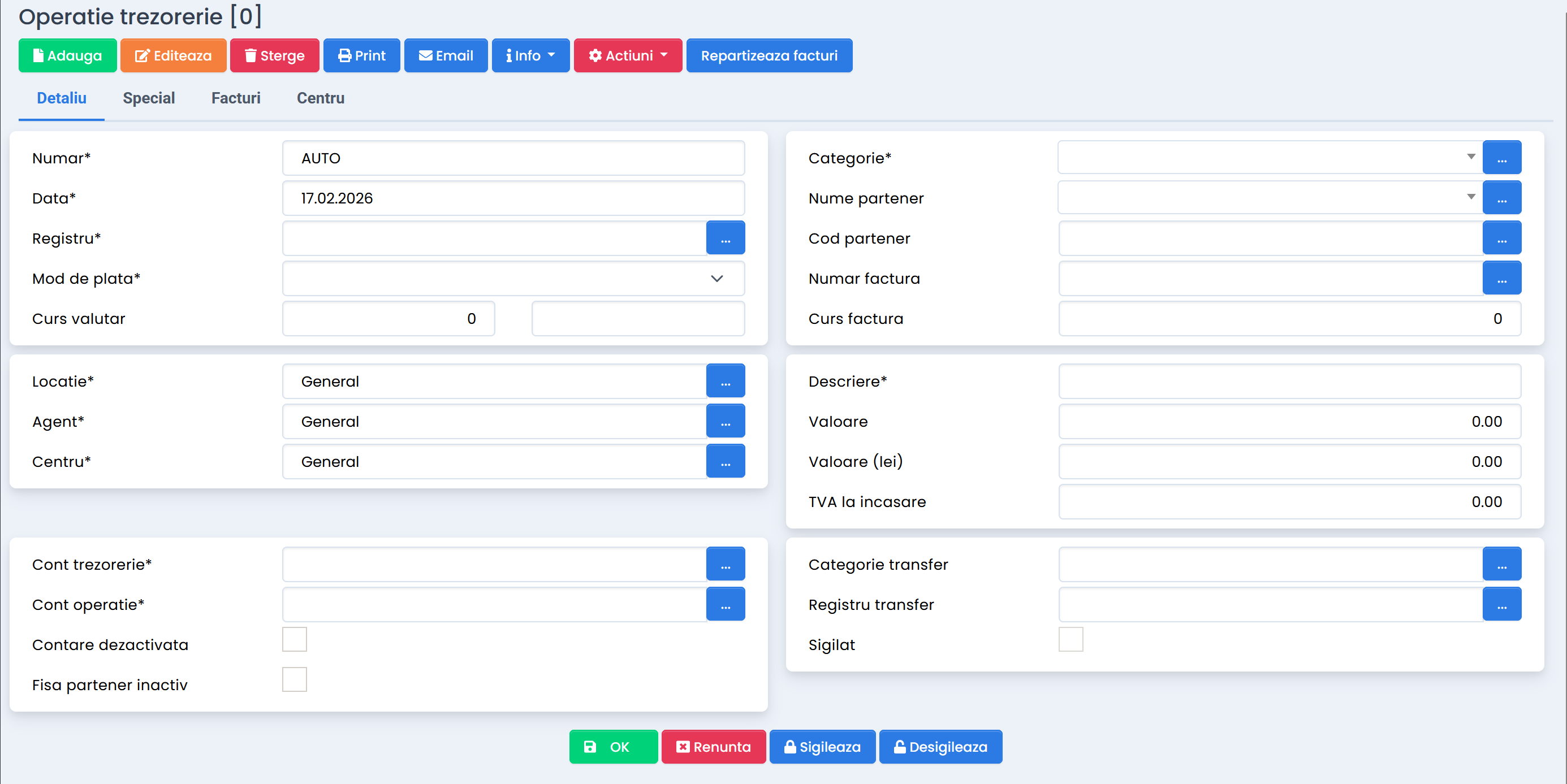
Data - data inregistrarii operatiei (implicit data curenta).
Data trebuie sa fie inclusa in perioada selectata, altfel operatia nu va fi afisata in lista curenta dupa salvare.
Nu este permisa inregistrarea unei operatii intr-o perioada de exercitiu sigilata.
Registru transfer – reprezinta registrul in care va fi generata operatia in oglinda in urma transferului.
Operatia in oglinda va fi generata automat doar dupa sigilarea operatiei sursa de transfer.
Pagina Special
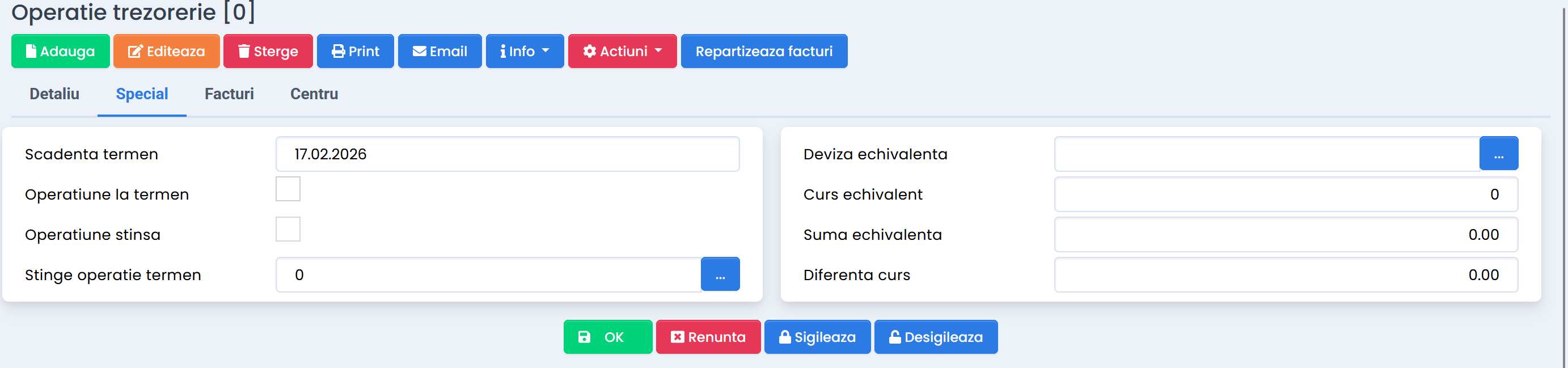
Modificarea operatiilor de trezorerie
Initializarea unui registru de trezorerie
Initializarea registrului se efectueaza o singura data, la inceputul utilizarii programului, pentru introducerea soldului existent in casa sau banca.
Pasii de urmat
Completarea datelor
-
Data – ziua 01 din prima luna de lucru (ex: 01.01.2024).
-
Registru – registrul pentru care se introduce soldul.
-
Categorie – selectati Sold initial.
-
Valoare – introduceti soldul existent.
-
Curs valutar – 1 pentru RON sau cursul valutei (daca registrul este in valuta).
-
Cont trezorerie – contul asociat registrului.
-
Cont operatie – poate fi orice cont (operatia nu se preia in contabilitate).
-
Contare dezactivata – este bifata automat.
Apasati OK, apoi Sigileaza operatia.
Observatii
-
Operatia stabileste soldul de pornire al registrului.
-
Nu reprezinta incasare sau plata.
-
Nu genereaza note contabile.
-
Se efectueaza o singura data pentru fiecare registru.
Registre trezorerie
Un registru de trezorerie poate fi asociat cu un cont bancar, casa in lei, casa in valuta, sume acordate unui angajat, cont de dobanda, compensari, etc.
Definirea unui registru de trezorerie
-
- Cod - reprezinta codul unic de identificare a registrului de trezorerie.
- Nume - denumirea explicita a registrului de trezorerie.
- Banca - numele bancii la care este deschis contul.
- Cont - contul contabil asociat registrului.
-
Deviza - moneda aferenta registrului de trezorerie.
- Inactiv - bifati acest camp doar atunci cand doriti dezactivarea registrului pentru a nu mai opera in el.
Schimbarea codului registrului de trezorerie
Dezactivarea unui registru de trezorerie
NU este permisa vizualizarea operatiilor de trezorerie dintr-un registru inactiv direct din modulul Contabilitate.
Vizualizare operatii registru inactiv
Definirea registrului EFFZ (Efecte de platit)
Definirea registrului DECONT (5125 – Sume in curs de decontare)
Categorii trezorerie
Categoriile de trezorerie definesc modul de inregistrare contabila al operatiilor (incasari, plati, transferuri etc.), astfel incat utilizatorul sa nu mai seteze manual conturile la fiecare operatiune.
Vizualizare categorii
2. Lista este afisata alfabetic dupa campul Nume.
Categoriile de trezorerie sunt utile pentru a nu seta de fiecare data modul de contare a unei operatii de trezorerie si pentru a genera automat operatii de transfer in alte conturi paralele.
Adaugarea unei categorii
-
Accesati Contabilitate → Financiar → Categorii trezorerie
-
Apasati Adauga
-
Completati campurile:
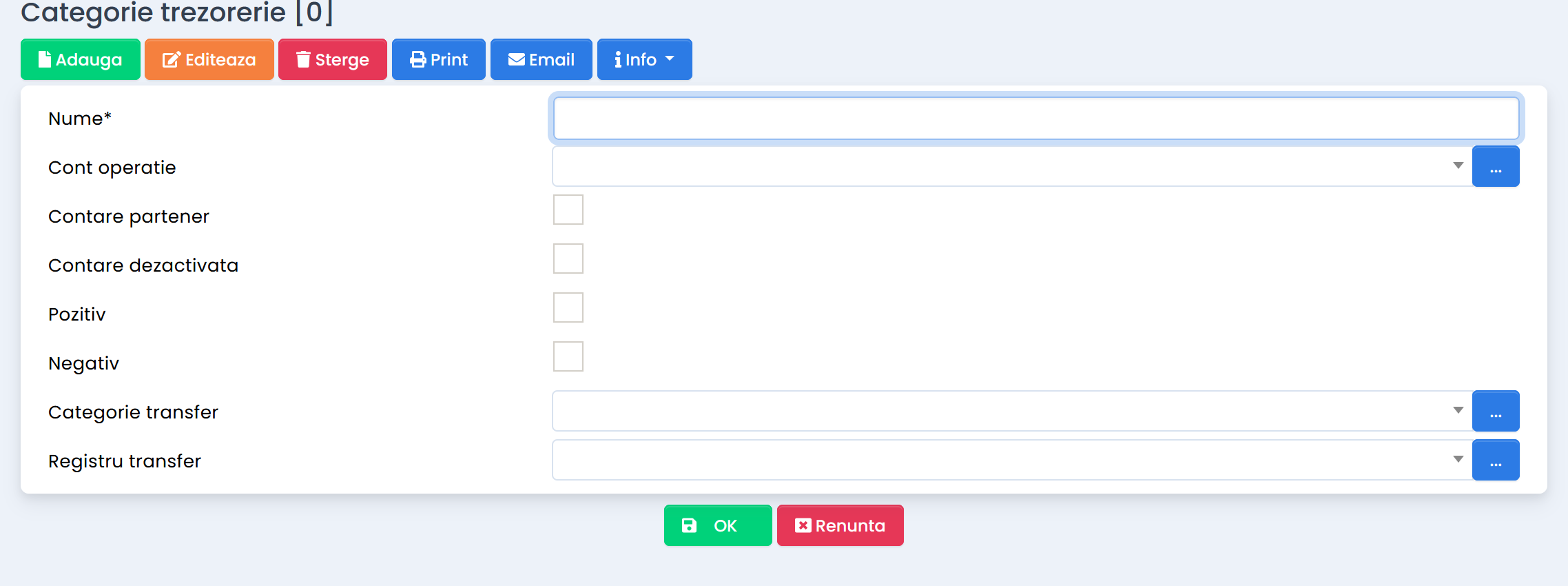
Nume – completati campul cu denumirea explicita a categoriei de trezorerie.
Cont operatie – selectati din lista predefinita contul contabil asociat categoriei de trezorerie.
Contare partener – bifati acest camp daca doriti preluarea automata a contului partenerului in operatia de trezorerie. Optiunea este utila atunci cand se lucreaza cu conturi analitice pe parteneri.
Contare dezactivata – bifati acest camp daca nu doriti preluarea in contabilitate a operatiilor inregistrate.
Alegeti sensul operatiei.
Bifati campul Pozitiv pentru a inregistra in categoria definita operatii de intrare in lei/valuta.
Bifati campul Negativ pentru a inregistra in categoria definita operatii de iesire in lei/valuta.
Categorie transfer – selectati campul daca in categoria definita se vor inregistra operatii de transfer dintr-un registru de trezorerie in altul.
Registru transfer – selectati registrul in cazul in care se va genera operatia in oglinda.
Modificarea unei categorii
-
Selectati categoria dorita
-
Apasati Deschide → Editeaza
-
Faceti modificarile necesare
Sigileaza operatii
-
- De la - selectati data de la care doriti sigilarea operatiilor.
- Pana la - selectati data pana la care doriti sigilarea operatiilor.
- Registru - selectati registrul pentru care doriti sigilarea operatiilor.
- Cod partener - selectati partenerul.
- Categorie - selectati tipul operatiei.
- Id_Start - introduceti id-ul de la care doriti sigilarea operatiilor (optional).
- Id_Final - introduceti id-ul la care sa se opreasca sigilarea operatiilor (optional).
- Anuleaza repartizare facturi - Bifati acest camp daca doriti sa stergeti repartizarile de pe facturi.