Operatia este disponibila doar pentru documente in **RON**.
##### Introducerea operatiei 1. Navigati **Contabilitate → Financiar → Operatii trezorerie** 2. Selectati registrul si perioada 3. Apasati **OK → Adauga** 4. Completati campurile necesare conform pasilor descrisi mai sus. #### Repartizarea pe facturi Dupa salvarea operatiei accesati: **Actiuni → Repartizeaza facturi** **Pagina Repartizeaza facturi** 1. In campul **Valoare (lei)** este preluata automat suma introdusa in campul **Valoare (lei)** din fereastra detaliu 2. **Proposed** – este preluata suma din campul **Valoare (lei)** in czaul repartizarii integrale.**Numar** – numarul facturii. 3. **Data** – data la care a fost creata factura. 4. **Scadenta** – numarul de zile alocate pentru efectuarea achitarii. 5. **Deviza** – reprezinta moneda in care a fost inregistrata factura. 6. **Curs** – cursul completat in factura. 7. **Valoare total** – valoarea totala a facturii. 8. **Neachitat** – este valoarea ramasa de achitat din valoarea totala a facturii. 9. **Propus** **achitat** – suma propusa pentru achitare. Suma introdusa in campul **Valoare** din pagina **Detaliu** este repartizata cronologic pe facturile neachitate. Daca doriti modificarea repartizarii, modificati suma din campul **Propus achitat** si apasti tasta **TAB.** In cazul in care doriti anularea repartizarii pe o factura, introduceti valoarea 0 in campul **Propus Achitat** si apsati tasta **TAB.** 10. Apasati **OK** pentru salvarea repartizarii efectuate. 11. Daca doriti sa vizualizati facturile pentru care s-a facut repartizarea, accesati fereastra **Facturi**. **Pagina Facturi** 1. **Numar** – numarul facturii. 2. **Data** – reprezinta data la care a fost inregistrata factura. 3. **Scadenta** – reprezinta termenul de plata al documentului. 4. **Deviza** – moneda in care este inregistrata factura. 5. **Valoare total** – valoarea totala a facturii. 6. **Repartizat** – suma repartizata din **Valoare total** pentru a fi achitata, in deviza facturii. 7. **TVA la incasare** – reprezinta TVA la incasare achitata si se calculeaza astfel: **(TVA factura \* Suma repartizata) /Valoare totala.** 8. Pentru a vizualiza valoarea **TVA la incasare** defalcata pe fiecare cota de TVA, dati dublu click pe linia din pagina **Facturi**: - **Payment Id** – id-ul operatiei de trezorerie. - **Invoice Id** – id-ul documnetului. - **TVA la incasare** – valoarea cumulata a cotelor de TVA. - **TVA 5%** – valoarea aferenta cotei TVA de 5%. - **TVA 9%** – valoarea aferenta cotei TVA de 9%. - **TVA 19%** – valoarea aferenta cotei TVA de 19%. - **TVA 20%** – valoarea afearenta cotei TVA de 20%. - **TVA 24%** – valoarea aferenta cotei TVA de 24%. 9. Apasati butonul **Sigileaza**. In urma acestei actiuni, este bifata automat optiunea Sigilat, iar factura selectata este marcata ca fiind achitata integral. ## Returnarea unei sume achitate Returnarea unei plati sau incasari se inregistreaza similar cu o achitare obisnuita, dar cu valoare negativa. Se utilizeaza atunci cand: - s-a incasat prea mult de la client - s-a platit prea mult unui furnizor - se restituie un avans ##### Mod de inregistrare Se urmeaza aceiasi pasi ca la achitarea unei facturi: 1. Navigati **Contabilitate → Financiar → Operatii trezorerie** 2. Selectati registrul si perioada 3. Apasati **Adauga** 4. Selectati categoria corespunzatoare 5. Selectati partenerul si factura ##### Diferenta fata de achitare In campul **Valoare** se introduce suma cu minus (-). Dupa sigilare: - suma se scade din achitarea existenta - factura se redeschide partial sau total, in functie de valoare ## Factura emisa intr-o deviza este achitata intr-o alta deviza Se utilizeaza atunci cand factura este emisa intr-o valuta, dar plata se face dintr-un registru in alta moneda (ex: factura in EUR achitata din cont in RON – plata cu card de lei). In acest caz sistemul va calcula automat diferenta de curs valutar. ##### Pasii de urmat 1. Navigati **Contabilitate → Financiar → Operatii trezorerie** 2. Selectati registrul si perioada 3. Apasati **OK → Adauga** 4. Completati campurile necesare conform pasilor descrisi mai sus. Valoarea facturii se preia automat in moneda facturii. Introduceti in campul **Valoare** suma achitata in moneda registrului (ex: RON). ##### Accesati pagina **Special** si completati campurile: - **Deviza echivalenta** – selectati din lista deviza facturii. - **Curs echivalent –** introduceti cursul la care se face achitarea facturii. - **Suma echivalenta** – camp calculat automat astfel: **(Curs operatie \* Suma operatiei)/Curs echivalent.** - **Diferenta curs** – camp calculat automat dupa sigilarea operatiei astfel : **(Curs factura – Curs echivalent) \* Suma echivalenta.** [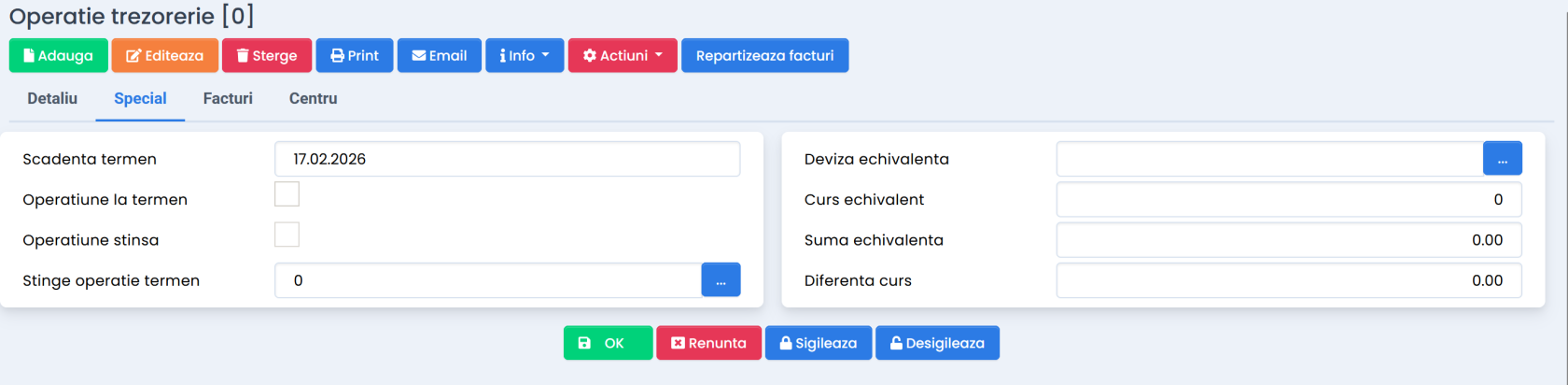](https://help.rvx.ro/uploads/images/gallery/2026-02/hQOimage.png) Apasati **OK**, apoi **Sigileaza**. Dupa sigilare: - factura se inchide - sistemul inregistreaza automat diferenta de curs valutar**OBSERVATIE:** Puteti achita, de exemplu, o factura in EUR folosind un card in RON. In acest caz va aparea diferenta de curs intre cursul facturii si cursul platii.
## Corectie repartizari Pentru a realiza corectia repartizarilor **Platilor furnizori** si **Incasari client**, urmati procedura: **Corectia repartizarilor Plati furnizor:** 1\. Navigati **Cumparari – Plati furnizor**. Deschideti plata dorita si apelati **Actiuni –** **Corecteaza repartizari**. 2\. In fereastra deschisa, pe coloana **Propus**, programul va propune automat suma de repartizat incepand cu **cea mai veche factura neachitata**. De asemenea, suma poate fi modificata. 3\. Daca sunteti de acord cu repartizarea, apasati butonul **Ok.** In caz contrar, apeland butonul **Renunta**, **toate repartizarile vor fi eliminate pe acea plata*.*** **Corectia repartizarilor Incasari client:** 1\. Navigati **Vanzari – Incasari clienti**. Deschideti incasarea dorita si apelati **Actiuni – Corecteaza repartizari**. 2\. In fereastra deschisa, pe coloana **Propus**, programul va propune automat suma de repartizat incepand cu ***cea mai veche factura neincasata***. De asemenea, suma poate fi modificata. 3\. Daca sunteti de acord cu repartizarea, apasati butonul **Ok.** In caz contrar, apeland butonul **Renunta**, ***toate repartizarile vor fi eliminate pe acea incasare.*** ## Inchiderea unei facturi folosind factura de retur **In cazul in care aveti o factura cu plus si una cu minus si nu aveti incasari repartizate, puteti stinge facturile astfel:** 1. Navigati **Contabilitate – Trezorerie – Operatii trezorerie.** 2. Selectati data la care doriti sa inregistrati operatia de reglaj. 3. Selectati registrul **REGLAJ**. Daca acesta nu este definit, urmati procedura de mai jos. 4. Selectati categoria **Incasari clienti**. 5. Selectati partenerul dorit. 6. In campul **Valoare** introduceti 0. 7. Apasati butonul **OK**. 8. Apasati **Actiuni – Repartizeaza facturi**. 9. In urma acestei actiuni se va deschide fereastra **Repartizeaza facturi**, in care sunt afisate cele doua facturi. 10. In campul **Propus achitat** introduceti valoarea cu plus a facturii initiale si valoarea cu minus pentru factura de retur. 11. Apasati butonul **OK**. 12. Apasati butonul **Sigileaza**. Definierea registrului de trezorerie **REGLAJ**: 1. Navigati **Contabilitate – Financiar – Registre trezorerie.** 2. Apasati butonul **Adauga**. 3. **Cod** – REGLAJ. 4. **Nume** – Reglaj. 5. **Cont** – 473 6. **Deviza** – RON. 7. **Mod de plata** – NUMERAR. 8. Apasati butonul **OK**. ## Reglare sold partener prin registru REGLAJ Se utilizeaza pentru corectarea soldului unui partener atunci cand exista diferente intre evidenta contabila si cea din program, fara a reprezenta o incasare sau plata reala. #### Reglare sold partener intern (RON) 1. Navigati **Contabilitate → Trezorerie → Operatii trezorerie → Adauga** 2. Selectati data operatiei 3. Selectati registrul **REGLAJ** 4. Selectati partenerul 5. In campul **Categorie** alegeti *Diverse incasari* sau *Diverse plati* 6. In campul **Valoare** introduceti suma de corectie 7. Bifati **Contare dezactivata** (nu se genereaza nota contabila) 8. Salvati si **Sigilati** #### Reglare sold partener extern (valuta) Se foloseste cand diferenta este doar in lei, provenita din curs valutar. 1. Navigati **Contabilitate → Financiar → Operatii trezorerie → Adauga** 2. Selectati registrul de reglaj in valuta 3. In **Mod de plata** alegeti *EVAL* 4. Selectati partenerul 5. In **Categorie** alegeti *Diverse incasari* sau *Diverse plati* 6. In **Valoare** introduceti 0 7. In **Valoare (lei)** introduceti diferenta de corectat 8. Bifati **Contare dezactivata** 9. In pagina **Special → Deviza echivalenta** selectati valuta partenerului 10. Salvati si **Sigilati**