Configurare e-Factura

  1. Initializare modul e-Factura
  2. Generare Token ANAF - RVX
  3. Configurare setari e-Factura
  4. Setare coduri NC/CPV articole

Initializare modul e-Factura

Procedura Initializare e-Factura se apeleaza o singura data, la implementarea modului e-Factura.

  1. Navigati Vanzari - ANAF - eFactura vanzari si selectati din meniul Actiuni procedura Initializare e-Factura.
  2. Confirmati executarea procedurii de initializare a tabelelor si actualizare a nomenclatoarelor utilizate in e-Factura.
  3. In modulul e-Factura sunt stocate informatii precum:
    • nomenclatorul NC utilizat pentru clasificarea produselor la import/export UE (NC=Nomenclatorul Combinat);
    • nomenclatorul CPV utilizat in facturarea catre institutii publice (CPV=Common Procurement Vocabulary);
    • indexul de incarcare in sistemul e-Factura reprezentand numarul unic de identificare atribuit automat de catre ANAF fiecarui fisier XML transmis;
    • starea unei facturi transmise in sistemul e-Factura (in prelucrare, acceptata, respinsa);
    • mesajele asociate unei facturi (erori, notificari, validari).

Generare Token ANAF - RVX

Pentru procedura de generare Token ANAF recomandam utilizarea browser-ului Chrome.

  1. Navigati Vanzari - ANAF - eFactura vanzari si selectati din meniul Actiuni procedura Configurare e-Factura.
  2. In fereastra nou deschisa, in partea de jos a paginii, dati click pe butonul

    image.png
  3. Conectati dispozitivul de semnatura electronica (token/Digipass) la calculator.
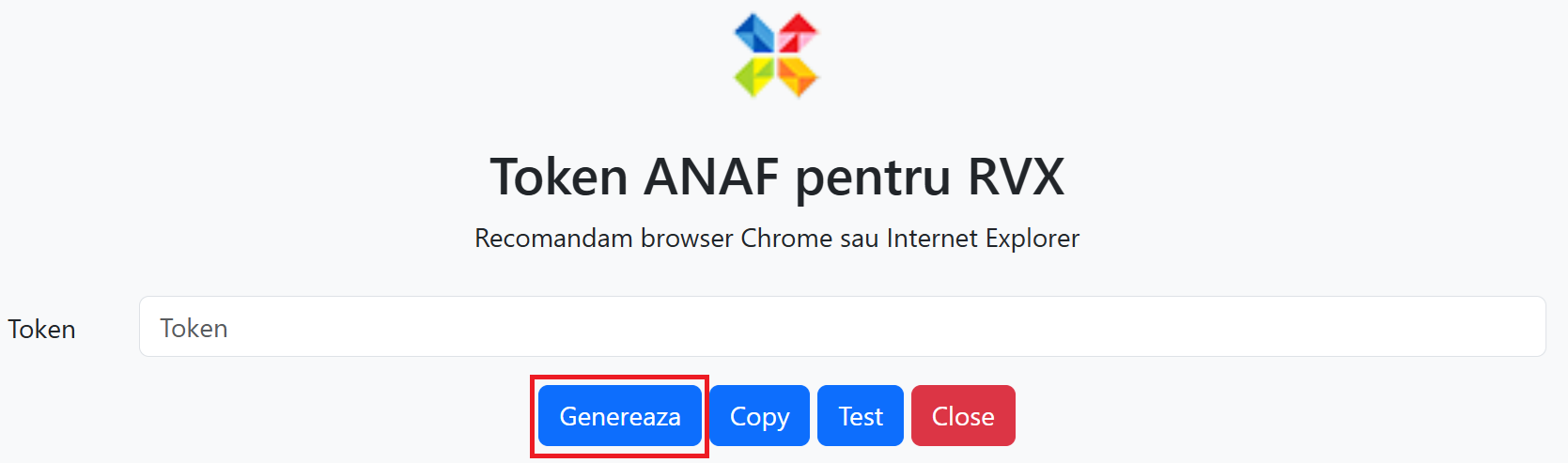
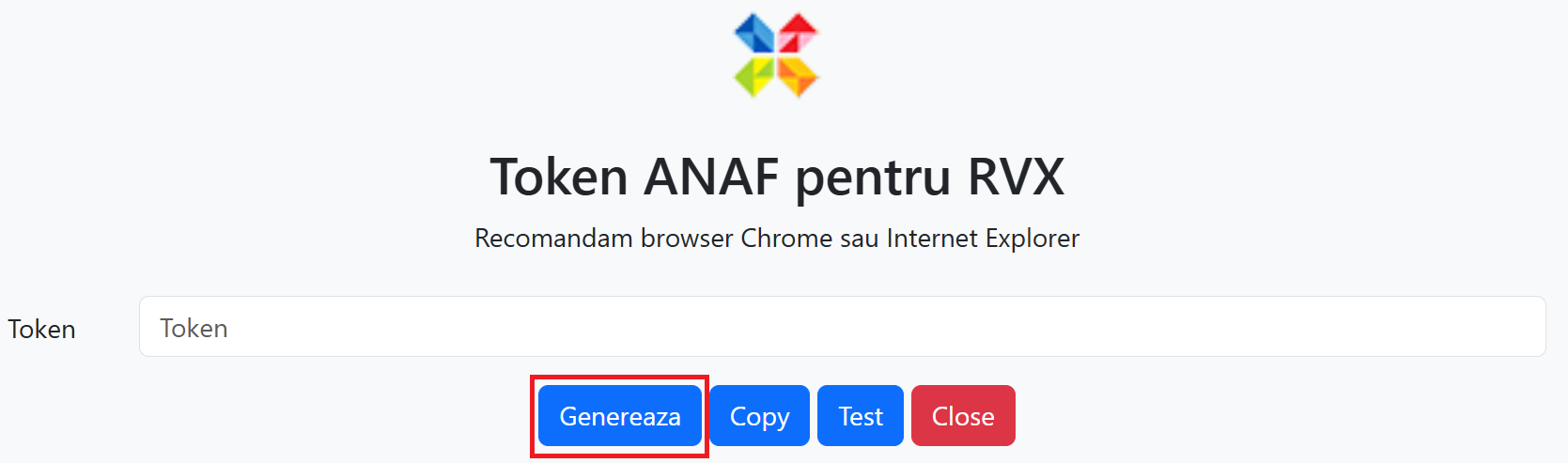
  4. Apasati butonul Genereaza.
    image.png
    • In urma acestei actiuni, ANAF va cere autentificarea cu certificatul digital.
    • In fereastra afisata, selectati certificatul si introduceti PIN-ul token-ului.
    • Daca certificatul digital este valid, in campul Token se va genera un text.
    • Textul generat reprezinta seria token-ul ANAF utilizat pentru transmiterea in sistemul e-Factura.
  5. Apasati butonul Copy pentru a copia textul generat (seria token-ului ANAF).
  6. Navigati Vanzari - ANAF - eFactura vanzari si selectati din meniul Actiuni procedura Configurare e-Factura.
  7. In campul Serie_Token apasati combinatia de taste Ctrl+V (Paste) pentru a insera textul generat anterior.
  8. In campul Data_Token selectati data in care a fost generat token-ul ANAF.
    • Termenul de valabilitate al token-ului generat este de 90 de zile (de la data generarii).
    • In functie de data completata in campul Data_Token si termenul de valabilitate de 90 de zile, veti fi notificat pe mail cu privire la numarul de zile ramase pana la expirarea token-ului. 

      Exemplu:


      image.png

Configurare setari e-Factura
  1. Navigati Vanzari - ANAF - eFactura vanzari si selectati din meniul Actiuni procedura Configurare e-Factura.

  2. In fereastra nou deschisa se vor stabili conditiile de transmitere a datelor in e-Factura, precum si importul documentelor din sistem.

Configurare campuri Explicatie
Serie_Token
  • generarea facturii in format XML, utilizat in sistemul e-Factura, se poate realiza prin doua metode:
    • prin transmiterea automata a facturilor din RVX;
    • prin utilizarea aplicatiei pusa la dispozitie de catre ANAF pentru completarea datelor de facturare si transmiterea facturii electronice;
  • pentru transmiterea automata a facturilor din RVX, setati in campul Serie_Token textul generat anterior prin procedura Generare Token ANAF - RVX;
  • in cazul in care nu se doreste transmiterea automata a facturilor din RVX, pentru generarea fisierelor XML si incarcarea manuala in portal, completati X in campul Serie_Token;
Data_Token
  • data de la care este valabil token-ul generat prin procedura Generare Token ANAF - RVX;
  • token-ul are o valabilitate de 90 de zile de la data generarii;
  • in functie de data completata in campul Data_Token si termenul de valabilitate de 90 de zile, veti fi notificat pe mail cu privire la numarul de zile ramase pana la expirarea token-ului; 
  • in perioada de valabilitate a token-ului, nu este necesara reconectarea certificatului digital in dispozitivul utilizat pentru fiecare transmitere de facturi (procesul de transmitere a facturilor se va efectua in baza token-ului ANAF valid, inregistrat in fereastra Configurare e-Factura);
Trimite_Facturi_De_la
  • setati data de la care se vor transmite automat toate facturile neinregistrate in sistemul e-Factura;
    Exemplu:

  • Trimite_Facturi_De_la: 01.01.2025
     
     
    data factura 05.01.2024 => se vor trimite in portal toate facturile care incep cu data de 05.01.2024 si care nu au deja fost trimise.
Trimite_Dupa_Numar_Zile
Trimite_in_Mediu
  • test - 
  • prod - 
Trimite_Autofacturi_cu_tip_document
Email_Notificare_Cron
Trimite_Daca_Au_Depasit_5_Zile
Nu_trimite_facturi_ANULATE
Nu_trimite_facturi_FVAUTO
Nu_trimite_tip_documente
 
Scrie_Date_Contact_Client
Scrie_Adresa_Livrare_Client
Scrie_Cod_Articol
Scrie_Cod_Bare
Scrie_Cod_Articol_Client
Scrie_Taxa_Verde
Scrie_Cod_Adrese_GLN
Scrie_CNP_Persoana_Fizica
Incorporeaza_fisiere_atasate
 
Persoana_Contact_Furnizor
Telefon_Contact_Furnizor
Email_Contact_Furnizor
Cont_Bancar_Furnizor
  • Cont 1
  • Cont 2
  • Cont 3
  • Toate
  • Cont Centru
Note_Suplimentare
 
Importa_facturi_primite
Importa_facturi_primite_doar_PDF
Ataseaza_PDF_in_facturi_importate
Importa_facturi_PDF_cu_validare_ANAF
Importa_articole_din_Coduri_furnizor

Setare coduri NC/CPV articole