Definire formule contabile conditionate
Formulele contabile conditionate permit generarea notelor contabile dupa anumite criterii, cum ar fi codul TVA, contul debitor sau contul creditor.
Nu este obligatorie selectarea unui tip de document pentru definirea unei formule contabile conditionate.
Este obligatorie bifarea campului Conditionata.
- Navigati Contabilitate - Conturi - Formule documente.
- In fereastra Formule documente apasati butonul Adauga.
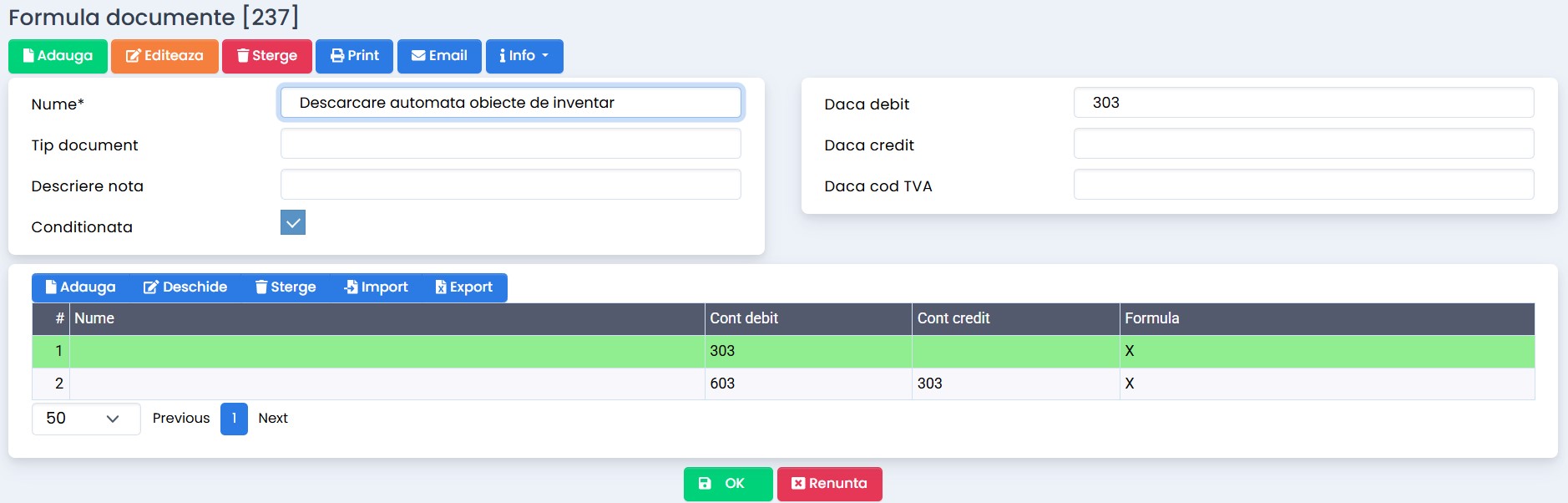
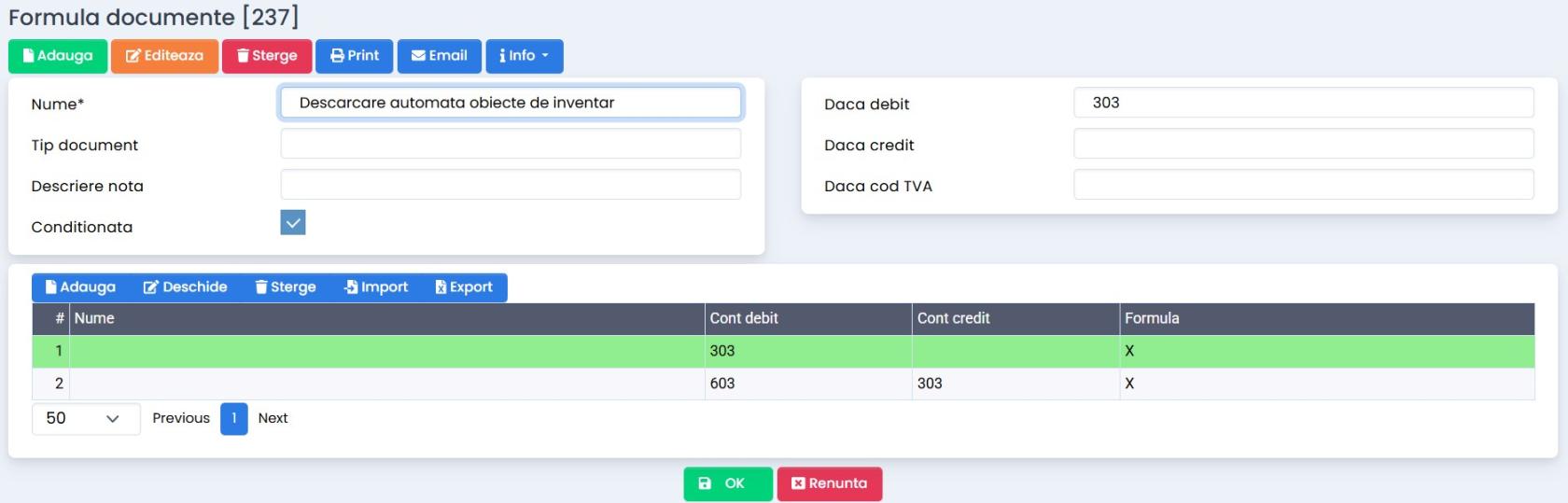
- Nume - Descarcare obiecte inventar
- Bifati optiunea Conditionata.
- Daca debit - 303
- In continut document, apasati butonul Adauga si completati campurile:
Cont debit: 303
Formula: X
- Apasati butonul OK pentru salvarea datelor.
- Apasati butonul Adauga pentru a defini a doua formula contabila necesara contarii corecte a obiectelor de inventar si completati campurile:
Cont debit: 603
Cont credit: 303
Formula: X
- Apasati butonul OK pentru salvarea datelor.
Contare factura cu taxare inversa combinata
Definire tip de document pentru taxare inversa combinata
- Navigati Administrare - Documente - Tipuri documente.
- Apasati butonul Adauga.
- Cod - FCUMPTX
- Nume - Factura cu taxare inversa combinata
- Model - buy_invoice
- Bifati campul Stocabil.
- Bifati campul Pozitiv.
- Cod SAF-T - 380
- Apasati OK pentru salvare.
Definire formula contabila pentru contarea FCUMPTX
- Navigati Contabilitate - Conturi - Formule documente.
- In fereastra Formule documente apasati butonul Adauga.
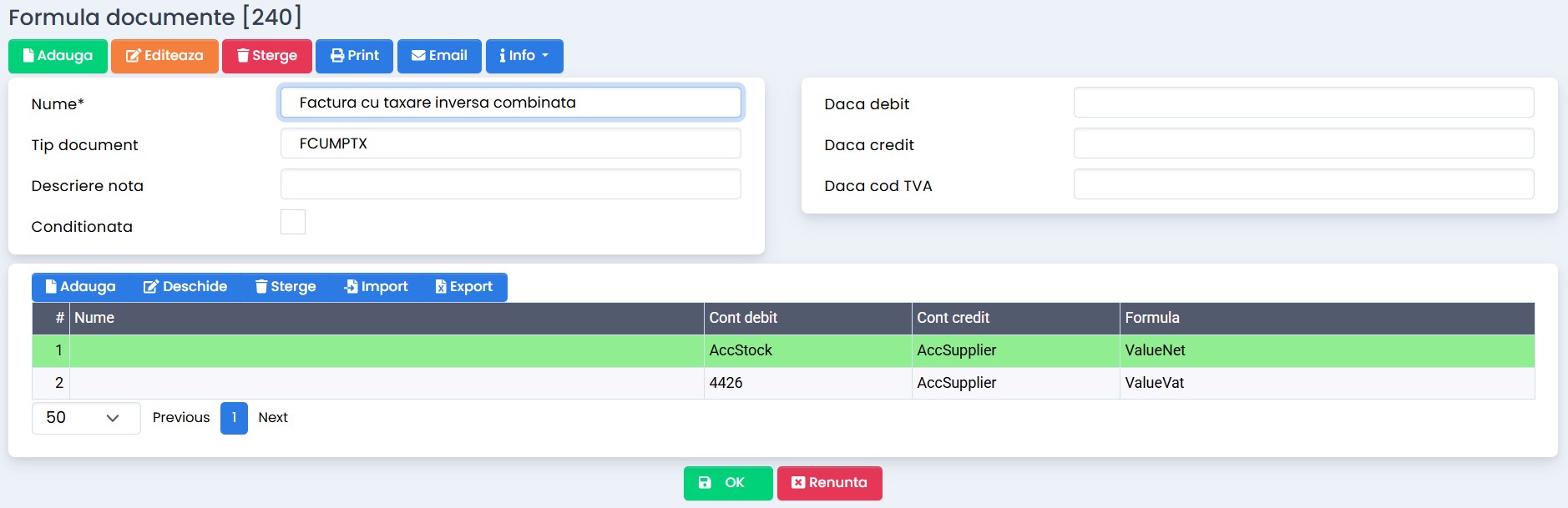
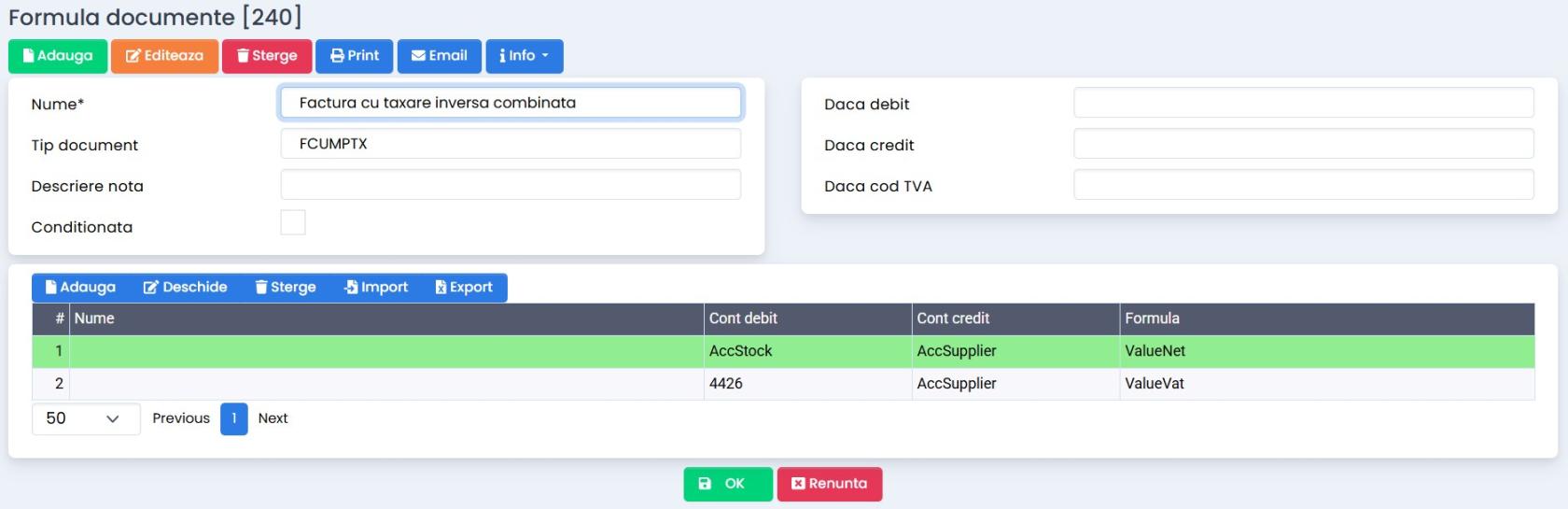
- Nume - Factura cu taxare inversa combinata
- Tip document - FCUMPTX
- In continut document, apasati butonul Adauga pentru inregistrarea efectiva a formulei contabile si completati campurile:
Cont debit: AccStock
Cont credit: AccSupplier
Formula: ValueNet
- Apasati butonul OK pentru salvarea datelor.
- Apasati butonul Adauga pentru a defini a doua formula contabila si completati campurile:
Cont debit: 4426
Cont credit: AccSupplier
Formula: ValueVat
- Apasati butonul OK pentru salvarea datelor.
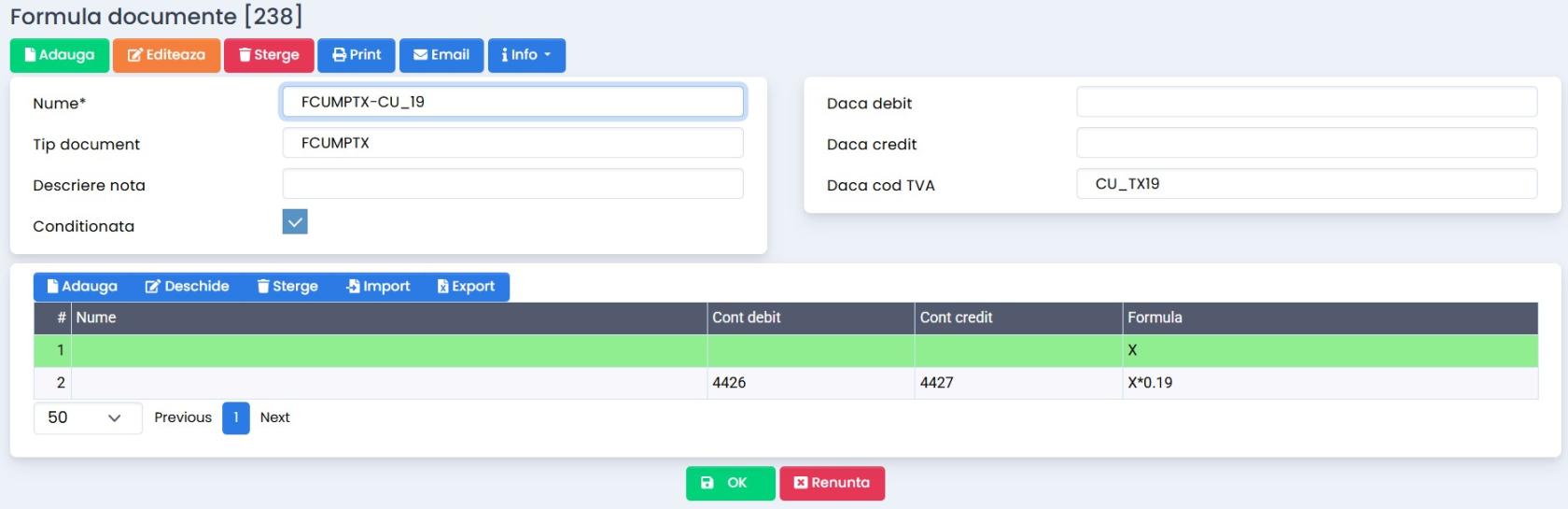
Definire formula contabila pentru contare taxare inversa aferenta cotei de TVA 19%
- Navigati Contabilitate - Conturi - Formule documente.
- In fereastra Formule documente apasati butonul Adauga.
- Nume - introduceti denumirea formulei contabile.
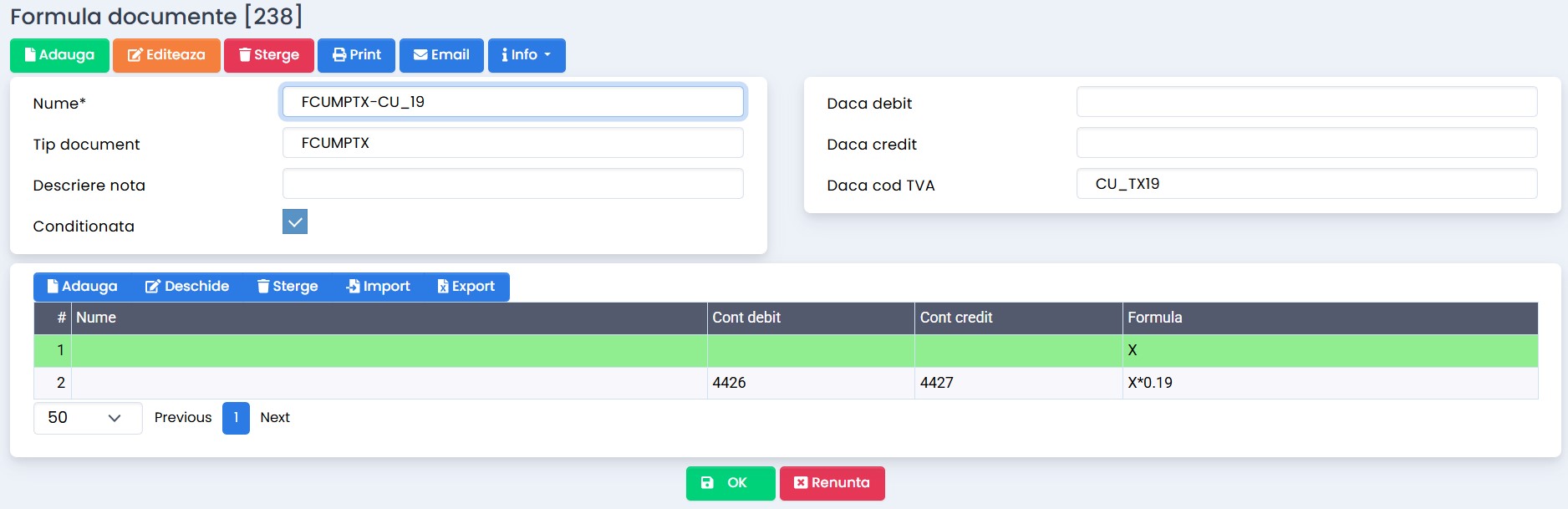
- Tip document - FCUMPTX
- Bifati optiunea Conditionata.
- Daca cod TVA - selectati CU_TX19 din lista de coduri TVA.
- In continut document, apasati butonul Adauga pentru inregistrarea efectiva a formulei contabile si completati campurile:
Cont debit - nu completati
Cont credit - nu completati
Formula: X
- Apasati butonul OK pentru salvarea datelor.
- Apasati butonul Adauga pentru a defini a doua formula contabila si completati campurile:
Cont debit: 4426
Cont credit: 4427
Formula: X*0.19
- Apasati butonul OK pentru salvarea datelor.
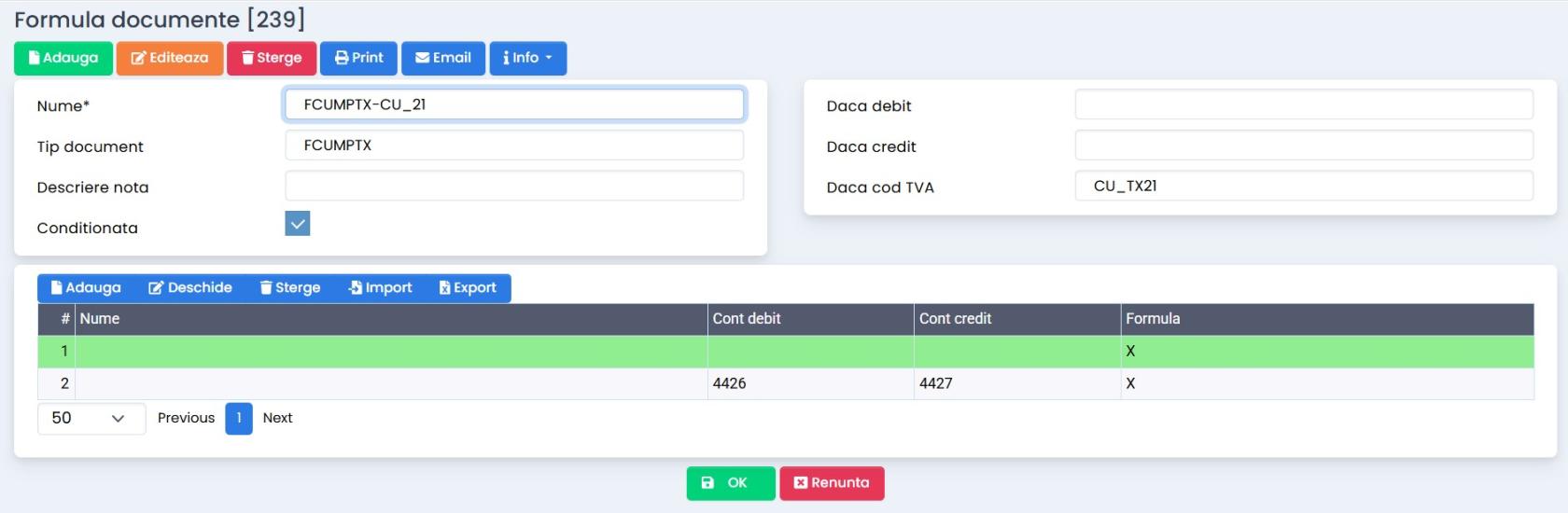
Definire formula contabila pentru contare taxare inversa aferenta cotei de TVA 21%
- Navigati Contabilitate - Conturi - Formule documente.
- In fereastra Formule documente apasati butonul Adauga.
- Nume - introduceti denumirea formulei contabile.
- Tip document - FCUMPTX
- Bifati optiunea Conditionata.
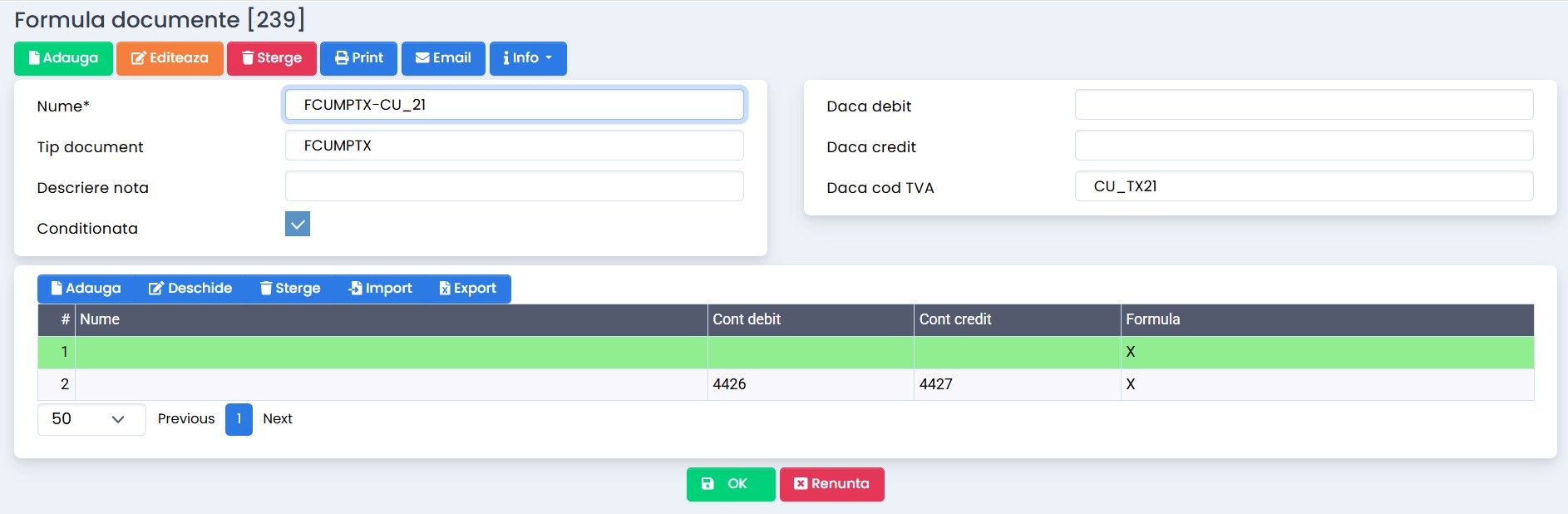
- Daca cod TVA - selectati CU_TX21 din lista de coduri TVA.
- In continut document, apasati butonul Adauga pentru inregistrarea efectiva a formulei contabile si completati campurile:
Cont debit: nu completati
Cont credit: nu completati
Formula: X
- Apasati butonul OK pentru salvarea datelor.
- Apasati butonul Adauga pentru a defini a doua formula contabila si completati campurile:
Cont debit: 4426
Cont credit: 4427
Formula: X*0.21
- Apasati butonul OK pentru salvarea datelor.
Contare discount comercial primit
- Navigati Contabilitate - Conturi - Formule documente.
- In fereastra Formule documente apasati butonul Adauga.
- Nume - introduceti denumirea formulei contabile.
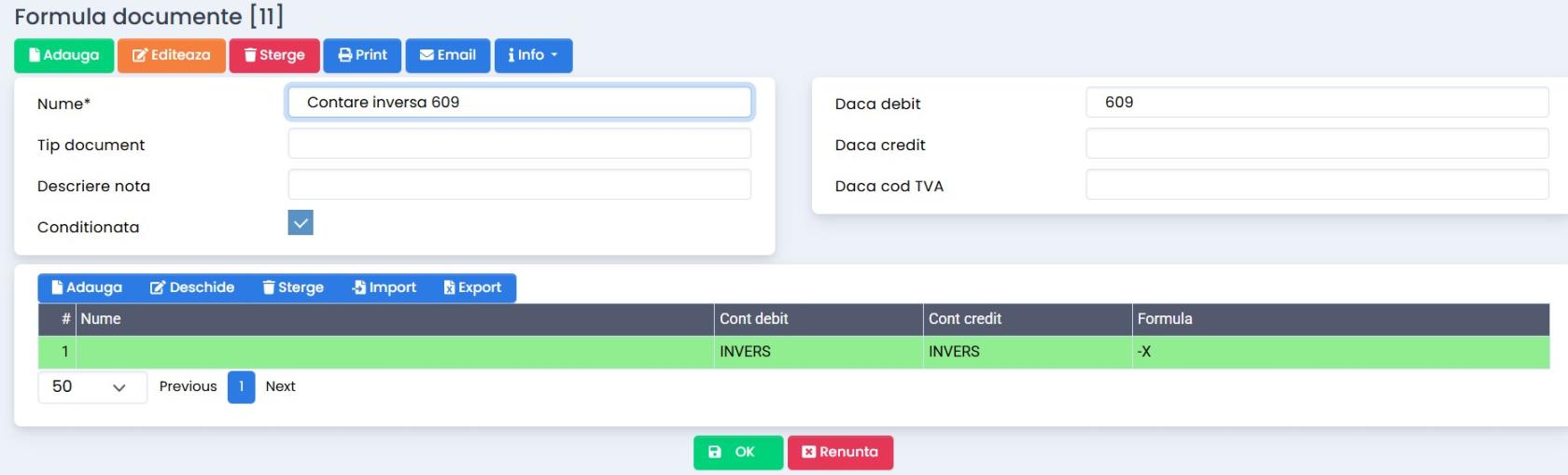
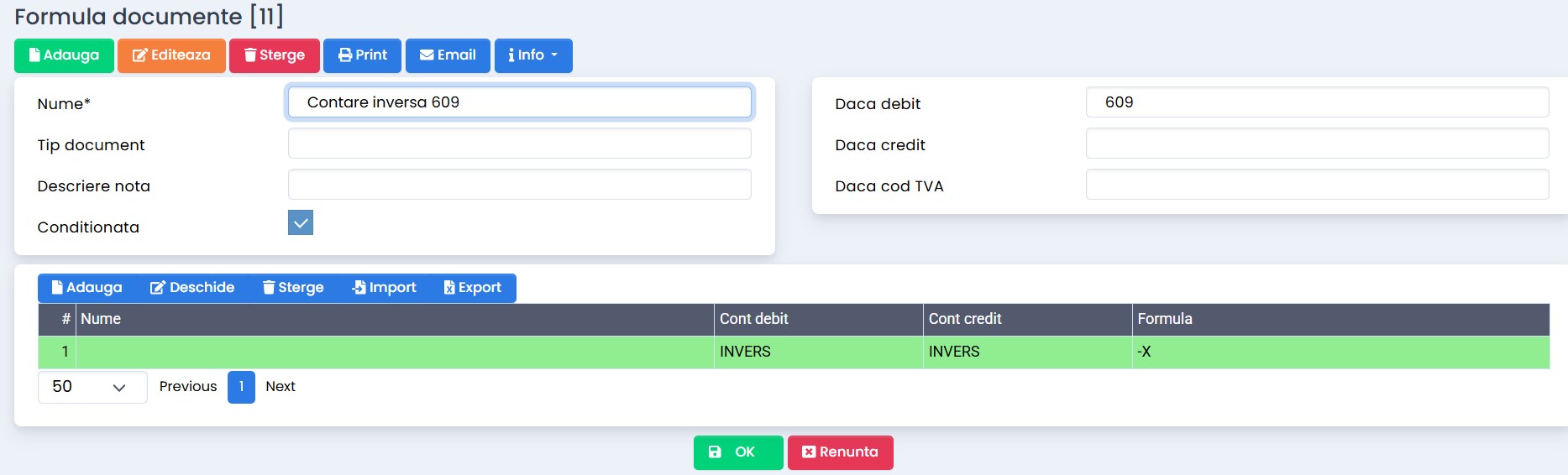
- Bifati optiunea Conditionata.
- Daca debit - selectati contul 609
- In continut document, apasati butonul Adauga pentru inregistrarea efectiva a formulei contabile si completati campurile:
Cont debit: INVERS
Cont credit: INVERS
Formula: -X
- Apasati butonul OK pentru salvarea datelor.