
Pagina Cont
-
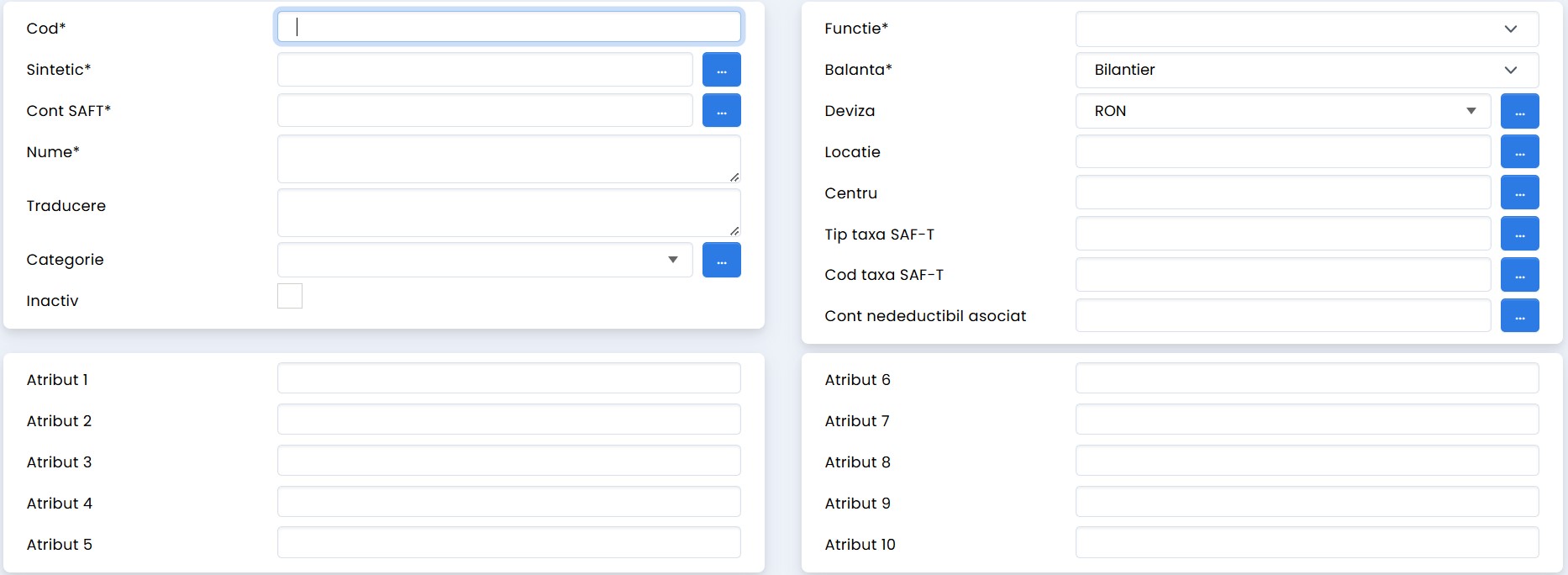
Cod - introduceti simbolul contului contabil.
-
Sintetic - selectati simbolul contului sintetic corespondent contului nou creat.
-
Cont SAF-T - selectati contul utilizat la exportul declaratiei SAF-T.
-
Nume - introduceti denumirea contului contabil.
-
Traducere - permite introducerea denumirii contului intr-o alta limba, daca este cazul.
-
Categorie - selectati categoria din care face parte contul contabil (conturi de gestiune, venituri, cheltuieli etc).
-
Inactiv - bifati campul pentru dezactivarea contului contabil.
-
Functie - selectati functia contabila corespunzatoare contului:
-
Activ - cont de activ;
-
Pasiv - cont de pasiv;
-
Bifunctional - cont bifunctional, care poate avea atat functie de activ, cat si de pasiv.
-
-
Balanta - apartenenta contului contabil la contabilitatea financiara, contabilitatea extrabilantiera (in afara bilantului) sau contabilitatea de gestiune (manageriala):
-
Bilantier – cont aferent contabilitatii financiare (Clasele 1- 7);
-
Extrabilantier - cont aferent contabilitatii extrabilantiere (Clasa 8);
-
Gestiune – cont aferent contabilitatii de gestiune (Clasa 9).
-
-
Deviza - selectati moneda in care sunt inregistrate si gestionate valorile aferente contului contabil. Implicit, moneda este RON.
-
Locatie - selectati locatia asociata contului contabil.
-
Centru - selectati centrul de cost asociat contului contabil.
-
Tip taxa SAF-T - selectati tipul de taxa SAF-T atribuit contului.
-
Cod taxa SAF-T - selectati codul de taxa SAF-T atribuit contului.
-
Cont nedeductibil asociat - selectati contul nedeductibil asociat, daca este cazul.
-
Atribut 1 ... Atribut 10 - introduceti atributele corespunzatoare contului.