
Pagina Cont
-
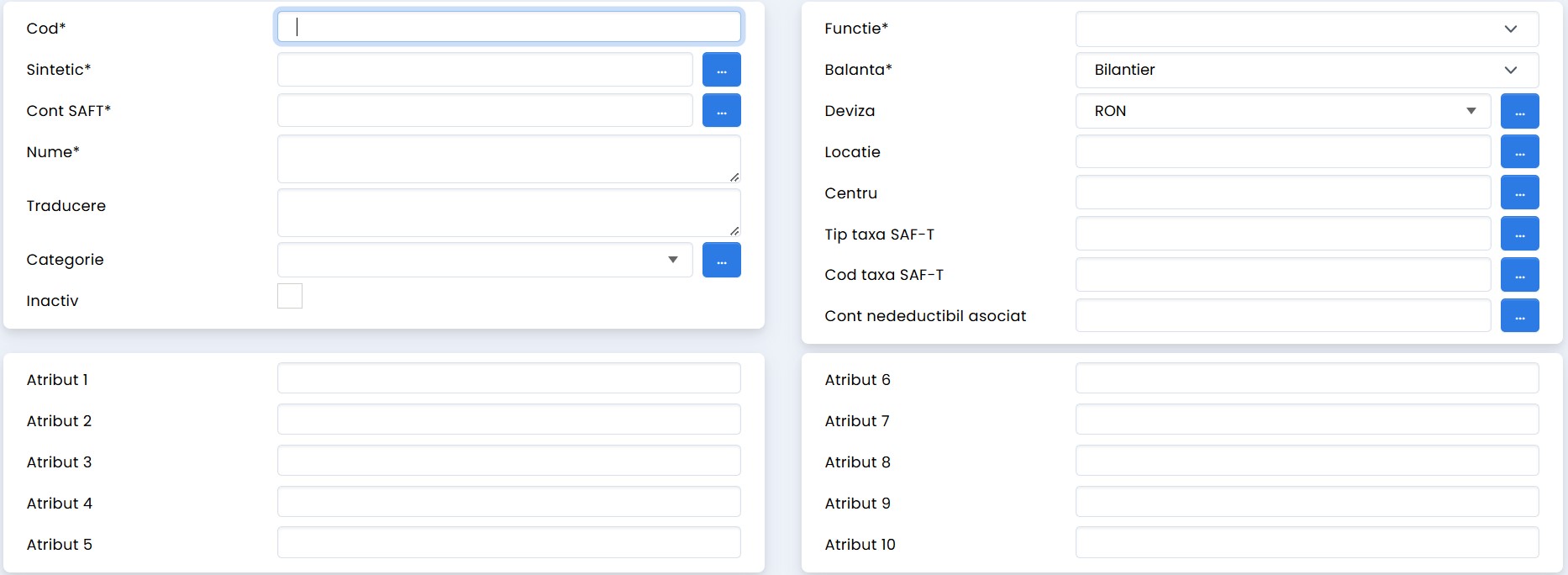
Cod - reprezinta simbolul contului contabil, care este unic. Pentru conturile analitice se pot folosi cifre, punct (.), cratima (-), litere mici si mari. Nu este obligatoriu ca literele sa fie majuscule.
-
Sintetic - reprezinta codul unui cont deja existent in Planul de conturi. In functie de contul sintetic asociat contului analitic, se genereaza balanta sintetica.
-
Cont SAF-T - reprezinta contul din planul de conturi publicat pentru exportul declaratiei SAF-T, in functie de tipul firmei. Acesta trebuie sa fie un cont acceptat in declaratia SAF-T.
-
Nume - reprezinta denumirea contului in limba romana.
-
Traducere - reprezinta denumirea contului in limba engleza, utilizata la generarea balantelor analitice si sintetice in limba engleza.
-
Categorie - in baza de date exista implicit o lista de categorii. Acestea pot fi si personalizate, in functie de modul in care se doreste filtrarea si gruparea balantei contabile.
-
Inactiv - se bifeaza atunci cand contul nu mai este utilizat. Dezactivarea contului nu impiedica consultarea fisei de cont sau a balantei contabile.
-
Functie - selectati functia contabila corespunzatoare contului:
-
Activ - daca este selectata functia de cont activ, in balanta se calculeaza soldul pe debit. Daca rezulta un sold creditor, acesta este afisat pe debit cu valoare negativa.
-
Pasiv - daca este selectata functia de cont pasiv, in balanta se calculeaza soldul pe credit. Daca rezulta un sold debitor, acesta este afisat pe credit, cu valoare negativa.
-
Bifunctional - daca este selectata functia de cont bifunctional, contul poate avea atat functie de activ, cat si de pasiv. Daca valoarea este mai mare pe debit, contul este considerat activ, iar daca valoarea este mai mare pe credit, contul este considerat pasiv.
-
-
Balanta - reprezinta tipul de balanta din care face parte contul. Aceasta clasificare este utilia pentru firmele care folosesc conturi extrabilantiere, deoarece permite filtrarea balantei pe conturi bilantiere, astfel incat balanta sa fie echilibrata.
-
Bilantier - cont aferent contabilitatii financiare (Clasele 1- 7);
-
Extrabilantier - cont aferent contabilitatii extrabilantiere (Clasa 8);
-
Gestiune - cont aferent contabilitatii de gestiune (Clasa 9).
-
-
Deviza - selectati moneda in care sunt inregistrate si gestionate valorile aferente contului contabil. Implicit, moneda este RON. daca nu e completata, e considerata implicit ron de prgram, daca e completata si este o deviza straina, pentru contul respectiv se face reevaluare valutara.
-
Locatie - selectati locatia daca doriti ca notele contabile sa fie generate pe conturi analitice in functie de locatie, pentru conturile de venituri, cheltuieli sau stocuri. Urmati pasii:
-
In articol setati contul sintetic de cumparare/vanzare/descarcare.
-
Ulterior, in planul de conturi, definiti contul analitic si selectati locatia dorita.
- Navigati Administrare - Securitate - Setari generale - Module - Contabilitate pentru activarea optiunii Contare analitice pe locatii.
-
La generarea notei contabile, programul va identifica locatia din document si va utiliza contul analitic asociat acesteia, in locul contului setat initial in articol.
-
-
Centru - selectati centrul daca doriti ca notele contabile sa fie generate pe conturi analitice in functie de centru, pentru conturile de venituri, cheltuieli sau stocuri. Urmati pasii:
- In articol setati contul sintetic de cumparare/vanzare/descarcare.
- Ulterior, in planul de conturi, definiti contul analitic si selectati centrul dorit.
- Navigati Administrare - Securitate - Setari generale - Module - Contabilitate pentru activarea optiunii Contare analitice pe centre.
- La generarea notei contabile, programul va identifica centrul din document si va utiliza contul analitic asociat acestuia, in locul contului setat initial in articol.
-
Tip taxa SAF-T - se utilizeaza la exportul declaratiei SAF-T, in cazul in care contul reprezinta o taxa. La configurarea taxei in modulul SAF-T, tipul taxei este preluat automat din acest camp.
-
Cod taxa SAF-T - se utilizeaza la exportul declaratiei SAF-T, in cazul in care contul reprezinta o taxa. La configurarea taxei in modulul SAF-T, codul taxei este preluat automat din acest camp.
-
Cont nedeductibil asociat - selectati contul nedeductibil asociat, daca este cazul.
-
Atribut 1 ... Atribut 10 - introduceti atributele corespunzatoare contului.