
Import Excel
Interfata Import Excel
Importul datelor in baza se realizeaza prin accesarea optiunii Actiuni - Import Excel, disponibila in fiecare meniu al programului.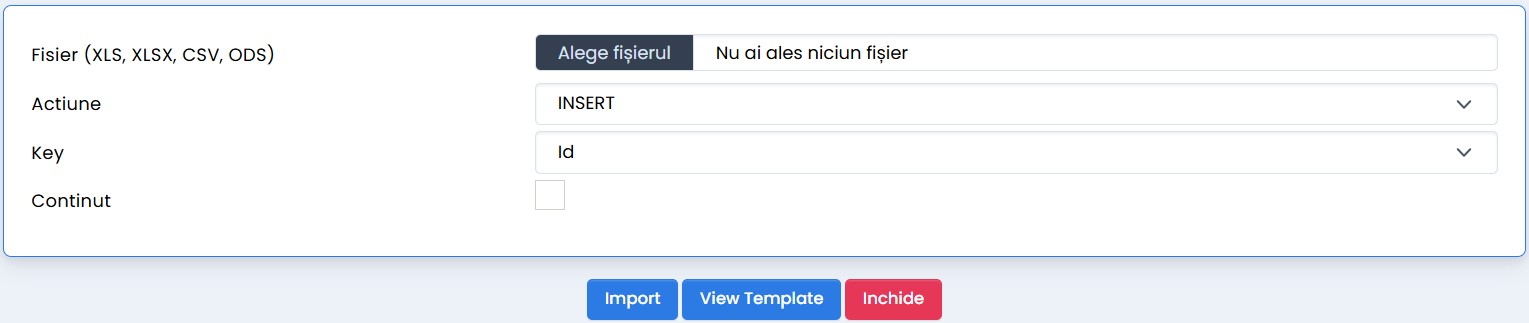
Inainte de efectuarea importului, apasati butonul View Template pentru a descarca modelul fisierului de import. Acesta contine structura si campurile corespunzatoare tabelei din meniul in care va aflati.
Campurile din fisierul descarcat marcate cu * sunt obligatorii pentru efectuarea importului. Coloanele optionale necompletate pot fi sterse.
Valorile de tip Lookup trebuie sa existe in tabelul sursa din baza de date.
In fisierul de import trebuie pastrata doar prima linie galbena.
Dupa apelare Import Excel, se va deschide o noua fereastra care contine campurile:
- Fisier (XLS, XLSX, CSV, ODS) - apasati butonul Alege fisiere pentru a selecta fisierul care contine datele ce urmeaza sa fie importate. Sunt acceptate fisiere in formatele XLS, XLSX, CSV, ODS.
- Actiune - stabileste operatiunea care va fi efectuata asupra datelor importate:
- VALIDATE - verifica datele din fisier si identifica eventualele erori, fara a modifica inregistrarile din baza de date;
- INSERT - adauga in baza de date inregistrarile din fisier;
- UPDATE - actualizeaza in baza de date inregistrarile existente, pe baza cheii de identificare;
- DELETE - sterge din baza de date inregistrarile identificate pe baza cheii.
- Key - permite selectarea criteriului utilizat pentru identificarea inregistrarii asupra careia se va efectua actiunea aleasa. Campul Key poate avea urmatoarele optiuni:
- Id - identifica inregistrarea pe baza Id-ului unic al acesteia.
- Code - identifica inregistrarea pe baza codului asociat acesteia.
- Number - identifica inregistrarea pe baza numarului documentului.
- Continut - bifati aceasta optiune pentru a importa continutul documentului.
- Butonul Import - porneste procesul de import al datelor din fisierul selectat, conform optiunilor alese.
- Butonul View template - permite descarcarea structurii fisierului de import si vizualizarea campurilor care trebuie completate obligatoriu.
Import articole
- In meniul in care doriti sa importati documentele, accesati Actiuni - Import Excel.
- Daca nu aveti un model de fisier pentru import, apasati butonul View Template pentru a descarca modelul si pentru a vizualiza campurile disponibile si cele obligatorii.
Pentru importul articolelor, este necesar ca in baza de date sa fie definite in prealabil categoriile, subcategoriile si producatorii.
Acestea pot fi gestionate din modulul Articole - Categorii - Categorii articole/Subcategorii articole/Producatori articole.
In fisierul de import, in coloanele CategoryId, SubcategoryId si BrandId, se va introduce numele corespunzator al categoriei, subcategoriei si producatorului.
- Completati datele in fisierul de import si salvati fisierul.
- Apasati butonul Alege fisiere pentru a selecta de pe computer fisierul de import.
- Pentru verificarea datelor din fisier, selectati Actiune = VALIDATE, Key = Id si apasati butonul Import.
- Pentru adaugarea unor inregistrari noi in baza de date, selectati Actiune = INSERT, Key = Id si apasati butonul Import.
Pentru modificarea unor articole, pastrati in fisier doar coloana Code si coloanele pe care doriti sa le modificati.
Selectati Actiune = UPDATE , Key = Code si apasati butonul Import.
Import documente
- In meniul in care doriti sa importati documentele, accesati Actiuni - Import Excel.
- Daca nu aveti un model de fisier pentru import, apasati butonul View Template pentru a descarca modelul si pentru a vizualiza campurile disponibile si cele obligatorii.
- Completati datele in fisierul de import si salvati fisierul.
- Apasati butonul Alege fisiere pentru a selecta fisierul de import.
- Pentru verificarea datelor din fisier, selectati Actiune = VALIDATE, Key = Id si apasati butonul Import.
- Pentru importul datelor din fisier, selectati Actiune = INSERT, Key = Id si apasati butonul Import.
Fisierul de import nu trebuie sa contina coloana Id pentru modul INSERT.
Fisierul de import nu trebuie sa contina coloana IsPosted.
Import continut documente
- Fisierul de import pentru continutul documentelor trebuie sa contina obligatoriu coloana ParentId. In aceasta se va introduce numarul documentului parinte. De exemplu, pentru documentul cu numarul RVX-50, in coloana ParentId se va introduce RVX-50).
- Completati datele in fisierul de import si salvati fisierul.
- In meniul in care doriti sa importati continutul documentelor, accesati Actiuni - Import Excel.
- Apasati butonul Alege fisiere pentru a selecta fisierul de import.
- Pentru verificare inregistrari, selectati Actiune = VALIDATE, Key = Id.
- Pentru import inregistrari noi, selectati Actiune = INSERT, Key = Id.
- Bifati campul Continut.
- Apasati butonul Import pentru importul datelor.
Modificare documente prin import Excel
Este absolut necesara pastrarea coloanei Id in fisierul Excel.
Fisierul de import va contine coloana Id si coloanele cu date actualizate.
- In interfata lista, navigati Actiuni - Export Excel pentru a exporta inregistrarile pe care doriti sa le modificati.
- Pastrati in fisierul Excel doar inregistrarile pe care doriti sa le modificati si salvati fisierul.
- In interfata lista, navigati Actiuni - Import Excel.
- Apasati butonul Alege fisiere pentru a selecta fisierul.
- Pentru modificare inregistrari existente, utilizati urmatoarele optiuni:
Actiune = UPDATE, Key = Id - actualizeaza inregistrarile existente pe baza campului Id. In cazul in care valoarea Id nu exista in baza de date, importul va genera: Eroare Inregistrarea nu exista: id.
Actiune = UPDATE, Key = Code - actualizeaza inregistrarile dupa Code. - Apasati butonul Import pentru actualizarea datelor.
Stergere documente prin Import Excel
Fisierul Excel trebuie sa contina obligatoriu coloana Number sau coloana Id. Fisierul Excel trebuie sa contina obligatoriu una dintre coloanele Number, Id sau Code.
- In interfata lista, navigati Actiuni - Export Excel pentru a exporta inregistrarile pe care doriti sa le stergeti.
- Pastrati in fisierul Excel doar inregistrarile pe care doriti sa le stergeti si salvati fisierul.
- In interfata lista, navigati Actiuni - Import Excel.
- Apasati butonul Alege fisiere pentru a selecta fisierul.
- Pentru stergerea inregistrarilor existente, selectati:
- Actiune = DELETE
- Key = Number, daca in fisier a fost pastrata coloana Number;
- Key = Id, daca in fisier a fost pastrata coloana Id;
- Key = Code, daca in fisier a fost pastrata coloana Code. Aceasta optiune poate fi utilizata pentru stergerea articolelor pe baza codului acestora.
- Apasati butonul Import pentru stergerea datelor.