Interfata Fisiere
Butonul Info este disponibil pentru fiecare inregistrare si permite accesarea meniului cu informatii si optiuni asociate acesteia.
La accesarea butonului Info, se afiseaza urmatoarele sectiuni:

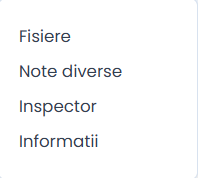
-
La accesarea optiunii Info - Fisiere, se deschide pagina cu fisierele asociate inregistrarii, care contine butoanele:
- Alege fisierele - perimite selectarea fisierelor de anexat de pe computer
- Comments - permite introducerea unor observatii sau detalii suplimentare asociate fisierelor anexate
- Upload - permite incarcarea fisierelor selectate anterior
- Close - inchide pagina curenta
 Va deschide o pagina in care se va solicita introducerea unui nume pentru folderul dorit. Acest pas este unul optional.
In cele din urma, rezultatul va fi:
 Va deschide pagina implicita a computerului de unde pot fi atasate fisiere. Selectati fisierul dorit si apoi apasati Ok.
 Este apelat pentru incarcarea fisierelor.
In cele din urma, rezultatul va fi:

 Pentru a sterge o inregistrare, se apeleaza acest buton din dreptul fiecarei linii.
2. Note diverse – la apelarea Info – Note diverse, se va deschide o pagina care contine:
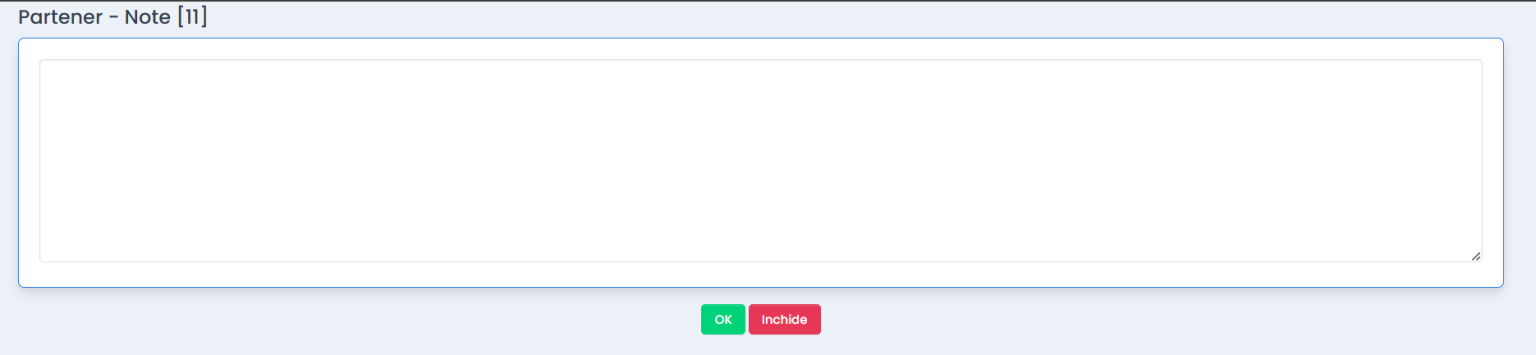
In acest tab pot fi introduse informatii despre inregistrarea deschisa si se apasa butonul OK.
Aceste note sunt vizibile la nivelul fiecarei inregistrari, in tab-ul Note din interfata.

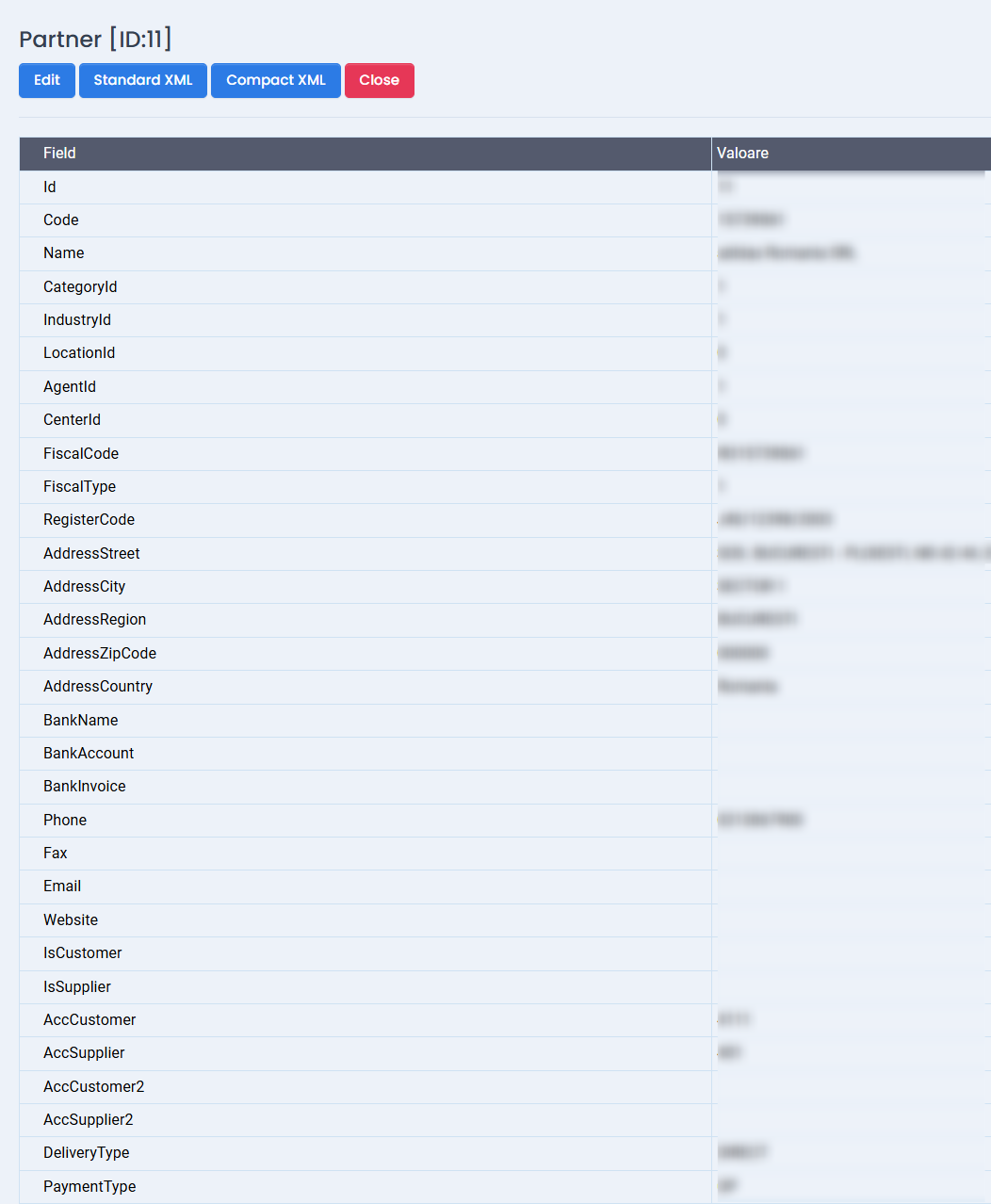
3. Inspector – la apelarea Info – Inspector, se va deschide o pagina care contine tabela cu toate campurile in care se salveaza informatiile inserate la nivel de inregistare.
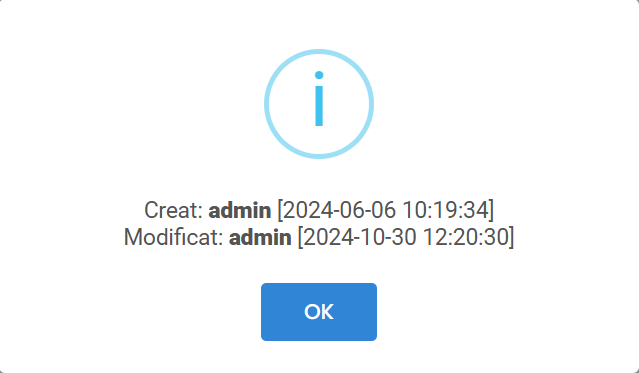
4. Informatii – la apelarea Info – Informatii, se va deschide o fereastra modala care afiseaza modificarile efectuate la nivel de inregistrare.