Interfata Lista
Navigarea in interfata Lista
Navigarea in lista de inregistrari se face cu ajutorul butoanelor din partea de jos a ferestrei.
Buton |
Descriere |
|---|---|
|
|
Revine la pagina anterioara din lista de inregistrari. |
|
|
Indica numarul paginii curente din total pagini. |
|
|
Trece la pagina urmatoare din lista de inregistrari. |
|
|
Directioneaza catre ultima pagina din lista de inregistrari. |
|
|
Intervalul de inregistrari listate in pagina curenta din totalul inregistrarilor existente in tabela.Exemplu: Lista afisata la pagina 3 incepe cu inregistrarea 101 si se incheie cu inregistrarea 150, dintr-un total de 497 de inregistrari existente in tabela. |




Filtrare dupa un criteriu
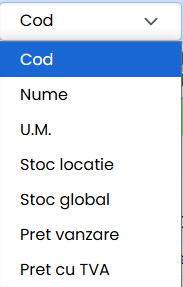
Pentru filtrarea inregistrarilor dupa un camp, stabiliti criteriul de filtrare in dreptul butonului de cautare.
In primul camp se selecteaza criteriul de cautare din lista predefinita, apoi se introduce valoarea cautata.
Dupa setarea criteriilor de cautare, se apasa butonulpictograma Cautain forma de lupa, pentru afisarea datelor.
Exemplu:

Va afisa toate documentele din data de 12.05.2024 la apelarea butonului Enter.
Pentru cautare partiala in lista folositi caracterul %.
-
Daca setati valoarea de cautare % Impex, in lista se vor afisa toate inregistrarile care includ cuvantul Impex in numele clientului (Zega Impex SRL).
-
Daca setati valoare de cautare Impex, in lista se vor afisa toate inregistrarile ale caror nume client incep cu Impex (Impex Sun SRL).
Sortarea inregistrarilor in lista dupa un camp
Exista posibilitatea sa ordonati crescator / descrescator inregistrarile din lista dupa orice camp definit.
Ordonare crescatorcrescatoare / descrescatordescrescatoare
-
Pozitionati cursorul mouse-ului in dreptul campului explicativ aferent coloanei dupa care doriti sa efectuati sortarea inregistrarilor si dati click.
-
Lista va fi afisata in ordine crescatoare dupa campul selectat.
-
Pentru sortarea descrescatoare a inregistrarilor, dati din nou click pe campul selectat.
In numele campului este afisata o sageata in jos reprezentand sortarea descendenta.
Filtrare avansata (Multisearch)
Exista posiblitatea de a avea un Multisearch in cadrul programului, ce permite filtrarea si regasirea documentelor mai usor.
Pentru activarea acestei optiuni, este necesar sa intrati in pagina Lista a unuia dintre module, apelati butonul Actiuni si selectati Personalizeaza. In fereastra deschisa, bifati Multisearch si butonul OK.
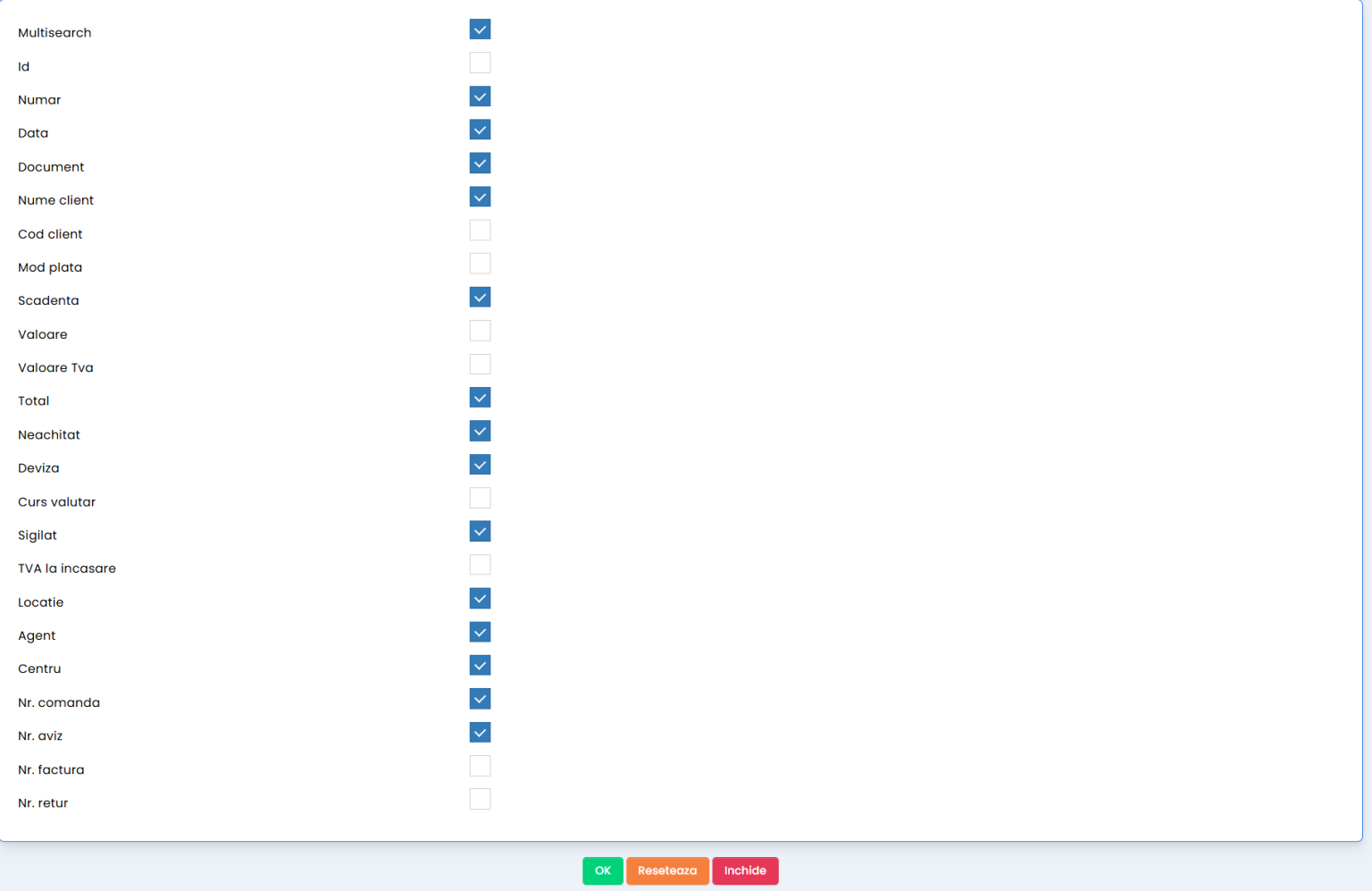
Rezultatul va fi acesta:

Multisearch-ul va afisa implicit si coloanele bifate din pagina filtrarii. Cu cat sunt bifate mai multe coloane, cu atat Multisearch-ul va oferi informatii mai ample.
Afisarea in lista a campurilor ascunse
Pentru vizualizarea rapida a datelor inregistrarilor, anumite campuri (completate in fereastra detaliu) sunt vizibile direct in interfata Lista.
La accesareaccesarea ferestrei lista,Lista, nu sunt setate implicit pentru afisare toate campurile.
Pentru vizualizarea campurilor ascunse, pozitionati cursorul mouse-ului in dreptul oricarui camp vizibil implicit in lista, dati click pe sageata afisata, bifati campurile pe care doriti sa le includeti in lista de inregistrari.
Pentru activarea acestei optiuni, este necesar sa intrati inaccesati pagina Lista a unuia dintre module, apelati butonul Actiuni si selectati Personalizeaza. In fereastra deschisa, bifati coloanele dorite si butonul OK.
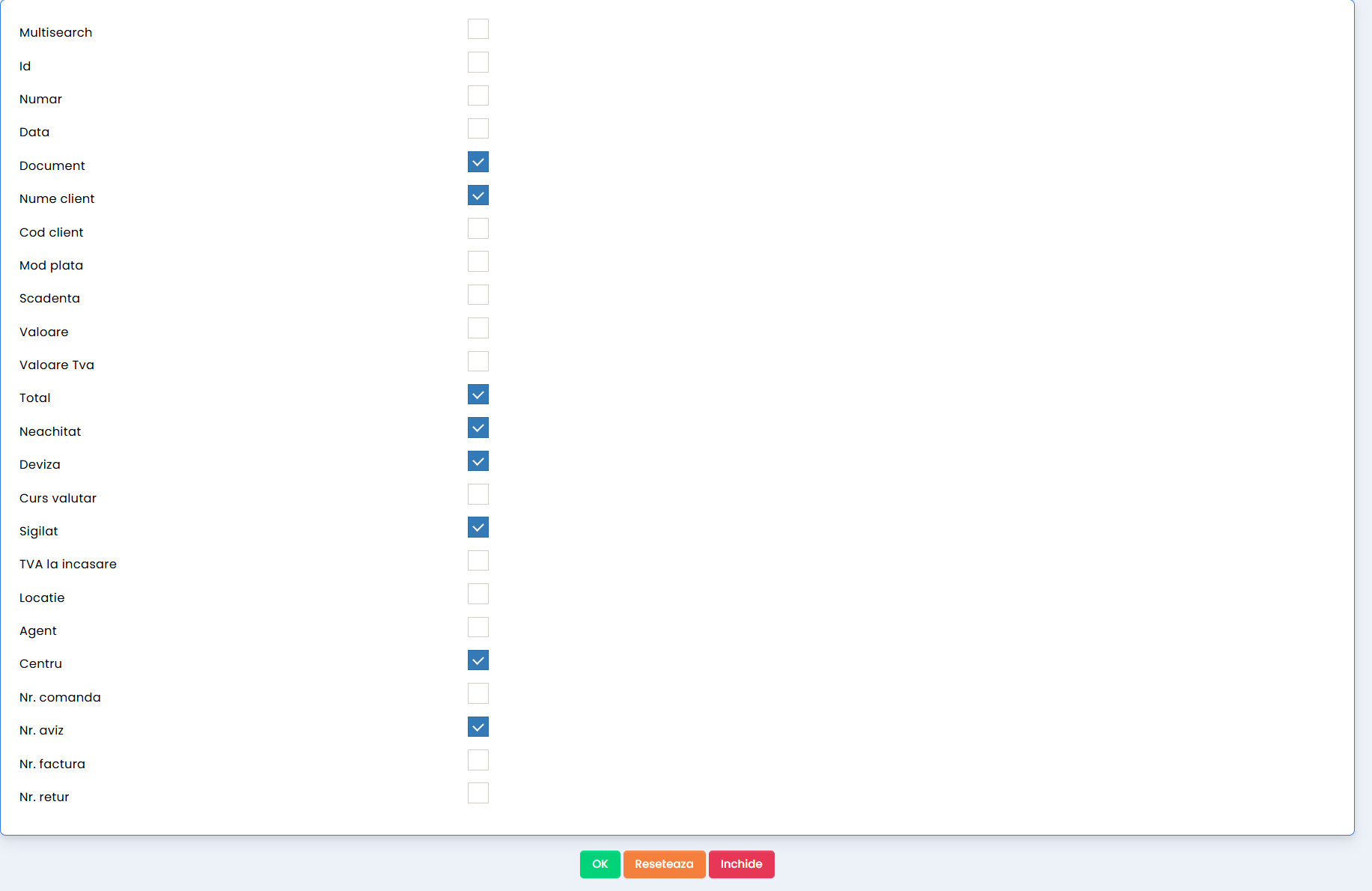
Rezultatul va fi acesta:

De asemenea, poate fi personalizat in functie de ceea ce se doreste a fi afisat.
Butoane functionale (Interfata Lista)
Buton |
Descriere |
|---|---|
|
|
Permite adaugarea unei noi inregistrari. |
|
|
In prealabil se selecteaza inregistrarea dorita si se apeleaza butonul Deschide. |
|
|
Permite stergerea unei inregistrari. |
|
|
Acest buton are mai multe functionalitati care depind de modulul in care va aflati. Este utilizat pentru Import / Export Excel si personalizari care se regasesc in cadrul fiecarui modul. |
|
|
Butonul acesta permite filtrarea anumitor date, daca le recunoasteti dupa filtrele expuse. Este specific fiecarui modul in parte. |