Interfata Rapoarte

Pentru fiecare modul este disponibila o sectiune de rapoarte pentru analiza detaliata a datelor inregistrate.

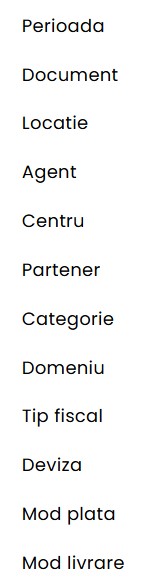
filtre_1.jpg

filtre_2.jpg

  • Permite filtrarea informatiilor din raport pe baza unor campuri predefinite, oferind o vizualizare concentrata asupra datelor de interes.


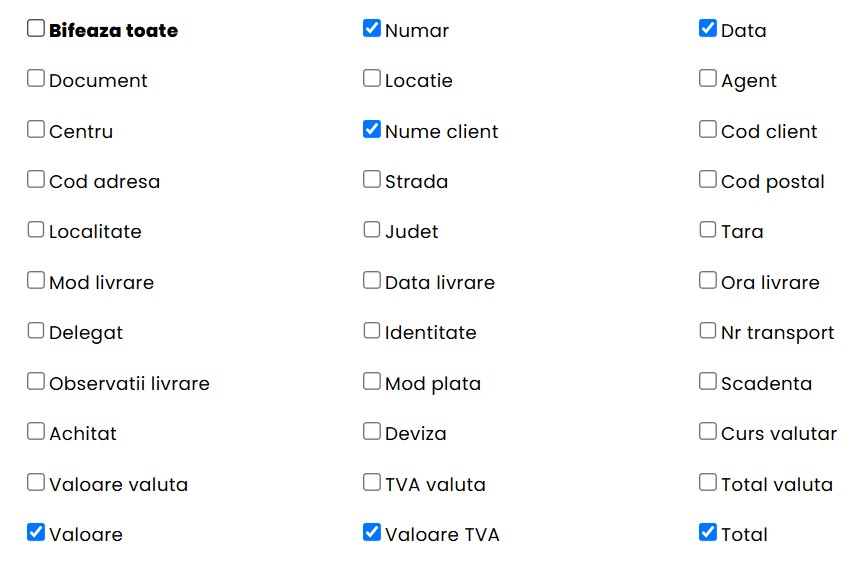
campuri_1.jpg

campuri_2.jpg

  • Permite adaugarea de campuri suplimentare in raportul selectat pentru analiza detaliata a datelor inregistrate.


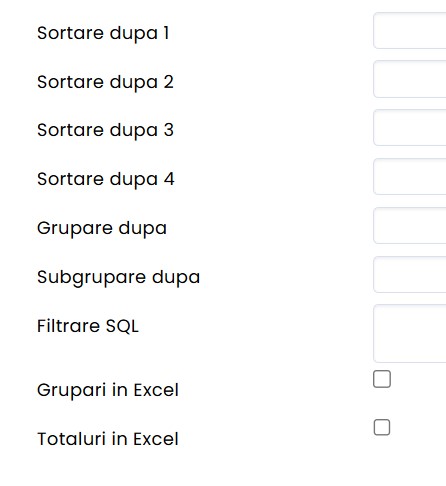
grupare_1.jpg

grupare_2.jpg

Sortarea datelor

  • Fiecare raport are predefinite anumite criterii de sortare, pentru afisarea corecta si utila a informatiilor disponibile.
  • Pentru a efectua sortari multiple, utilizati campurile Sortare dupa 1Sortare dupa 2Sortare dupa 3 si/sau Sortare dupa 4. Selectati din lista predefinita, afisata in dreptul fiecarui camp, criteriul de sortare dorit.

 Gruparea datelor

  • Fiecare raport are predefinite anumite criterii de grupare, care permit afisarea structurata informatiilor.
  • Pentru a grupa datele, selectati acelasi criteriu in campurile Grupare dupa si Sortare dupa 1.
    De exempu, pentru gruparea dupa Cod client, selectati Cod client atat in Sortare dupa 1, cat si in Grupare dupa.

Filtrarea SQL

  • Permite restrangerea datelor afisate in raport prin definirea unor conditii suplimentare de selectie, utilizand sintaxa SQL.

Exemple:

Date>='2026-08-01' - afiseaza doar documentele emise incepand cu 01 august 2026.

ValueTot>2000 - afiseaza doar inregistrarile cu valoarea totala mai mare de 2000.


image-37.png

Deschide o noua fereastra web pentru afisarea datelor din raport.

Afisarea HTML este recomandata in cazul rapoartelor cu un volum mare de date pentru o afisare rapida a informatiilor necesare.

image-38.png

Permite vizualizarea si descarcarea raportului in format PDF.PDF.

image-39.png

Permite exportul datelor din raportul selectat intr-un fisier cu extensia .xls.xls.

image-40.png

Permite exportul datelor din raportul selectat intr-un fisier cu extensia .xlsx. In cadrul acestui tip de export, prin utilizarea tab-ului Grupare si bifare Grupari in Excel si Total in Excel, aceste informatii se vor exporta grupat in fisierul .xlsx.

image-41.png

Permite exportul datelor din raportul selectat intr-un fisier cu extensia .csv.csv.

image-42.png

Permite vizualizarea datelor raportului selectat in format grafic.