
SAF-T Imobilizari
-
Generare SAF-T Imobilizari
-
Verificare SAF-T Imobilizari cu DUK Integrator
-
Corectie erori SAF-T Imobilizari
Generare SAF-T Imobilizari
- Navigati SAFT - Documente - Declaratii SAF-T si apasati butonul Adauga.
- In fereastra detaliu Declaratie SAF-T, completati campurile obligatorii marcate cu " * ".
- Definiti perioada de raportare in campurile De la si Pana la (anul financiar al firmei).
- Selectati A (declaratie anuala) in campul Tip perioada .
- Bifati sectiunile:
- Company - date firma
- Accounts - balanta sintetica in perioada de raportare
- AnalysisType - lista centre de cost
- Assets - balanta imobilizari in perioada de raportare
- AssetTransactions - intrari si iesiri mijloace fixe in perioada de raportare (achizitii, amortizari, vanzari, etc.)
- Apasati OK pentru a salva datele completate, apoi Download XML pentru export SAF-T Imobilizari.
Exemplu: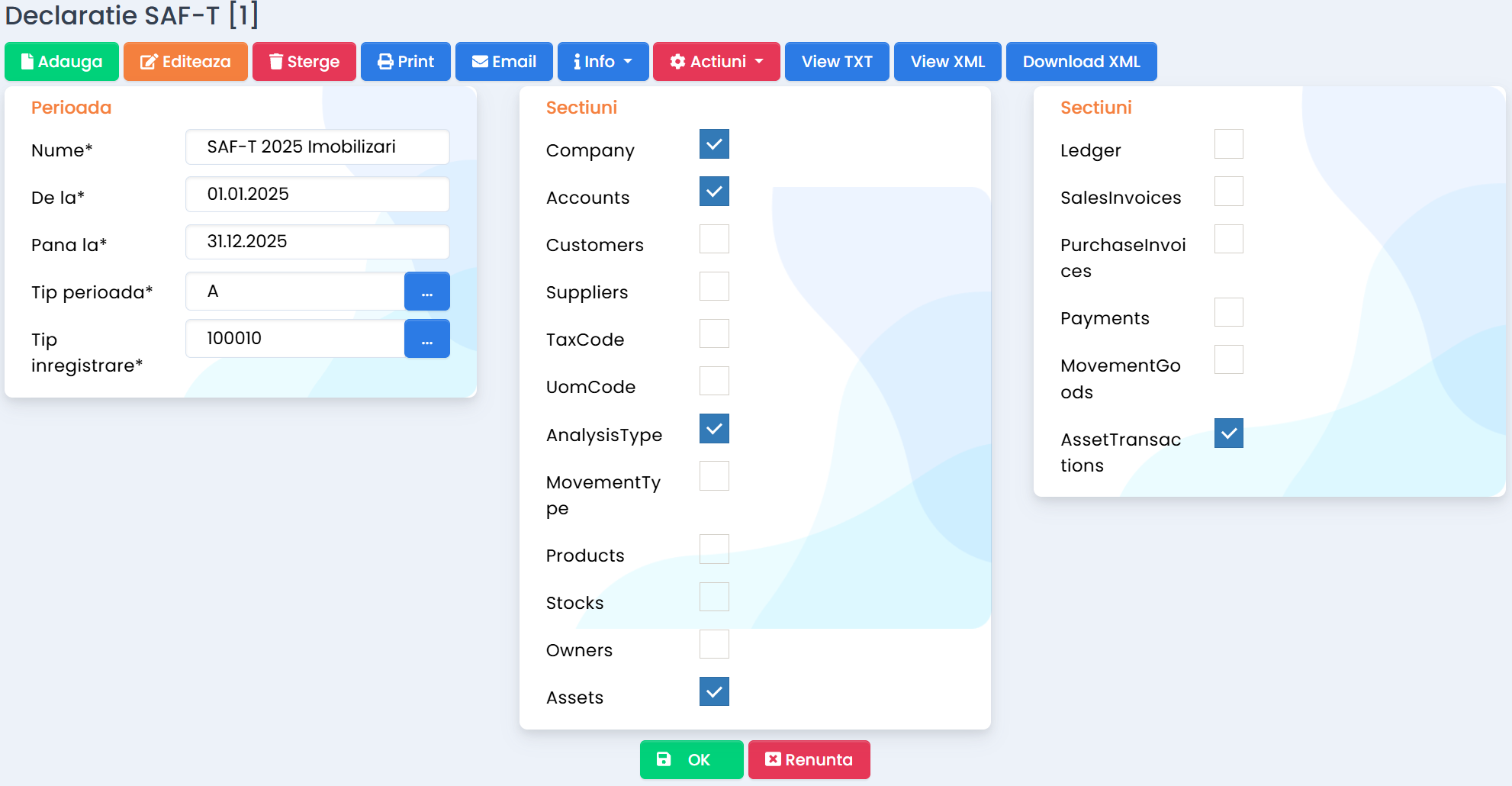
Verificare SAF-T Imobilizari cu DUK Integrator
- Descarcati ultima versiune DUK Integrator disponibila la adresa:
https://www.anaf.ro/anaf/internet/ANAF/despre_anaf/strategii_anaf/proiecte_digitalizare/saf_t
* Fisierul Standard de control Fiscal (SAF-T) - sectiunea 1. Programe asistenta - click pe Validator - Incarcati fisierul SAF-T Imobilizari XML exportat din RVX in DUK Integrator.
- Selectati tip declaratie D406.
- Completati anul si luna de raportare.
Exemplu: pentru raportare SAF-T Imobilizari 01.01.2025-31.12.2025 completati an raportare: 2025 si luna raportare: 12 - Apasati butonul Validare pentru a verifica fisierul SAF-T XML.
Erorile de la validarea XML-ului, daca este cazul, vor fi scrise in fisierul .err.txt .
Corectie erori SAF-T Imobilizari
E: MasterFiles (1) sectiune Assets (1) sectiune Asset (1) sectiune AssetSupplier (1) sectiune SupplierName (1)
eroare atribut: : atribut prezent dar vid nepermis
Semnificatie: nu este selectat partenerul in listafereastra dedetaliu imobilizariImobilizare
Corectie eroare:
- Navigati SAFT - Documente - Declaratii SAF-T.
- Deschideti declaratia SAF-T Imobilizari si apasati butonul View XML.
- Cautati (Ctrl+F) mentiunea "SupplierName><" pentru a identifica eroarea.
- Deasupra linie cu mentiunea "SupplierName><" puteti identifica imobilizarea prin campul Description (nume imobilizare) sau AssetID (id imobilizare).
- Navigati Imobilizari - Catalog - Lista imobilizari, cautati imobilizarea in lista si selectati partenerul in fereastra detaliu Imobilizare.
- Navigati SAFT - Documente - Declaratii SAF-T si exportati din nou fisierul XML pentru verificare.
E: MasterFiles (1) sectiune Assets (1) sectiune Asset (73) sectiune AssetSupplier (1) sectiune SupplierID (1)
eroare regula: SupplierID: Pentru SupplierID 00 formatul este invalid
Semnificatie: nu este setat corect tipul fiscal sau codul fiscal pentru partener
Corectie eroare:
E: MasterFiles(1) sectiune Assets(1) sectiune Asset(21) sectiune AssetSupplier(1) sectiune PostalAddress(1) sectiune Country(1)
eroare atribut: : valoarea '#EROARE#' nu se afla in lista
Semnificatie: nu este setata corect tara in datele partenerului
Corectie eroare:
E: MasterFiles (1) sectiune Assets (1) sectiune Asset (21) sectiune DateOfAcquisition (1)
eroare atribut: : data calendaristica eronata (format: yyyy-mm-dd): '0000-00-00'
Semnificatie: nu este setata data de achizitie (data documentului) in lista de imobilizari
Corectie eroare:
E: MasterFiles (1) sectiune Assets (1) sectiune Asset (1) sectiune StartUpDate (1)
eroare atribut: : data calendaristica eronata (format: yyyy-mm-dd): '0000-00-00'
Semnificatie: nu este setata data amortizarii in lista de imobilizari
Corectie eroare:
F: SourceDocuments (1)
eroare structura: elementul 'AssetTransactions' ar fi trebuit sa apara de minimum 1 ori, dar apare efectiv de 0 ori
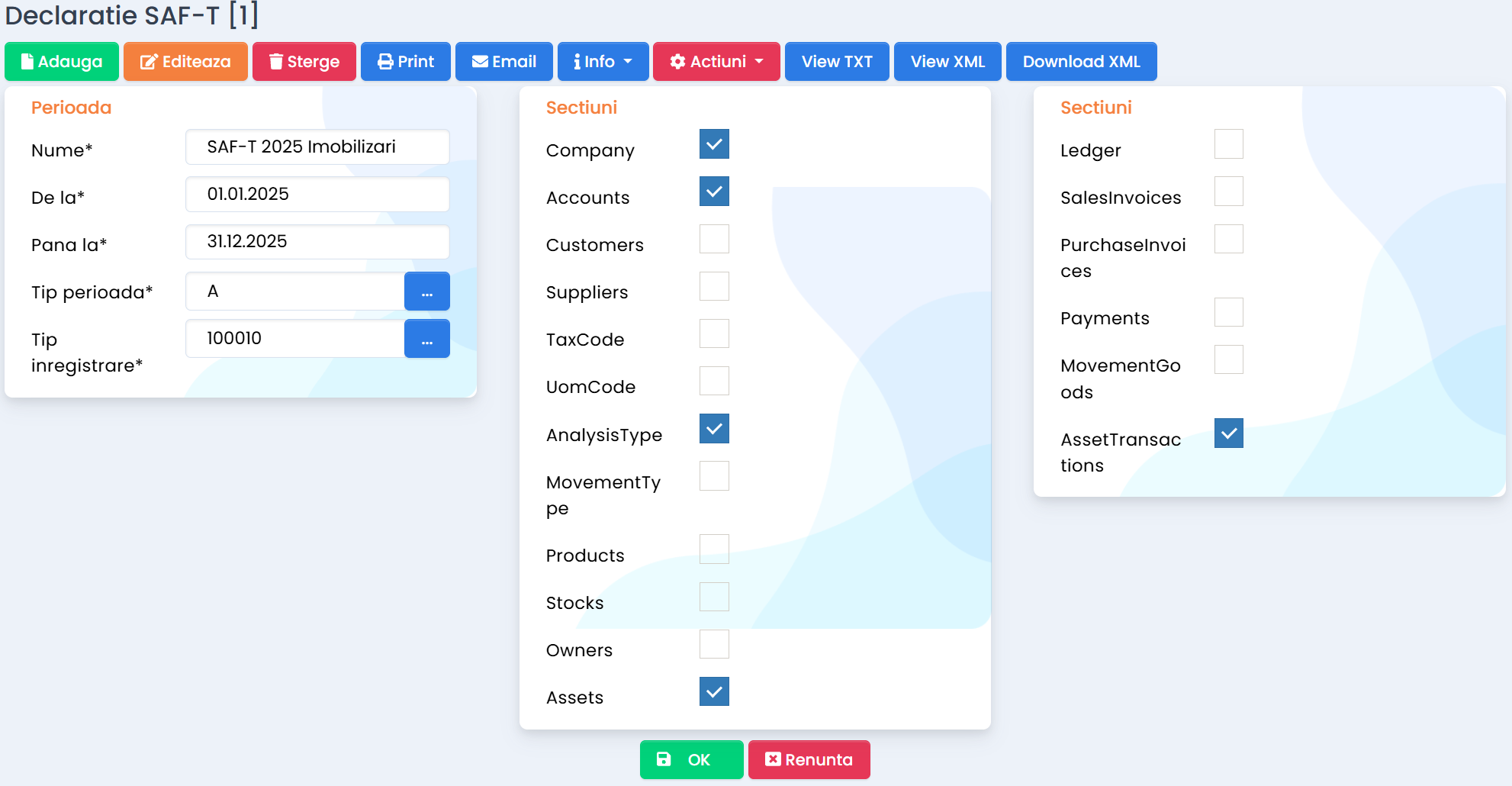
Semnificatie: in declaratia SAF-T Imobilizari nu este bifata pentru export sectiunea AssetTransactions
Corectie eroare: