
SAF-T lunar/trimestrial
Setare coduri SAF-T documente
Dupa generarea notelor contabile si inchiderea de luna, puteti seta codurile SAF-T pentru jurnalul contabil si facturile inregistrate in perioada de raportare.
Perioada de raportare SAF-T este corelata cu perioada fiscala aplicabila pentru TVA.
In cazul in care perioada de raportare SAF-T este trimestrul, procedurile de inchidere de luna si setare coduri SAF-T se executa pentru fiecare luna inclusa in trimestru.
- Selectati luna de raportare.
- SAFT - Documente - Facturi vanzare -
din meniulmeniu Actiuniselectati procedura- Seteaza coduri SAF-T.- Este setat automat codul SAF-T pentru fiecare factura de vanzare inregistrata in luna selectata (lista este detaliata pe linii document).
- SAFT - Documente - Facturi cumparare -
din meniulmeniu Actiuniselectati procedura- Seteaza coduri SAF-T.- Este setat automat codul SAF-T pentru fiecare factura de cumparare inregistrata in luna selectata (lista este detaliata pe linii document).
- SAFT - Documente - Jurnal contabil -
din meniulmeniu Actiuni -selectati procedura.
- Facturile nesigilate, inregistrate in luna selectata, sunt evidentiate cu status Unposted.
Exemplu mesaj de atentionare factura de cumparare nesigilata:
- Documentele trebuie sigilate pentru a permite setarea codurilor SAF-T.
In sectiuneaVerificare coduri SAFT in note contabilesuntSunt afisate mesaje de eroare daca exista facturi necontate in luna selectata.
Exemplu mesaj eroare factura de vanzare fara nota contabila:
- Toate documentele trebuie sa aiba asociata nota contabila pentru a permite setarea codurilor SAF-T in jurnalul contabil.
- Reluati procedurile de generare note contabile (modul Contabilitate - Jurnale - Genereaza note) si inchidere de luna (modul Contabilitate - Jurnale - Inchide balanta), apoi executati procedura Setare coduri SAF-T.
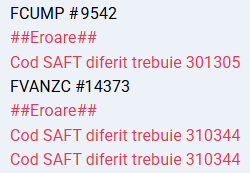
- In cazul mesajelor cu mentiunea "##Eroare## Cod SAFT diferit...", procedura Setare coduri SAF-T in jurnalul contabil trebuie executata pana nu mai sunt afisate acest tip de mesaje de eroare.
Exemple mesaje eroare setare coduri SAF-T: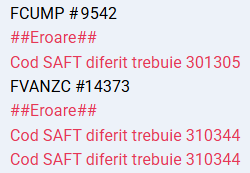
- Facturile nesigilate, inregistrate in luna selectata, sunt evidentiate cu status Unposted.


In modulul SAFT - Documente - Operatii trezorerie sunt vizibile incasarile si platile din luna selectata.
Generare SAF-T XML
- SAFT - Documente - Declaratii SAF-T - apasati butonul Adauga
. - Completati campurile obligatorii marcate cu *.
- Definiti perioada de raportare (luna/trimestrul) in campurile De la si Pana la.
Exemplu:- pentru a genera SAF-T trimestrul 1/2026, setati campurile De la: 01.01.2026 si Pana la: 31.03.2026
- Selectati Tip perioada: L (declaratie lunara) / T (declaratie trimestriala).
- Sunt bifate implicit sectiunile:
- Company - informatii preluate din Administrare - Organizare - Date firma
- Accounts - balanta sintetica
- Customers - balanta clienti
- Suppliers - balanta furnizori
- TaxCode - lista codurile de taxe SAF-T setate in perioada de raportare
- UomCode - lista unitatile de masura aferente articolelor utilizate in facturi
- AnalysisType - lista centrelor de cost pentru care s-au inregistrat facturi
- MovementType
- Products - lista articolelor utilizate in facturi
- Ledger - registrul jurnal
- SalesInvoices - facturi vanzare
- Purchaseinvoices - facturi cumparare
- Payments - operatii de trezorerie (incasari, plati, etc.)
Exemplu SAF-T 2026 Ianuarie: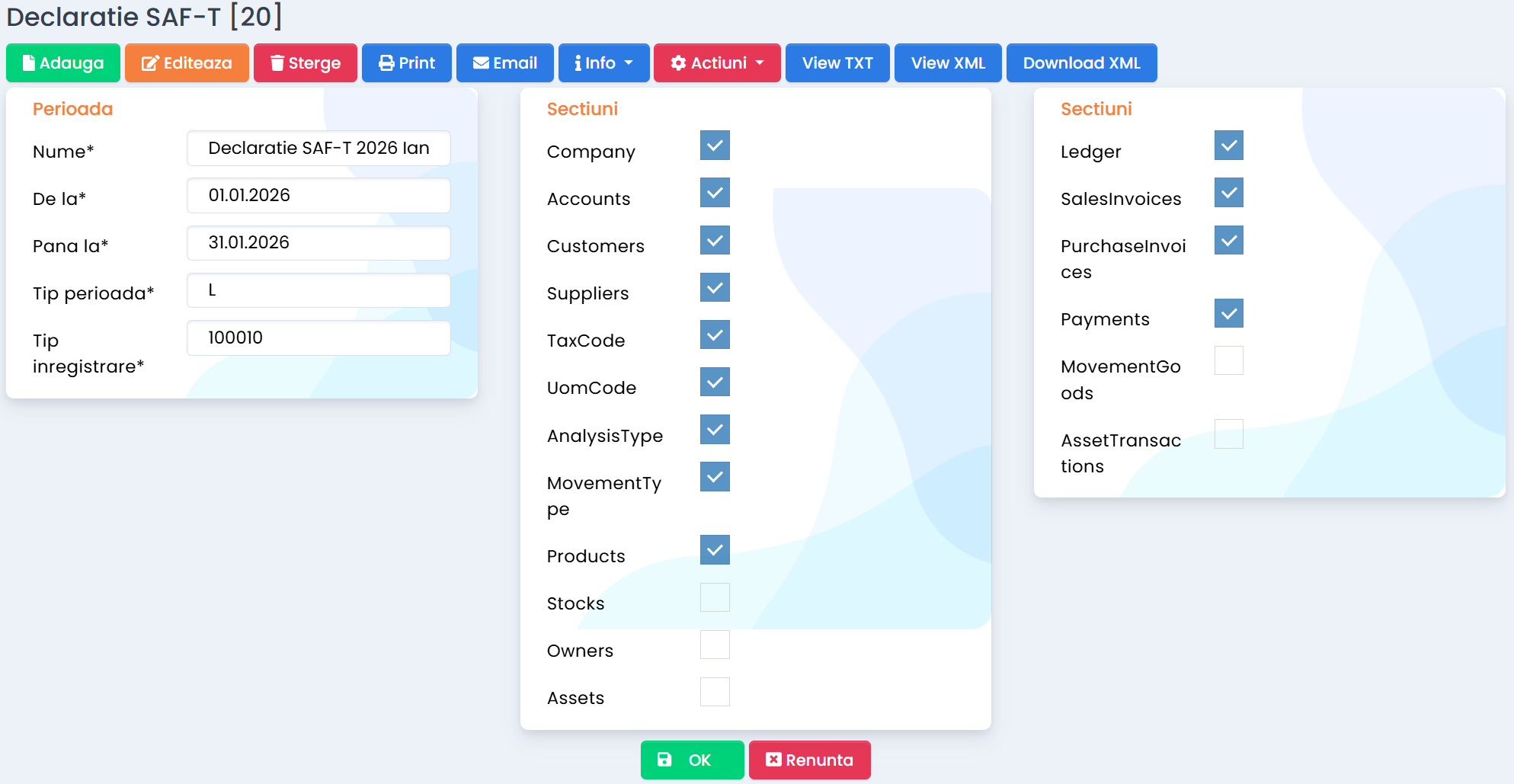
- Apasati OK, apoi Download XML pentru a exporta fisierul SAF-T XML.