
SAF-T lunar/trimestrial
Perioada de raportare SAF-T este corelata cu perioada fiscala aplicabila pentru TVA.
-
Setare coduri SAF-T documente
-
Verificare rapoarte SAF-T
-
Generare SAF-T XML
-
Verificare SAF-T XML cu DUK Integrator
-
Corectie erori SAF-T XML
Setare coduri SAF-T documente
Dupa inchiderea de luna (Contabilitate - Jurnale - Inchide balanta), setati codurile SAF-T pentru jurnalul contabil si facturile inregistrate in perioada de raportare.
In cazul in care perioada de raportare SAF-T este trimestrul, procedurile de inchidere de luna si setare coduri SAF-T se executa pentru fiecare luna inclusa in trimestru.
- Selectati luna de raportare.
- In functie de perioada selectata, se vor completa automat campurile De la si Pana la in procedura de setare coduri SAF-T pentru facturi si jurnal contabil.
- Navigati SAFT - Documente - Facturi vanzare si selectati din meniul Actiuni procedura Seteaza coduri SAF-T.
- In urma acestei proceduri, este setat automat codul SAF-T pentru fiecare factura de vanzare inregistrata in luna selectata (lista este detaliata pe linii document).
- Navigati SAFT - Documente - Facturi cumparare si selectati din meniul Actiuni procedura Seteaza coduri SAF-T.
- In urma acestei proceduri, este setat automat codul SAF-T pentru fiecare factura de cumparare inregistrata in luna selectata (lista este detaliata pe linii document).
- Navigati SAFT - Documente - Jurnal contabil si selectati din meniul Actiuni procedura Seteaza coduri SAF-T.
- Facturile nesigilate, inregistrate in luna selectata, sunt evidentiate cu status Unposted.
Exemplu mesaj de atentionare factura de cumparare nesigilata:
- Pentru a permite setarea codurilor SAF-T, documentele trebuie sigilate.
- In sectiunea Verificare coduri SAFT in note contabile sunt afisate mesaje de eroare daca exista facturi necontate in luna selectata.
Exemplu mesaj eroare factura de vanzare fara nota contabila:
- Pentru a permite setarea codurilor SAF-T in jurnalul contabil, toate documentele trebuie sa aiba asociata nota contabila.
- Reluati procedurile de generare note contabile (Contabilitate - Jurnale - Genereaza note) si inchidere de luna (Contabilitate - Jurnale - Inchide balanta), apoi executati procedura Setare coduri SAF-T.
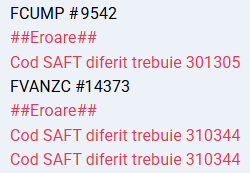
- In cazul mesajelor cu mentiunea "##Eroare## Cod SAFT diferit...", procedura Setare coduri SAF-T in jurnalul contabil trebuie executata pana nu mai sunt afisate acest tip de mesaje de eroare.
Exemple mesaje eroare setare coduri SAF-T: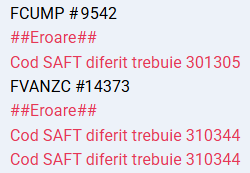
- Facturile nesigilate, inregistrate in luna selectata, sunt evidentiate cu status Unposted.


Pentru a vizualiza incasarile si platile din luna selectata, navigati SAFT - Documente - Operatii trezorerie.
Verificare rapoarte SAF-T
Inainte de a exporta SAF-T, navigati SAFT - Rapoarte si verificati datele inregistrate in perioada de raportare (luna/trimestrul).
| RAPORT | EXPLICATIE |
| 1. JURNALE | |
| 1001. Jurnal vanzari SAFT |
|
| 1002. Jurnal cumparari SAFT |
|
| 1003. Jurnal trezorerie SAFT |
|
| 1004. Jurnal contabil SAFT |
|
| 1005. Verificare vanzari fara coduri SAFT |
|
| 1006. Verificare cumparari fara coduri SAFT |
|
| 2.ARTICOLE | |
| 2001. Articole cu unitate masura invalida |
|
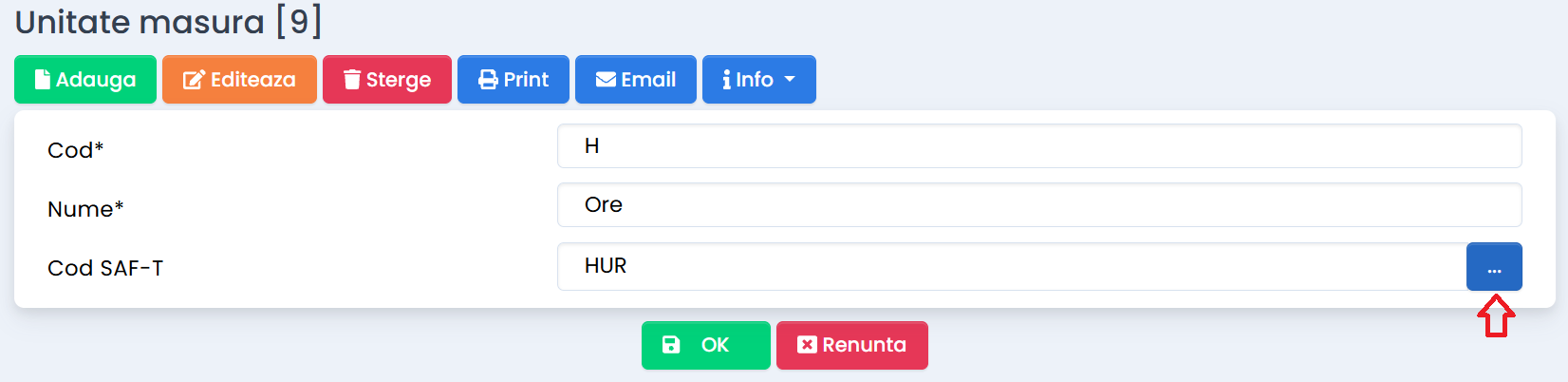
| 2002. Unitate de masura fara cod SAFT |
|
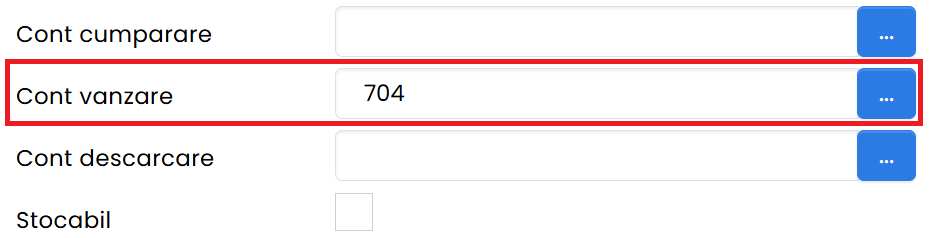
| 2003. Verificare articole vanzari fara cont |
|
| 2004. Verificare articole cumparari fara cont |
|
| 2005. Verificare cod tarifar articole |
|
| 3. PARTENERI | |
| 3001. Verificare clienti cu judet invalid |
|
| 3002. Verificare clienti cu tara invalida |
|
| 3003. Verificare furnizori cu judet invalid |
|
| 3004. Verificare furnizori cu tara invalida |
|
| 3005. Verificare parteneri cu tip fiscal invalid |
|
| 4. CONTABILITATE |
|
| 4001. Verificare conturi fara sintetic |
|
| 4002. Verificare conturi fara sintetic grad 2 |
|
| 4003. Verificare note fara partener |
|
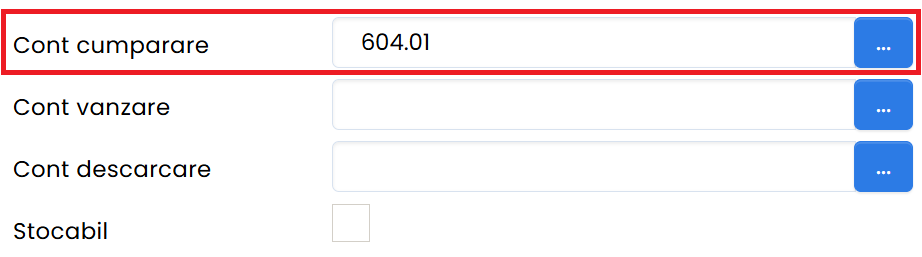
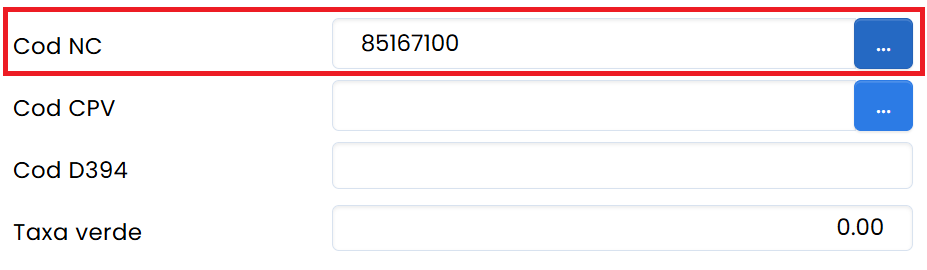
Generare SAF-T XML
- Navigati SAFT - Documente - Declaratii SAF-T si apasati butonul Adauga.
- In fereastra detaliu Declaratie SAF-T, completati campurile obligatorii marcate cu " * ".
- Definiti perioada de raportare in campurile De la si Pana la.
Exemple:- pentru a genera SAF-T 2026 Ianuarie, setati campurile De la: 01.01.2026 si Pana la: 31.01.2026 ;
- pentru a genera SAF-T trimestrul 1/2026, setati campurile De la: 01.01.2026 si Pana la: 31.03.2026 ;
- Selectati L (declaratie lunara) sau T (declaratie trimestriala) in campul Tip perioada.
- Sunt bifate implicit sectiunile:
- Company - date firma
- Accounts - balanta sintetica in perioada de raportare
- Customers
- Suppliers
- TaxCode
- UomCode
- AnalysisType - lista centre de cost
- MovementType
- Products
- Company - date firma
- Apasati OK pentru a salva datele completate, apoi Download XML pentru export SAF-T.
Exemplu: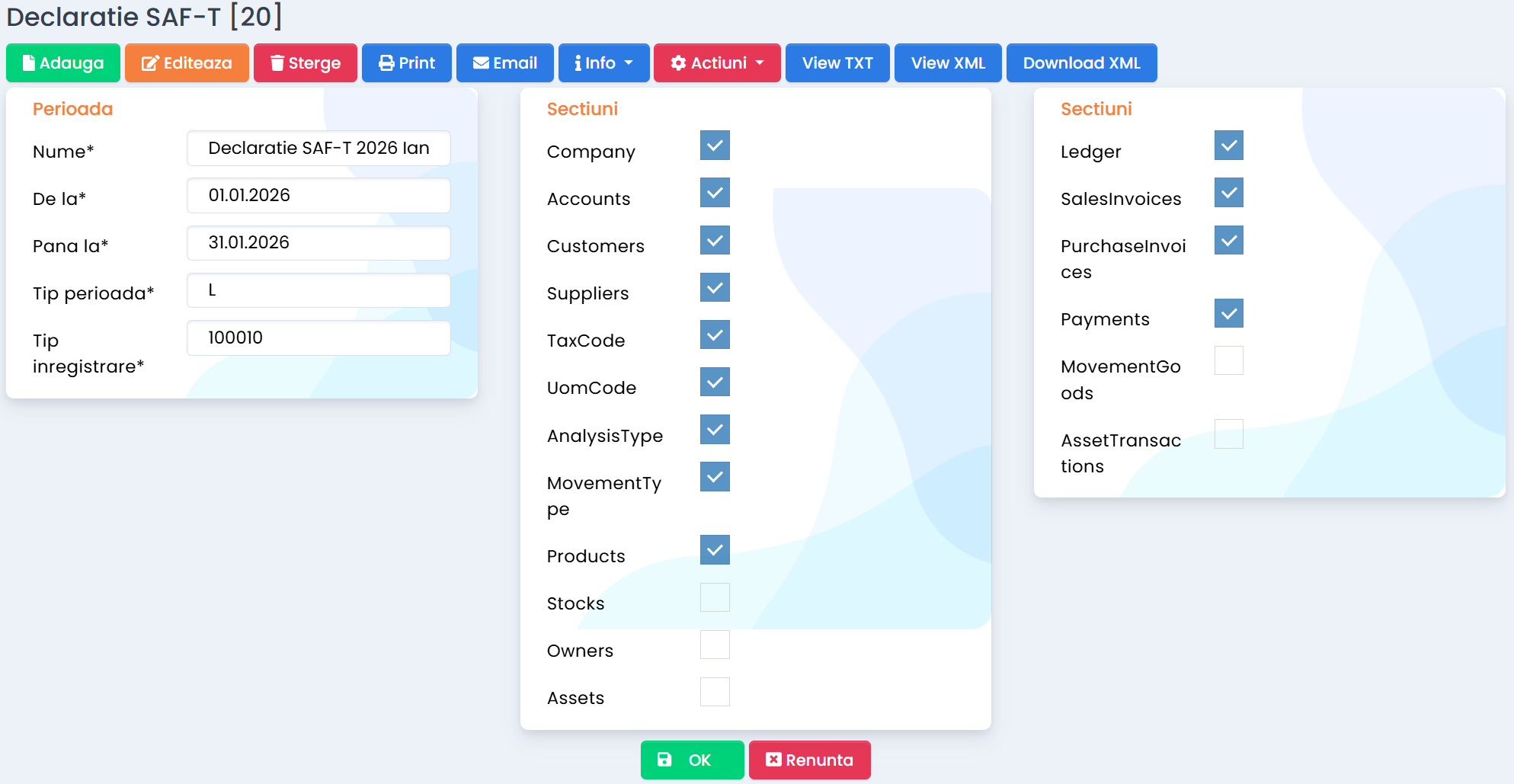
Verificare SAF-T XML cu DUK Integrator
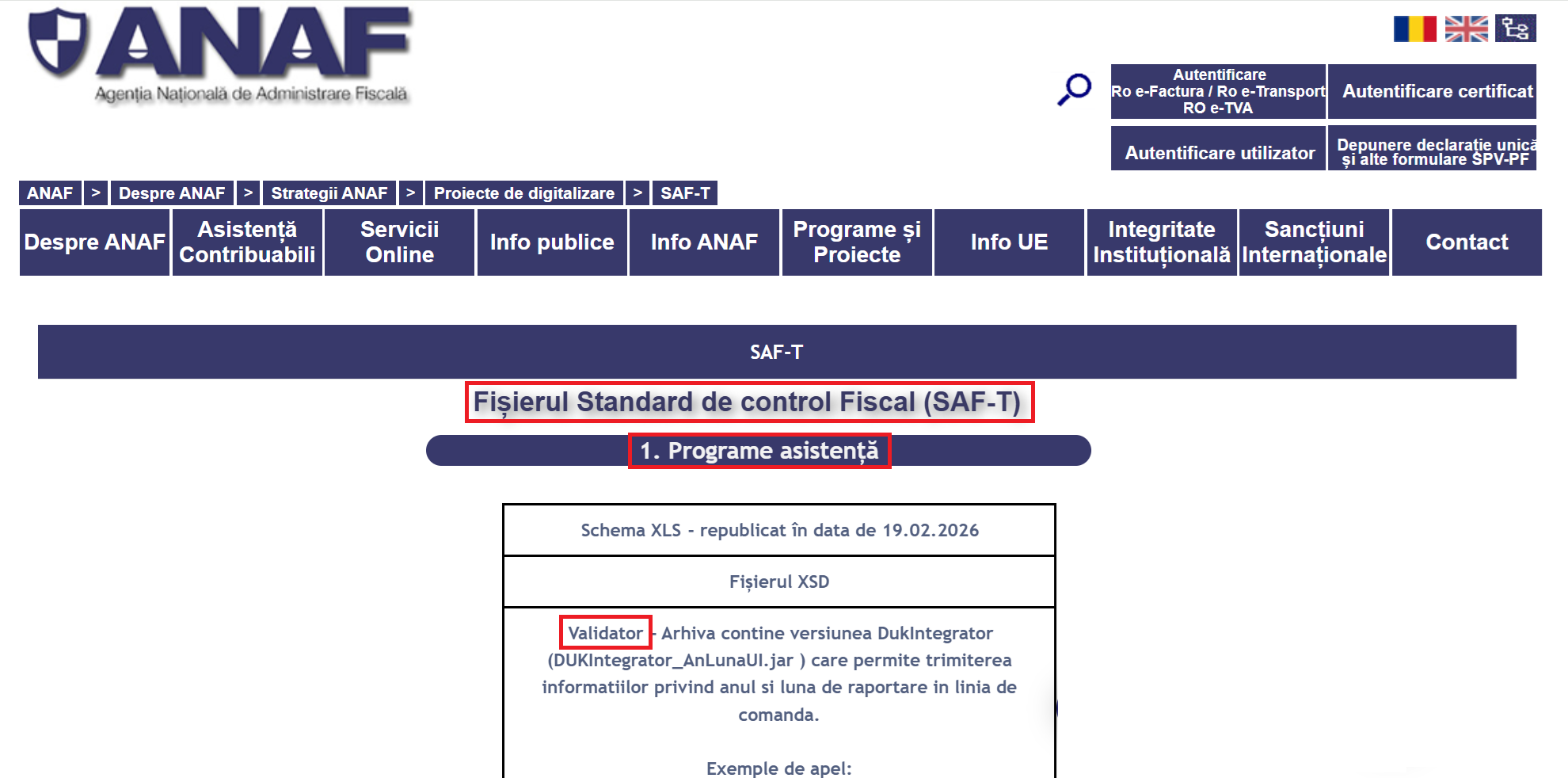
- Descarcati ultima versiune DUK Integrator disponibila la adresa:
https://www.anaf.ro/anaf/internet/ANAF/despre_anaf/strategii_anaf/proiecte_digitalizare/saf_t
* Fisierul Standard de control Fiscal (SAF-T) - sectiunea 1. Programe asistenta - click pe Validator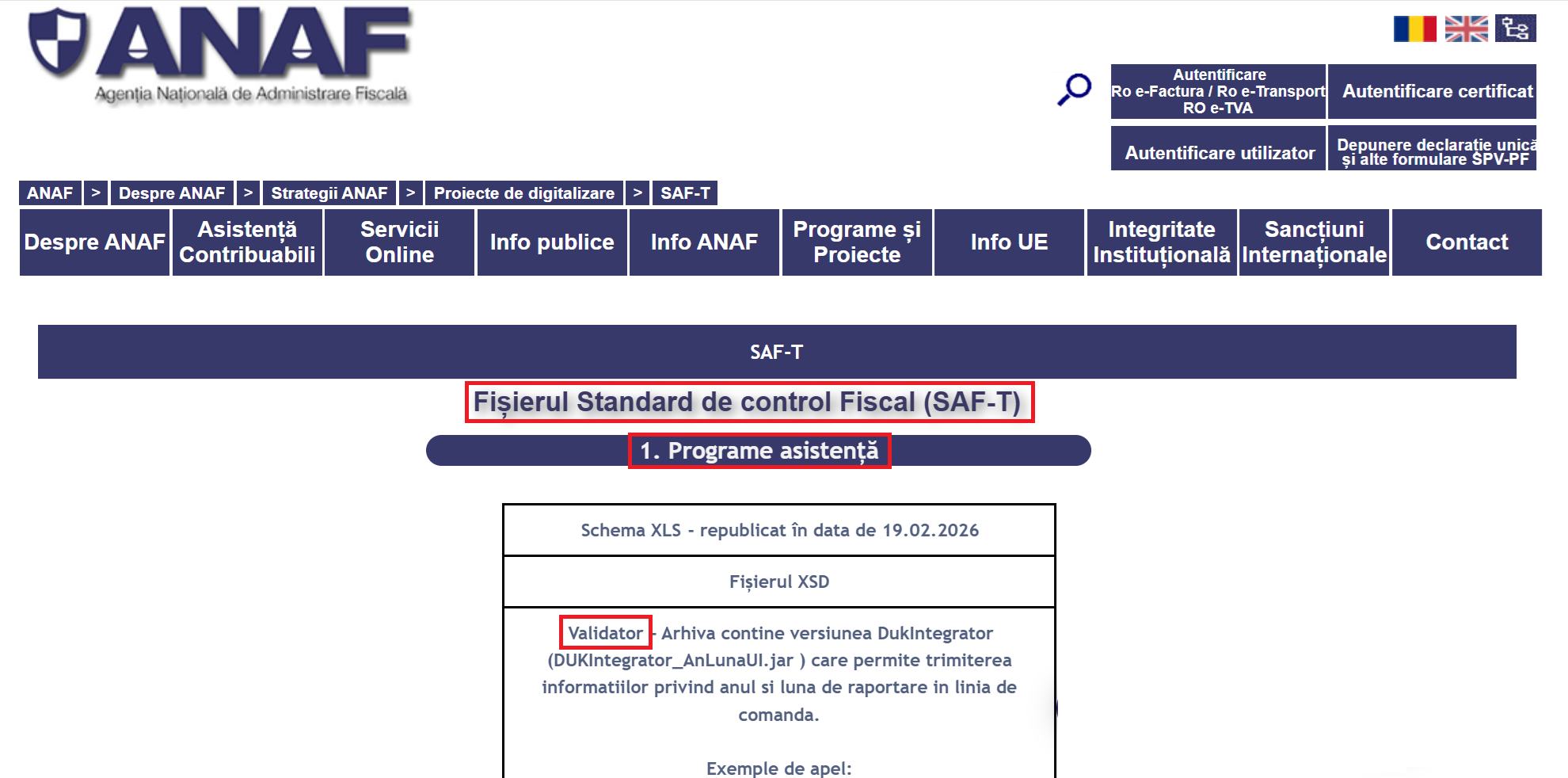
- Incarcati fisierul SAF-T XML exportat din RVX (lunar/trimestrial) in DUK Integrator.
- Selectati tip declaratie D406.
- Completati anul si luna de raportare.
Exemplu: pentru raportare SAF-T trimestrul 1/2026 completati an raportare:2026 si luna raportare: 3 - Apasati butonul Validare pentru a verifica fisierul SAF-T XML.
Erorile de la validarea XML-ului, daca este cazul, vor fi scrise in fisierul .err.txt .
Corectie erori SAF-T XML
F: MasterFiles (1)
eroare structura: elementul ''lipsa'' ar fi trebuit sa apara de minimum 1 ori, dar apare efectiv de 0 ori
Semnificatie: nu sunt bifate toate sectiunile obligatorii din structura SAF-T
Sectiunile obligatorii sunt:
- Company
- Accounts
- Customers
- Suppliers
- TaxCode
- UomCode
- AnalysisType
- MovementType
- Products
E: Header (1) sectiune Company (1) sectiune Address (1) sectiune Number (1)
eroare atribut: : atribut prezent dar vid nepermis
Semnificatie: nu este completat campul Numar in adresa firmei
E: MasterFiles (1) sectiune GeneralLedgerAccounts (1) sectiune Account (32) sectiune AccountType (1)
eroare atribut: : atribut prezent dar vid nepermis
Semnificatie: nu este definita functia contabila a contului (A, P sau B)
E: MasterFiles (1) sectiune Customers (1) sectiune Customer (491) sectiune CompanyStructure (1) sectiune RegistrationNumber (1)
eroare regula: RegistrationNumber: Pentru RegistrationNumber 009000001122338 formatul este invalid
Semnificatie: clientul are setat tip fiscal Persoana juridica (daca RegistrationNumber incepe cu 00 => Tip fiscal = Persoana juridica) , dar codul fiscal completat nu este valid (corectati tipul fiscal sau codul fiscal, in functie de situatie)
E: MasterFiles (1) sectiune Customers (1) sectiune Customer (160) sectiune CompanyStructure (1) sectiune BankAccount (1) sectiune IBANNumber (1)
eroare regula: IBANNumber: Pentru IBANNumber 'R039BRDE160SV03709901600' codul tarii R0 nu face parte din lista
Semnificatie: in contul IBAN este setat gresit R0 (0=cifra) => corectati contul IBAN cu RO (O=litera)
F: MasterFiles (1) sectiune Suppliers (1) sectiune Supplier (7) sectiune CompanyStructure (1) sectiune Address (1) sectiune StreetName (1)
eroare: Eroare fatala de parsare: 'com.sun.org.apache.xerces.internal.impl.io.MalformedByteSequenceException: Invalid byte 2 of 2-byte UTF-8 sequence.'
Semnificatie: exista caractere speciale/diacritice in adresa partenerului
E: MasterFiles (1) sectiune Suppliers (1) sectiune Supplier (58) sectiune CompanyStructure (1) sectiune Address (1) sectiune Country (1)
eroare atribut: : valoarea '#EROARE#' nu se afla in lista
Semnificatie: nu este selectata tara in adresa furnizorului
E: MasterFiles (1) sectiune Suppliers (1) sectiune Supplier (1) sectiune CompanyStructure (1) sectiune Address (1) sectiune Country (1)
eroare regula: Region: Pentru tara 'RO' codul regiunii RO-13 nu face parte din lista
Semnificatie: in adresa furnizorului este selectat un judet al carui cod nu corespunde nomenclatorului de coduri pentru judetele din Romania (codul judetelor trebuie sa corespunda indicativelor auto)
E: MasterFiles (1) sectiune TaxTable (1) sectiune TaxTableEntry (1) sectiune TaxCodeDetails (1) sectiune TaxCode (1)
eroare atribut: : valoarea '301305' nu se afla in lista
E: MasterFiles (1) sectiune TaxTable (1) sectiune TaxTableEntry (1) sectiune TaxCodeDetails (2) sectiune TaxCode (1)
eroare atribut: : valoarea '300204' nu se afla in lista
E: MasterFiles (1) sectiune TaxTable (1) sectiune TaxTableEntry (1) sectiune TaxCodeDetails (3) sectiune TaxCode (1)
eroare atribut: : valoarea '310344' nu se afla in lista
E: MasterFiles (1) sectiune TaxTable (1) sectiune TaxTableEntry (1) sectiune TaxCodeDetails (6) sectiune TaxCode (1)
eroare atribut: : valoarea '300704' nu se afla in lista
Semnificatie: nu este actualizat DUK Integrator (versiunea cu care s-a verificat fisierul SAF-T XML nu are definite noile coduri SAF-T (conform schimbari legislative)
E: MasterFiles (1) sectiune Products (1) sectiune Product (1959) sectiune ProductCommodityCode (1)
eroare atribut: : valoarea '8451900' nu se afla in lista
Semnificatie: codul de incadrare tarifara setat pentru articol nu se regaseste in Nomenclatorul Tarifar vamal combinat inclus in schema SAF-T
Nomenclatorul Tarifar vamal combinat inclus in schema SAF-T:
https://www.anaf.ro/anaf/internet/ANAF/despre_anaf/strategii_anaf/proiecte_digitalizare/saf_t
* Fisierul Standard de control Fiscal (SAF-T) - sectiunea 1. Programe asistenta - click pe Schema XLS
E: GeneralLedgerEntries (1) sectiune Journal (1) sectiune Transaction (6446) sectiune TransactionLine (57) sectiune DebitAmount (1) sectiune CurrencyCode (1)
eroare atribut: : atribut prezent dar vid nepermis
E: GeneralLedgerEntries (1) sectiune Journal (1) sectiune Transaction (6446) sectiune TransactionLine (58) sectiune CreditAmount (1) sectiune CurrencyCode (1)
eroare atribut: : atribut prezent dar vid nepermis
Semnificatie: nu este setata deviza valutara in nota contabila
E: MasterFiles (1) sectiune GeneralLedgerAccounts (1) sectiune Account (1) sectiune AccountID (1)
eroare atribut: : atribut prezent dar vid nepermis
E: MasterFiles (1) sectiune GeneralLedgerAccounts (1) sectiune Account (1) sectiune AccountID (1)
eroare regula: AccountID: ID-ul contului [] trebuie sa se gaseasca in planul de conturi.
E: MasterFiles (1) sectiune GeneralLedgerAccounts (1) sectiune Account (1) sectiune AccountDescription (1)
eroare atribut: : atribut prezent dar vid nepermis
E: MasterFiles (1) sectiune GeneralLedgerAccounts (1) sectiune Account (1) sectiune AccountType (1)
eroare atribut: : atribut prezent dar vid nepermis
Semnificatie: contul utilizat in nota contabila nu se regaseste in planul de conturi
E: SourceDocuments (1) sectiune SalesInvoices (1) sectiune Invoice (1028) sectiune CustomerInfo (1) sectiune CustomerID (1)
eroare regula: CustomerID: Pentru CustomerID 01HU formatul este invalid
Semnificatie: codul fiscal setat pentru clientul din Ungaria (cod tara HU) nu este valid
E: SourceDocuments (1) sectiune SalesInvoices (1) sectiune Invoice (217) sectiune AccountID (1)
eroare atribut: : atribut prezent dar vid nepermis
E: SourceDocuments (1) sectiune SalesInvoices (1) sectiune Invoice (217) sectiune AccountID (1)
eroare regula: AccountID: ID-ul contului [] trebuie sa se gaseasca in planul de conturi.
E: SourceDocuments (1) sectiune SalesInvoices (1) sectiune Invoice (325) sectiune AccountID (1)
eroare atribut: : atribut prezent dar vid nepermis
E: SourceDocuments (1) sectiune SalesInvoices (1) sectiune Invoice (325) sectiune AccountID (1)
eroare regula: AccountID: ID-ul contului [] trebuie sa se gaseasca in planul de conturi.
Semnificatie: partenerul pentru care s-a emis factura de vanzare nu are setat contul client
E: SourceDocuments (1) sectiune SalesInvoices (1) sectiune Invoice (89) sectiune InvoiceLine (1) sectiune AccountID (1)eroare atribut: : atribut prezent dar vid nepermis
E: SourceDocuments (1) sectiune SalesInvoices (1) sectiune Invoice (89) sectiune InvoiceLine (1) sectiune AccountID (1) eroare regula: AccountID: ID-ul contului [] trebuie sa se gaseasca in planul de conturi.
Semnificatie: articolul utilizat in document nu are setat cont vanzare