| 1. JURNALE |
| 1001. Jurnal vanzari SAFT |
- raportul afiseaza toate facturile de vanzare inregistrate in perioada de raportare (detaliat pe linii document);
|
| 1002. Jurnal cumparari SAFT |
- raportul afiseaza toate facturile de cumparare inregistrate in perioada de raportare (detaliat pe linii document);
|
| 1003. Jurnal trezorerie SAFT |
- raportul afiseaza toate operatiile de trezorerie inregistrate in perioada de raportare, care sunt sigilate, nu au bifa de Contare dezactivata si nu reprezinta operatii de reevaluare valutara;
|
| 1004. Jurnal contabil SAFT |
- raportul afiseaza toate notele contabile generate in perioada de raportare (detaliat pe linii nota contabila);
|
| 1005. Verificare vanzari fara coduri SAFT |
- raportul afiseaza toate facturile de vanzare inregistrate in perioada de raportare care nu au codul SAF-T setat (raport detaliat pe linii document);
- pentru corectie date raport:
- Selectati luna de raportare.
- Navigati SAFT - Documente - Facturi vanzare si selectati din meniul Actiuni procedura Seteaza coduri SAF-T.
- Dupa executarea procedurii, navigati SAFT - Rapoarte si verificati din nou raportul 1005. Verificare vanzari fara coduri SAFT.
- in cazul in care perioada de raportare este trimestrul, iar in raport au fost evidentiate, in luni diferite, mai multe facturi de vanzare fara cod SAFT setat, executati procedura Seteaza coduri SAF-T pentru fiecare luna inclusa in trimestru;
|
| 1006. Verificare cumparari fara coduri SAFT |
- raportul afiseaza toate facturile de cumparare inregistrate in perioada de raportare care nu au codul SAF-T setat (raport detaliat pe linii document);
- pentru corectie date raport:
- Selectati luna de raportare.
- Navigati SAFT - Documente - Facturi cumparare si selectati din meniul Actiuni procedura Seteaza coduri SAF-T.
- Dupa executarea procedurii, navigati SAFT - Rapoarte si verificati din nou raportul 1006. Verificare cumparari fara coduri SAFT.
- in cazul in care perioada de raportare este trimestrul, iar in raport au fost evidentiate, in luni diferite, mai multe facturi de cumparare fara cod SAFT setat, executati procedura Seteaza coduri SAF-T pentru fiecare luna inclusa in trimestru;
|
| 2.ARTICOLE |
| 2001. Articole cu unitate masura invalida |
- raportul afiseaza articolele din facturile inregistrate in perioada de raportare, care nu au unitate de masura setata sau unitatea de masura asociata articolului nu se regaseste in lista definita in Articole - Categorii - Unitati masura;
- pentru corectie date raport:
- Navigati Articole - Lista articole.
- In fereastra detaliu Articol completati/corectati campul U.M. .
- Utilizati butonul de cautare din dreptul campului U.M. pentru a vizualiza lista Unitati masura si a selecta unitatea de masura corespunzatoare articolului.
|
| 2002. Unitate de masura fara cod SAFT |
- raportul afiseaza unitatile de masura aferente articolelor (utilizate in facturile inregistrate in perioada de raportare) care nu au fost corelate cu Nomenclatorul de unitari de masura inclus in schema SAF-T;
- pentru corectie date raport:
- Navigati Articole - Categorii - Unitati masura.
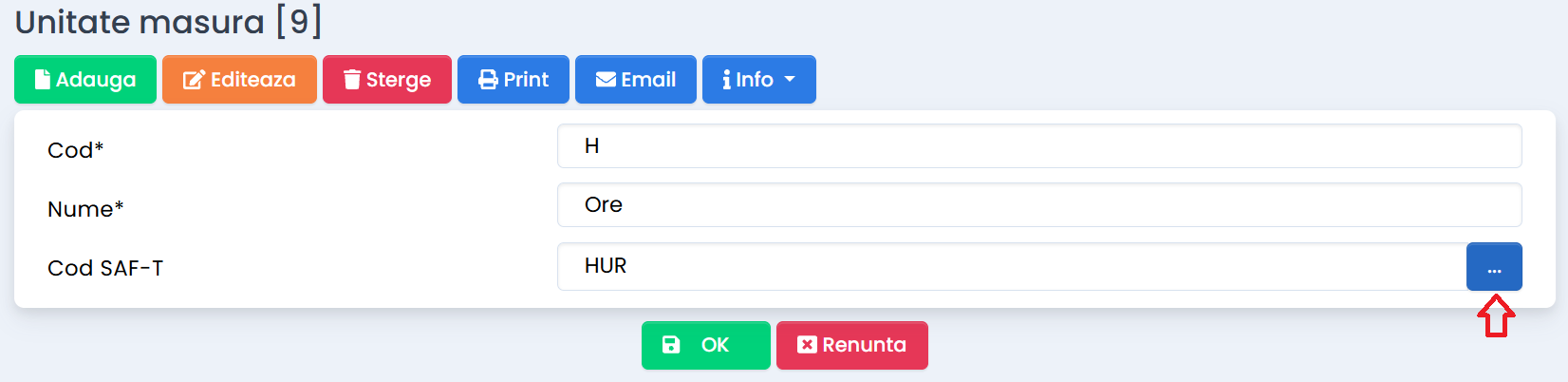
- In fereastra detaliu Unitate masura completati campul Cod SAF-T.
- Utilizati butonul de cautare din dreptul campului Cod SAF-T pentru a vizualiza Nomenclatorul Unitati de masura SAF-T si a selecta codul corespunzator unitatii.
Exemplu:
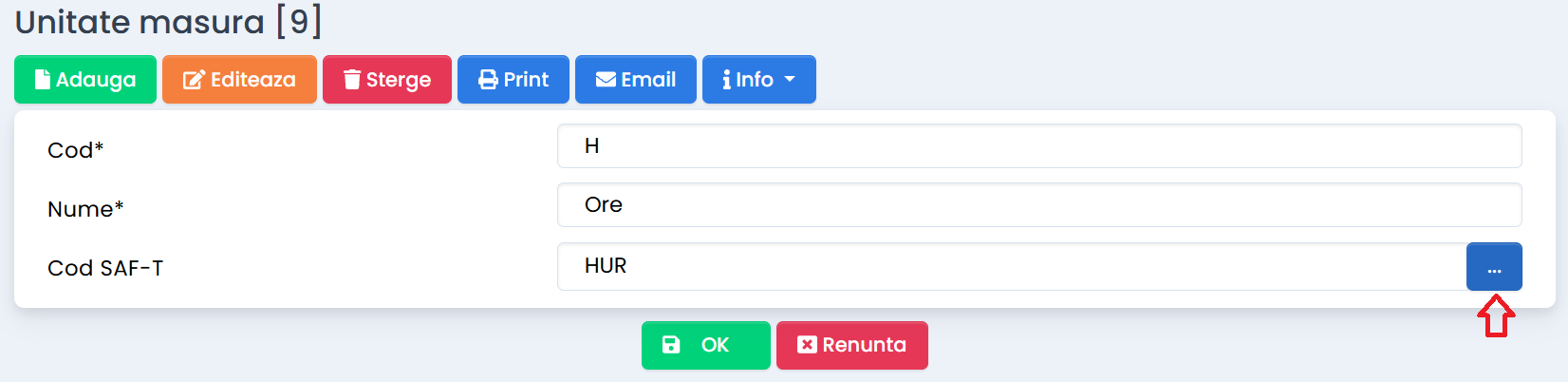
- Nomenclatorul este vizibil si in modulul SAFT - Nomenclatoare - Unitati masura SAF-T;
|
| 2003. Verificare articole vanzari fara cont |
- raportul afiseaza articolele utilizate in facturile de vanzare (inregistrate in perioada de raportare) care nu au cont vanzare setat;
- pentru corectie date raport:
- Navigati Articole - Lista articole.
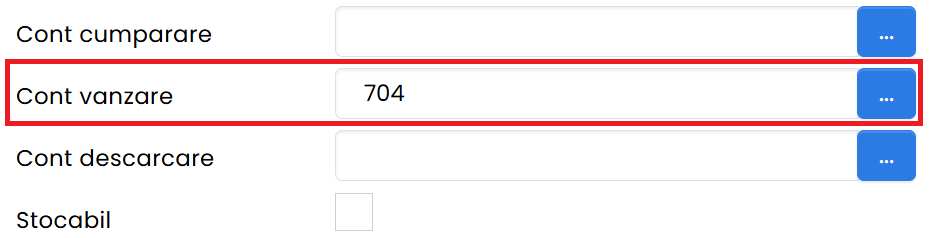
- In fereastra detaliu Articol completati campul Cont vanzare.
- Utilizati butonul de cautare din dreptul campului Cont vanzare pentru a vizualiza planul de conturi si a selecta contul contabil corespunzator articolului.
Exemplu: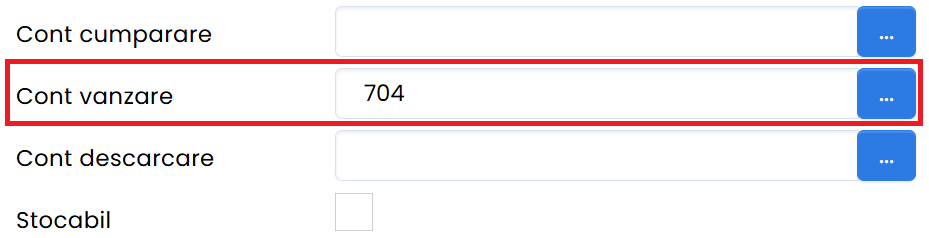
|
| 2004. Verificare articole cumparari fara cont |
- raportul afiseaza articolele utilizate in facturile de cumparare (inregistrate in perioada de raportare) care nu au cont cumparare setat;
- pentru corectie date raport:
- Navigati Articole - Lista articole.
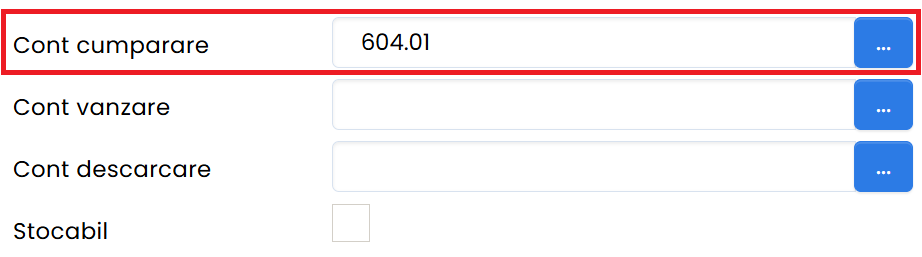
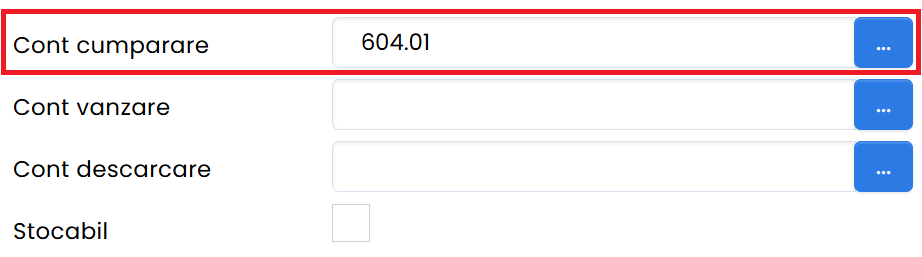
- In fereastra detaliu Articol completati campul Cont cumparare.
- Utilizati butonul de cautare din dreptul campului Cont cumparare pentru a vizualiza planul de conturi si a selecta contul contabil corespunzator articolului.
Exemplu:
|
| 2005. Verificare cod tarifar articole |
- raportul afiseaza articolele care au codul de incadrare tarifara setat gresit (nu se regaseste in Nomenclatorul tarifar vamal combinat inclus in schema SAF-T);
- pentru corectie date raport:
- Navigati Articole - Lista articole.
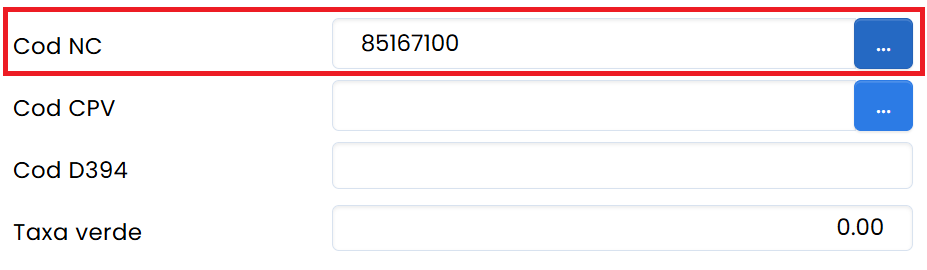
- In fereastra detaliu Articol completati campul Cod NC.
- Utilizati butonul de cautare din dreptul campului Cod NC pentru a selecta codul tarifar corect.
Exemplu:
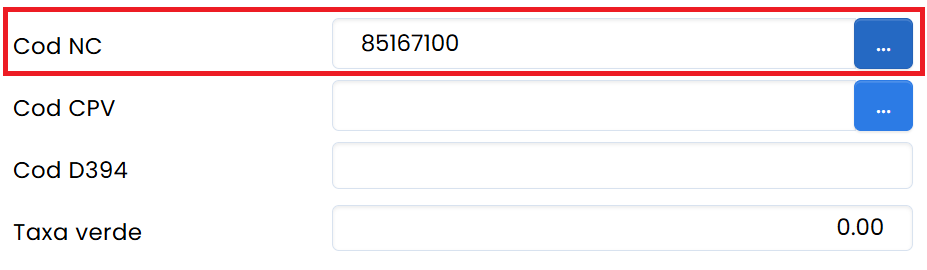
- NC = Nomenclator Combinat
|
| 3. PARTENERI |
| 3001. Verificare clienti cu judet invalid |
- raportul afiseaza clientii din Romania pentru care s-au emis facturi de vanzare in perioada de raportare si care nu au judetul setat corect in adresa:
- cazul 1: in campul Judet apare mentiunea " - ";
- cazul 2: judetul setat nu apare in lista de judete predefinita;
- cazul 3: nu este selectat judetul in fereastra detaliu Partener;
- lista predefinita in Administrare - Regionale - Lista de judete corespunde cu Nomenclatorul pentru judete inclus in schema SAF-T;
- codurile din nomenclator corespund indicativelor auto;
- pentru corectie date raport:
- Navigati Partener - Lista parteneri.
- In fereastra detaliu Partener completati/corectati campul Judet.
- Utilizati butonul de cautare din dreptul campului Judet pentru a vizualiza lista de judete predefinita si a selecta judetul corect.
|
| 3002. Verificare clienti cu tara invalida |
- raportul afiseaza clientii pentru care s-au emis facturi de vanzare in perioada de raportare si care nu au tara setata corect in adresa:
- cazul 1: in campul Tara apare mentiunea " - ";
- cazul 2: tara setata nu apare in lista de tari predefinita;
- cazul 3: nu este selectata tara in fereastra detaliu Partener;
- lista predefinita din Administrare - Regionale - Lista de tari corespunde cu Nomenclatorul pentru tari inclus in schema SAF-T;
- este obligatoriu utilizarea codurilor de tara din nomenclatorul inclus in SAF-T;
- pentru corectie date raport:
- Navigati Partener - Lista parteneri.
- In fereastra detaliu Partener completati/corectati campul Tara.
- Utilizati butonul de cautare din dreptul campului Tara pentru a vizualiza lista de tari predefinita si a selecta tara corecta.
|
| 3003. Verificare furnizori cu judet invalid |
- raportul afiseaza furnizorii din Romania pentru care s-au emis facturi de cumparare in perioada de raportare si care nu au judetul setat corect in adresa:
- cazul 1: in campul Judet apare mentiunea " - ";
- cazul 2: judetul setat nu apare in lista de judete predefinita;
- cazul 3: nu este selectat judetul in fereastra detaliu Partener;
- lista predefinita din Administrare - Regionale - Lista de judete corespunde cu Nomenclatorul pentru judete inclus in schema SAF-T;
- codurile din nomenclator corespund indicativelor auto;
- pentru corectie date raport:
- Navigati Partener - Lista parteneri.
- In fereastra detaliu Partener completati/corectati campul Judet.
- Utilizati butonul de cautare din dreptul campului Judet pentru a vizualiza lista de judete predefinita si a selecta judetul corect.
|
| 3004. Verificare furnizori cu tara invalida |
- raportul afiseaza furnizorii pentru care s-au emis facturi de cumparare in perioada de raportare si care nu au tara setata corect in adresa:
- cazul 1: in campul Tara apare mentiunea " - ";
- cazul 2: tara setata nu apare in lista de tari predefinita;
- cazul 3: nu este selectata tara in fereastra detaliu Partener;
- lista predefinita din Administrare - Regionale - Lista de tari corespunde cu Nomenclatorul pentru tari inclus in schema SAF-T;
- este obligatoriu utilizarea codurilor de tara din nomenclatorul inclus in SAF-T;
- pentru corectie date raport:
- Navigati Partener - Lista parteneri.
- In fereastra detaliu Partener completati/corectati campul Tara.
- Utilizati butonul de cautare din dreptul campului Tara pentru a vizualiza lista de tari predefinita si a selecta tara corecta.
|
| 3005. Verificare parteneri cu tip fiscal invalid |
- raportul afiseaza partenerii care:
- au setata tara Romania in adresa, dar tipul fiscal selectat este Partener extern EU / Partener extern nonEU / Partener neinregistrat EU / Partener neinregistrat nonEU;
- au tip fiscal Persoana juridica / Persoana neplatitoare de TVA / Persoana cu TVA la incasare, dar nu este setata tara Romania in adresa;
- au tip fiscal Persoana juridica / Persoana neplatitoare de TVA / Persoana cu TVA la incasare, dar in campul Cod fiscal nu este introdus un cod valid de identificare;
- pentru corectie date raport, navigati Partener - Lista parteneri si corectati datele de identificare ale partenerului, in functie de situatie;
|
4. CONTABILITATE
|
| 4001. Verificare conturi fara sintetic |
- raportul afiseaza conturile contabile din planul de conturi care nu au contul sintetic de grad 1 setat;
- pentru corectie date raport, navigati Contabilitate - Conturi - Plan de conturi si completati in fereastra detaliu Cont campul Sintetic;
|
| 4002. Verificare conturi fara sintetic grad 2 |
- raportul afiseaza conturile contabile din planul de conturi care nu au contul sintetic de grad 2 setat;
- pentru corectie date raport, navigati Contabilitate - Conturi - Plan de conturi si completati in fereastra detaliu Cont campul Sintetic 2;
|
| 4003. Verificare note fara partener |
- raportul afiseaza notele contabile (generate in perioada de raportare) care au in Debit / Credit un cont contabil de terti (41x / 40x), dar nu are asociat partenerul;
- raportul este detaliat pe linii nota contabila;
- pentru corectie date raport:
- Selectati luna de raportare.
- Navigati Contabilitate - Jurnale - Note contabile.
- In fereastra detaliu, selectati partenerul corespunzator pentru fiecare linie din nota contabila.
|