
CTE Remotion
Oferta client
- Accesati meniul Vanzari - Oferte client si adaugati o noua oferta.
- Completati campurile in oferta si dati Ok.
- Apasati Calculatie preturi. Se va deschide o pagina unde va aparea produsul selectat anterior.

- Completati campurile din acea pagina pentru a calcula pretul. Dupa completare dati Ok.
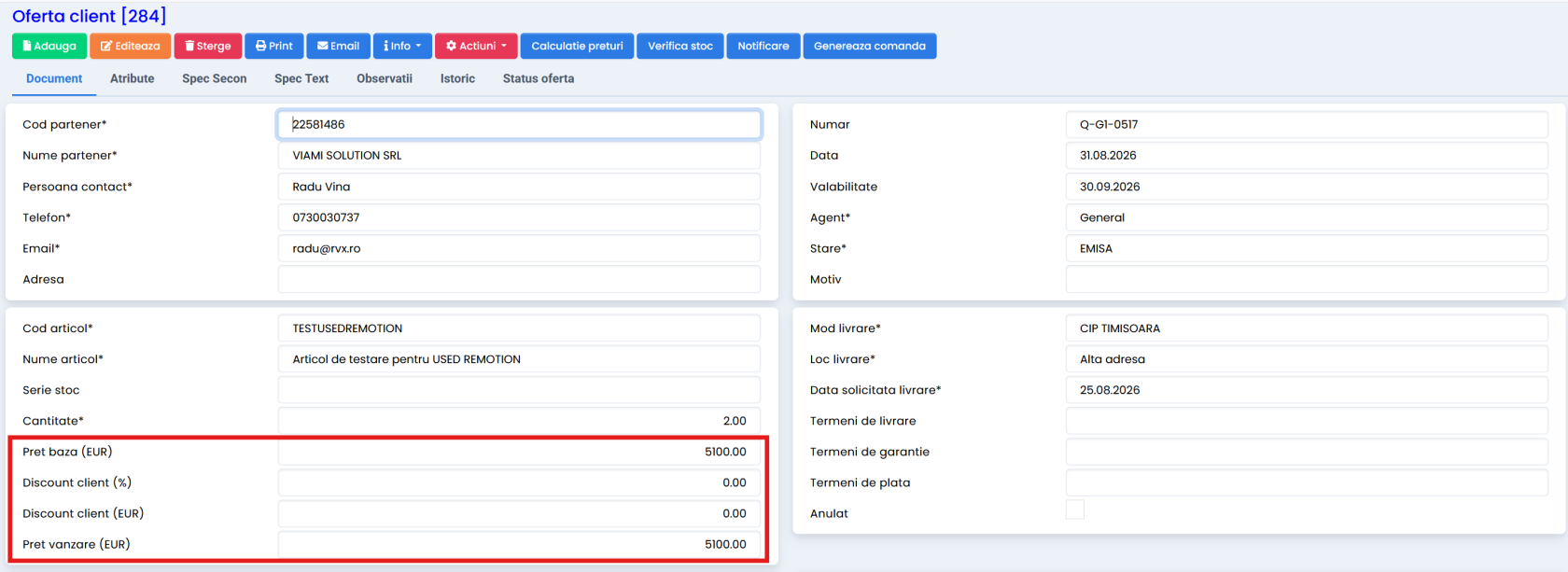
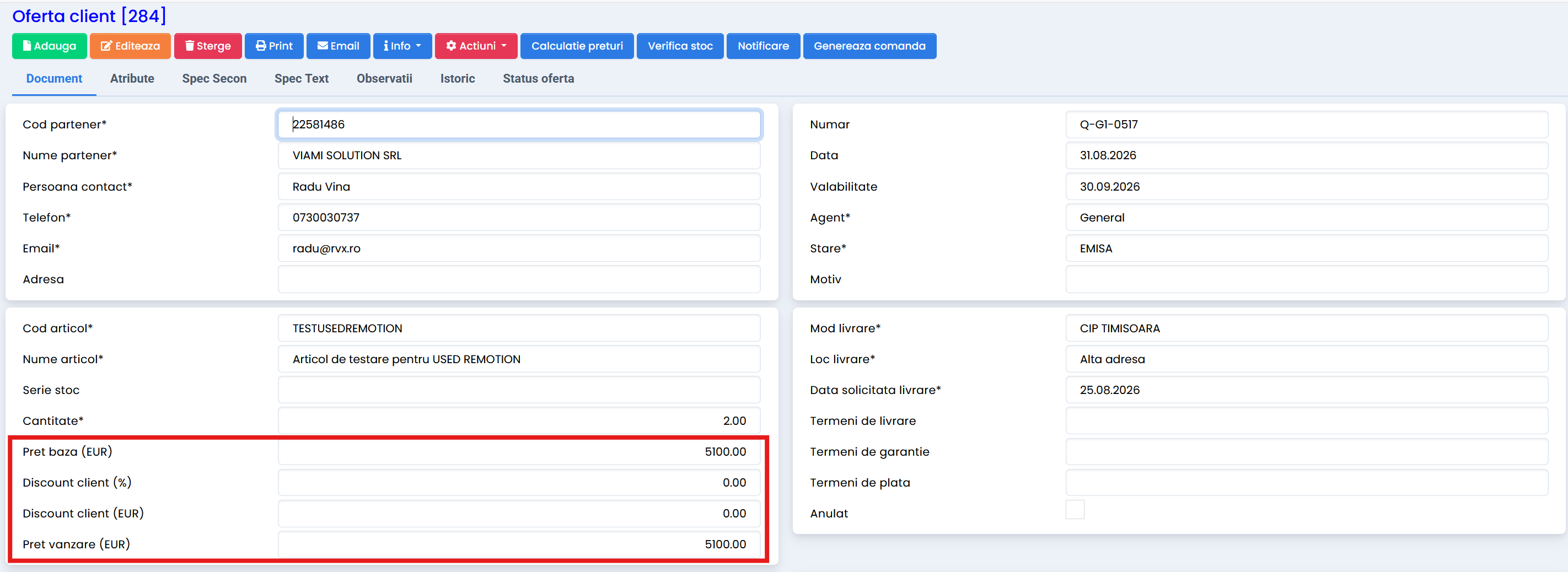
- Reintrati pe oferta si veti vedea preturile din oferta calculate.

Generarea comenzii
- Din Oferta client
seacceseaza Actiuni -> Genereaza comanda.
- Din fereastra de dialog
se selecteazaselectati oferta pentru care se doreste generarea comenzii, apoiseapasatiapasabutonulbutonul.Genereaza.
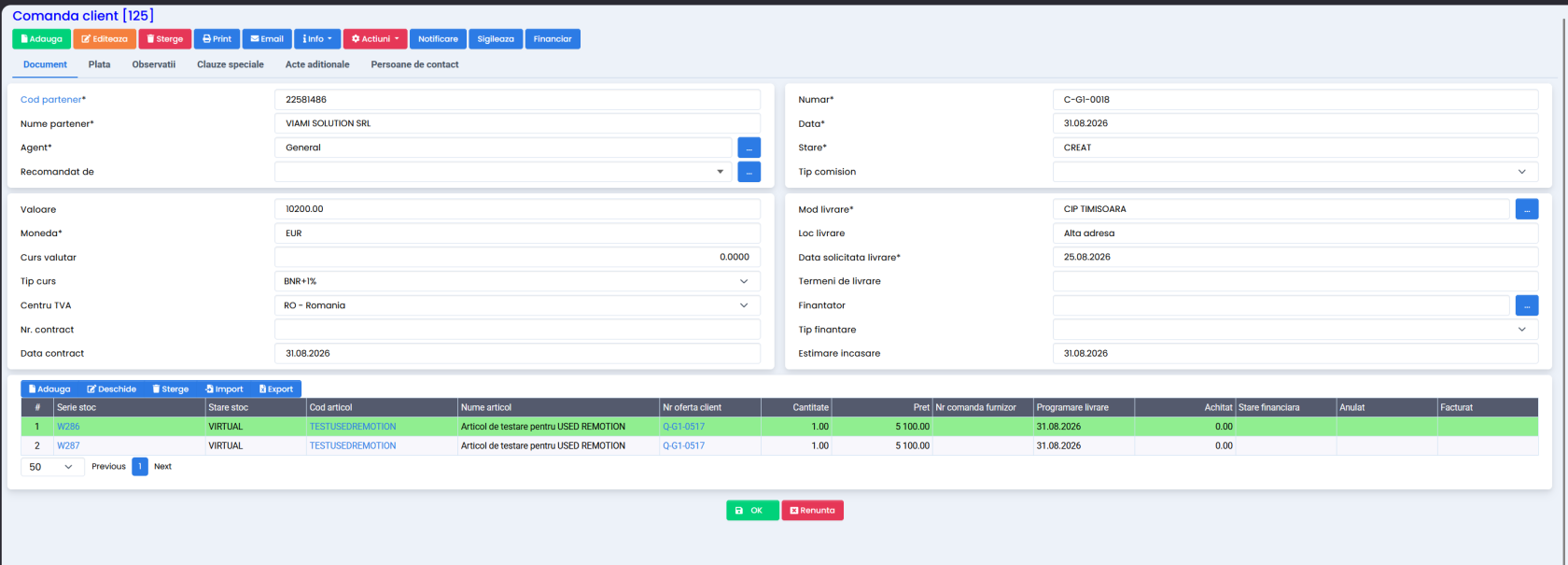
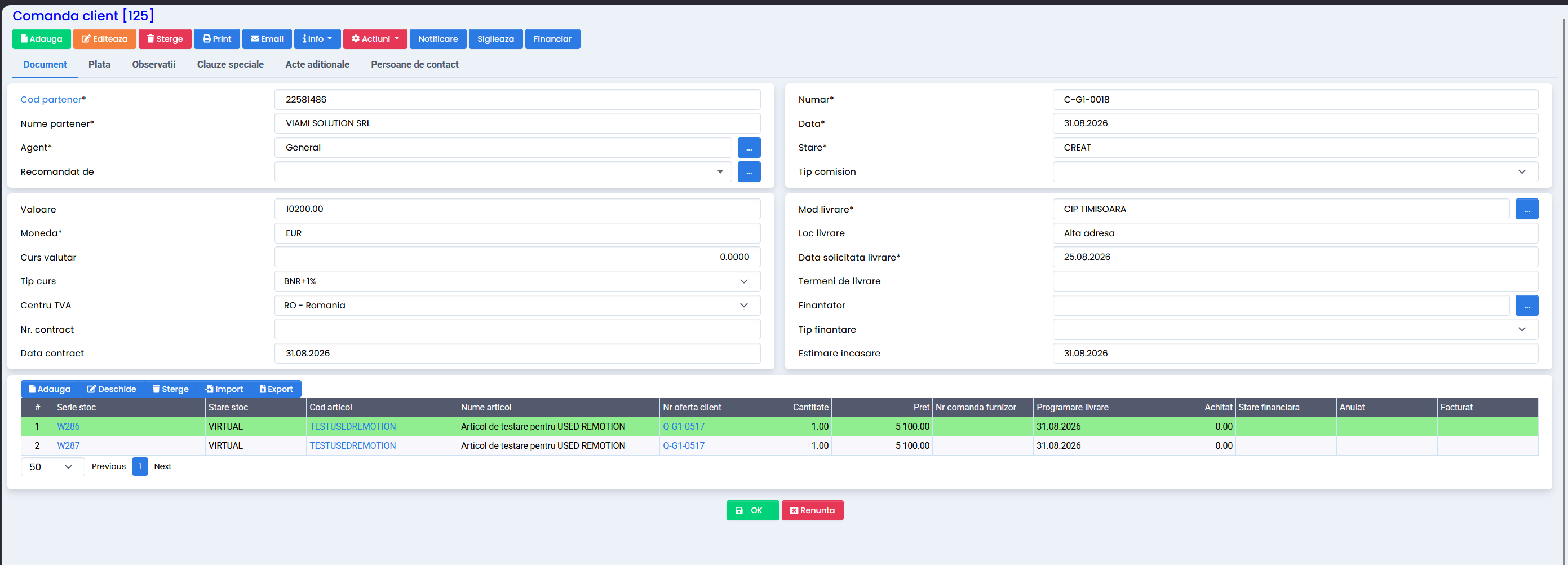
- Se creeaza automat Comanda client, preluand toate datele din ofeta.
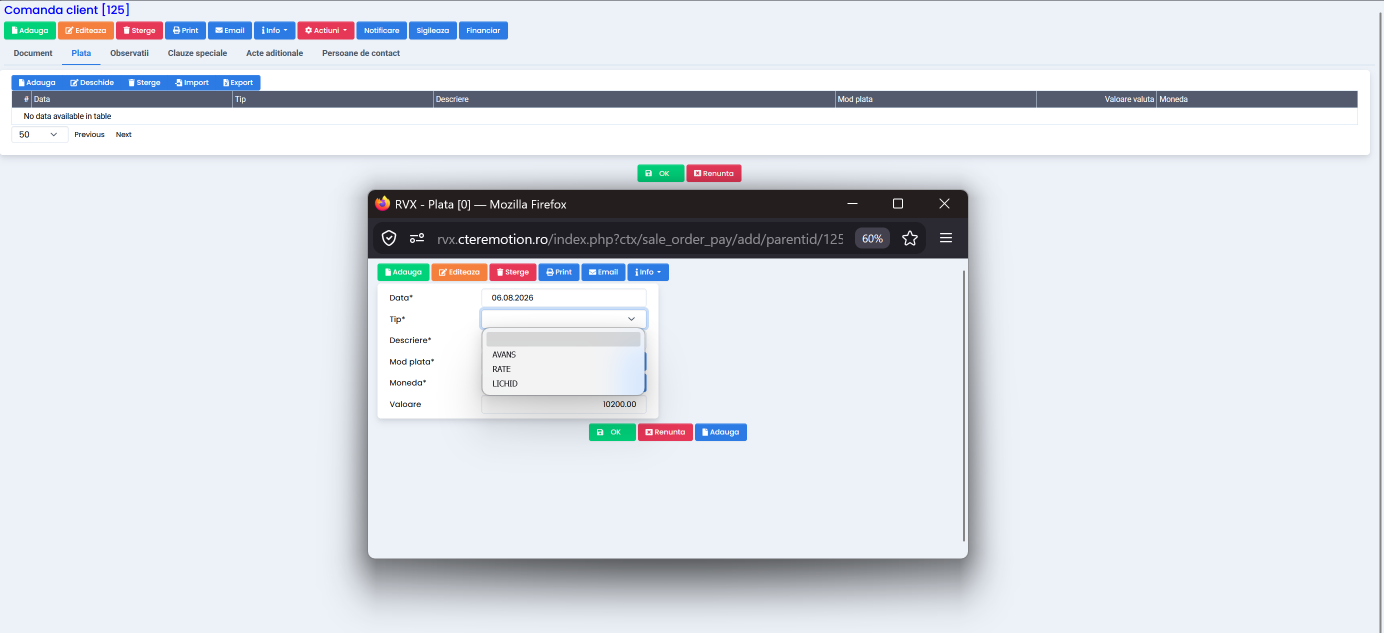
- In tab-ul Plata din comanda client se face esalonarea platii.
Se alegeAlegeti daca plata se face sub forma de avans, rate sau lichidare, iar totalul acestora trebuie sa fie egal cu valoarea comenzii.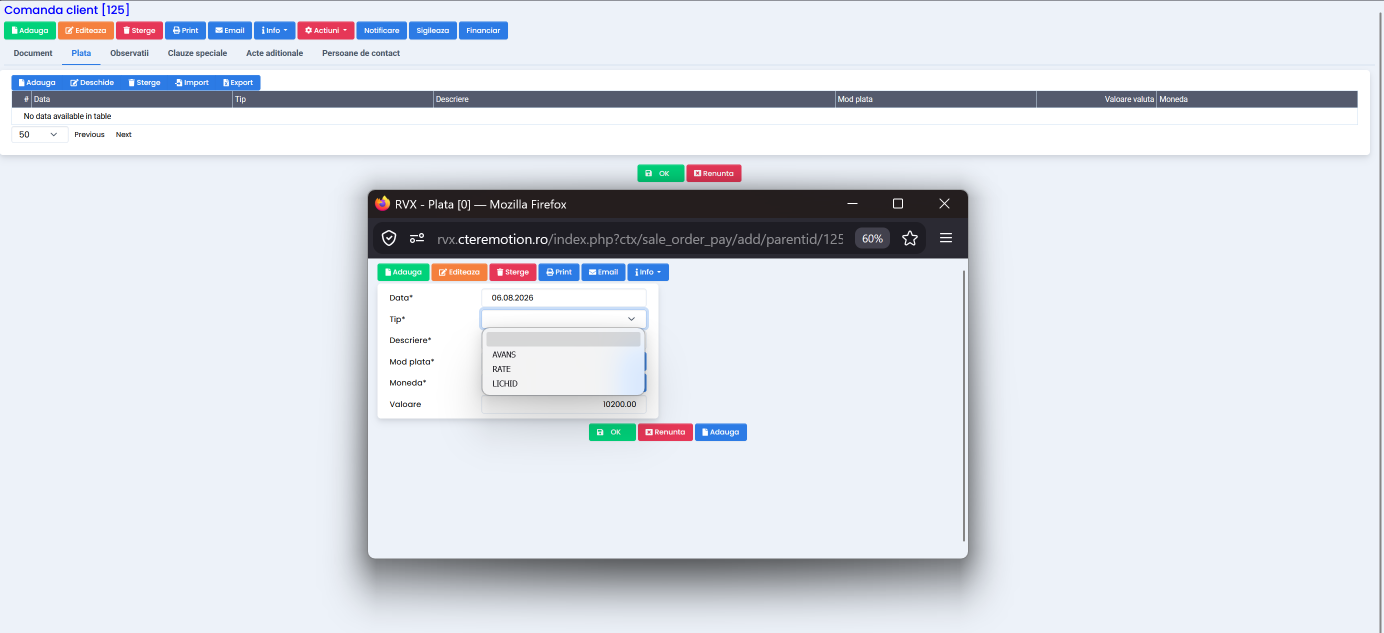
SigilareaSigilaticomenzii se face din butonul„Sigileaza”din bara de actiuni. Odata sigilata, comanda nu mai poate fi modificata liber.comanda.


Incasare Avans
Se acceseazaAccesati ERP -> Contabilitate -> Financiar -> Operatii trezorerie.-
Se selecteazaSelectati registrul dorit sise creeazaadaugati o operatie de Incasare avans, completand:- Categoria: Incasare avans
- Nume partener: Partenerul din comanda client
- Numar comanda: numar comanda client
- Valoarea: Suma incasata de la client
SeSigileazaacceseazaincasarea.
Incasare client
- Accesati CRM -> Vanzari -> Incasari client -> Actiuni -> Import ERP. Aceasta actiune aduce toate operatiile din trezorerie de tip Incasare avans.
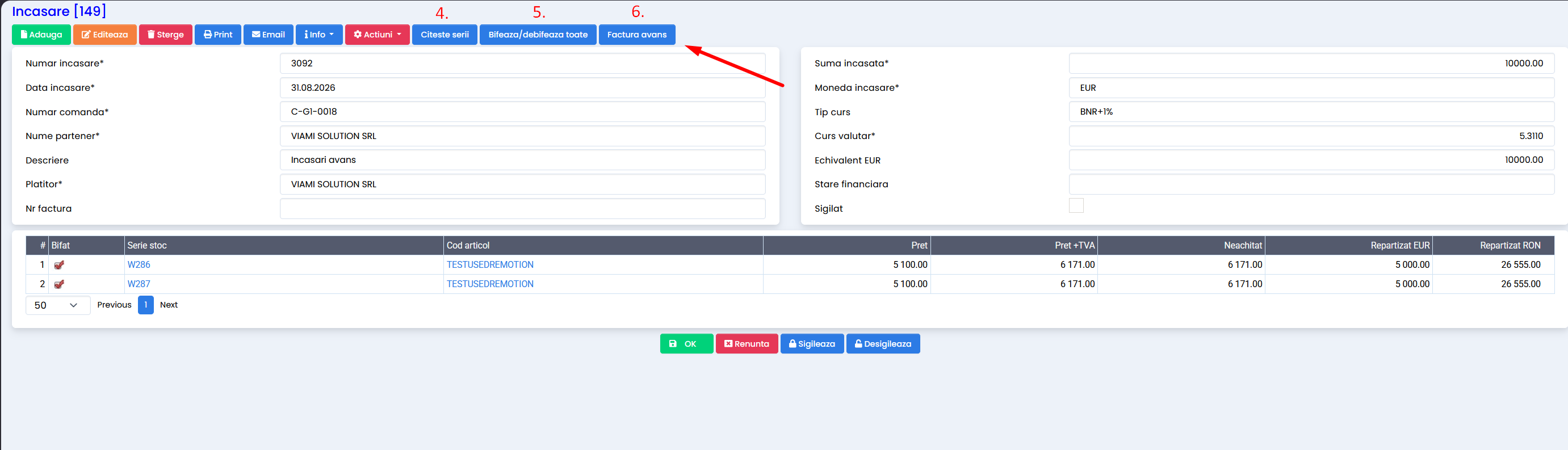
Se acceseazaAccesati incasarea dorita sise apasaapasati Citeste serii care aduce liniile de produs din comanda.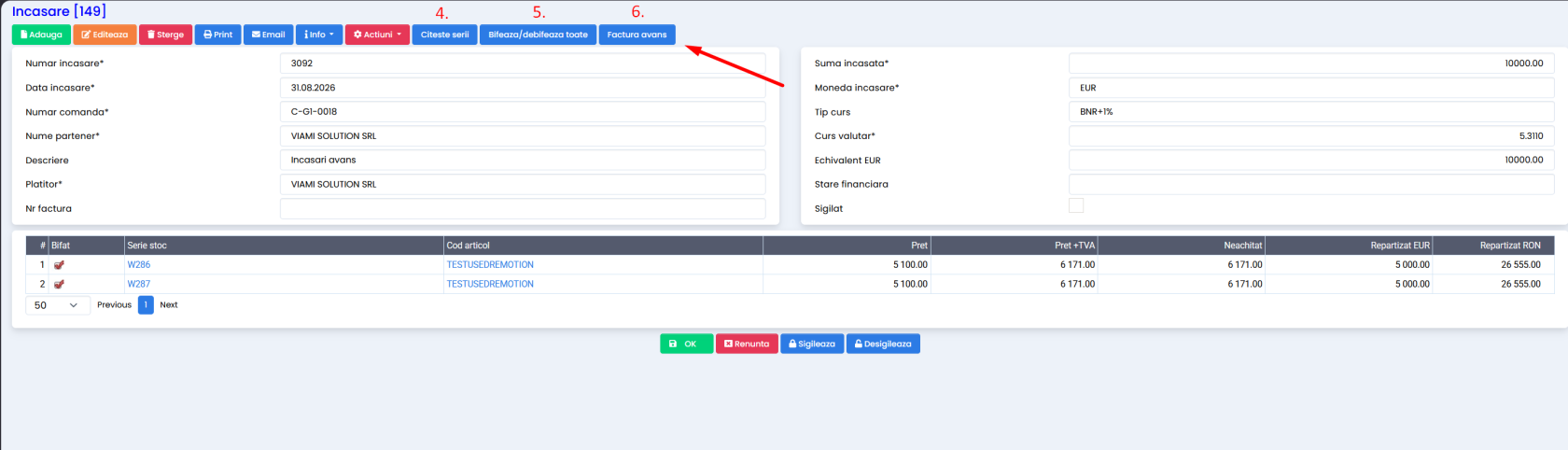
Se bifeazaBifati articolele pentru care se doreste incasarea avansului sisesigileazasigilati incasarea.Se acceseaza optiuneaApasatiGenereaza factura deFactura avans.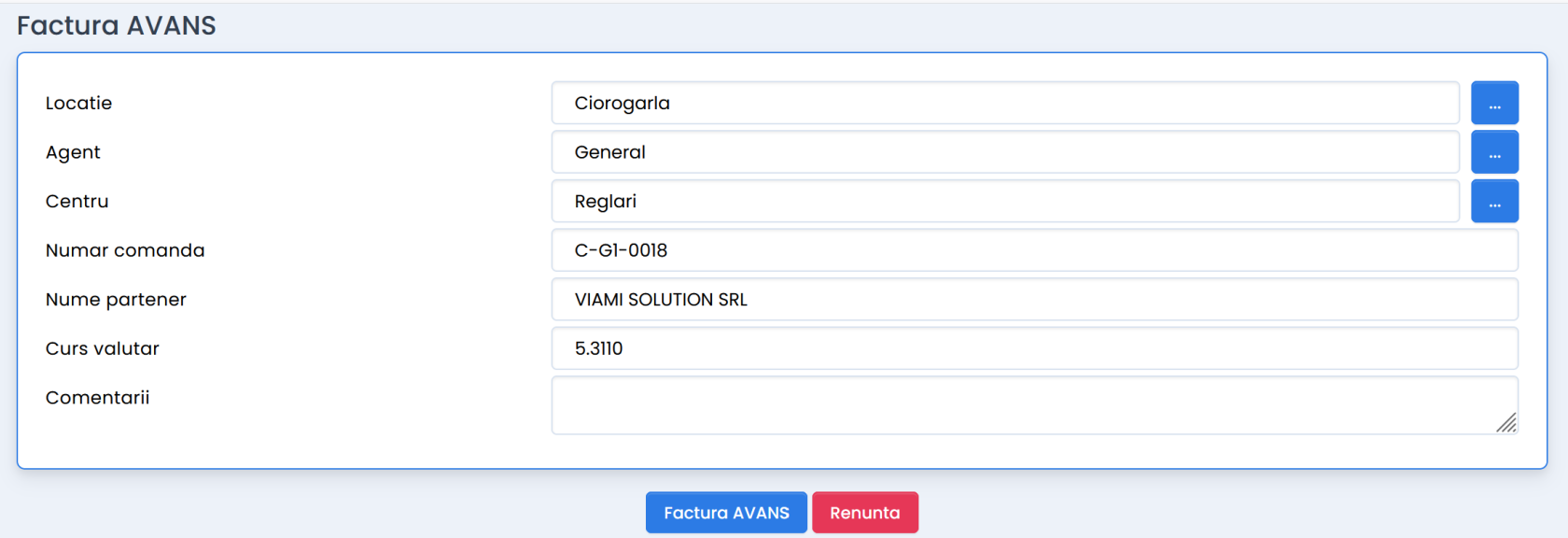
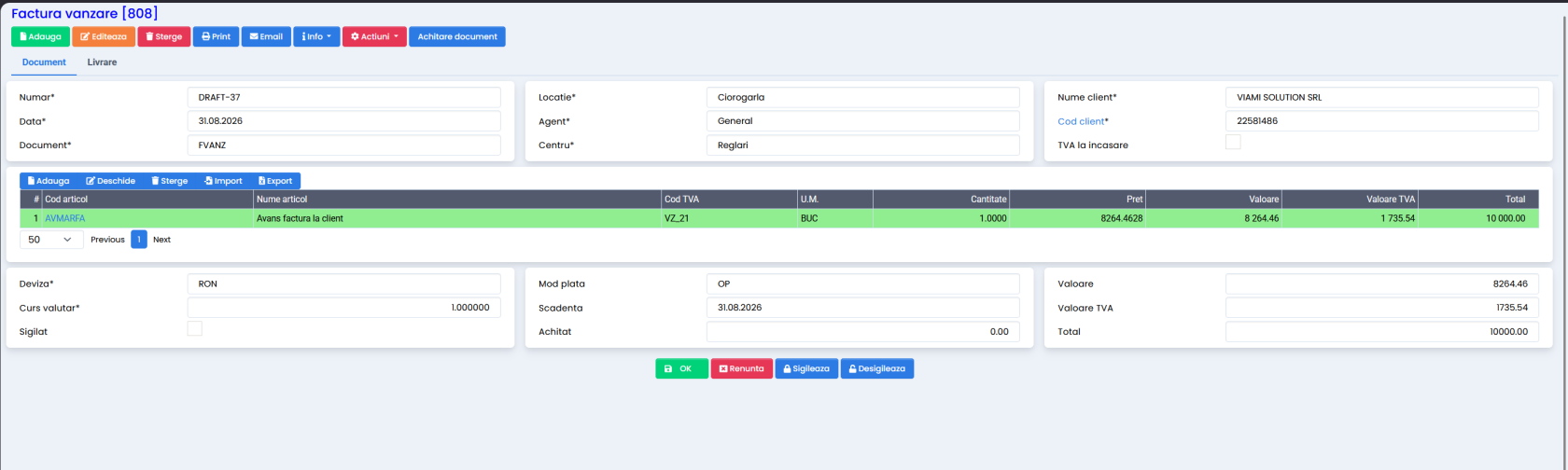
- Se creeaza automat in ERP o factura care contine linia AVMARFA - Avans factura client.
- Sigilati factura.
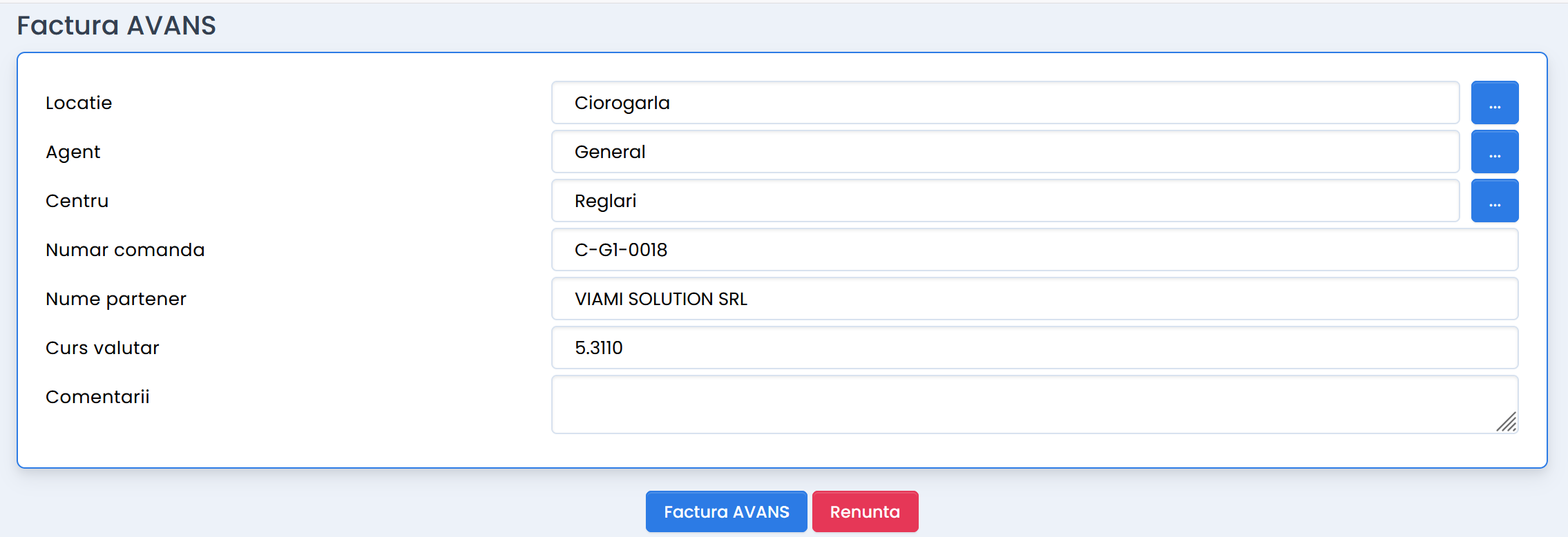
- Locatia si agentul din factura sunt stabilite in functie de utilizator.
- Centrul este stabilit in functie de centrul producatorului articolului.
Lansare comanda furnizor
După sigilarea comenzii client, se poate crea comanda catre furnizor pentru articolele necesare.
Se acceseazaAccesati Comanda client -> Actiuni -> Comanda furnizor.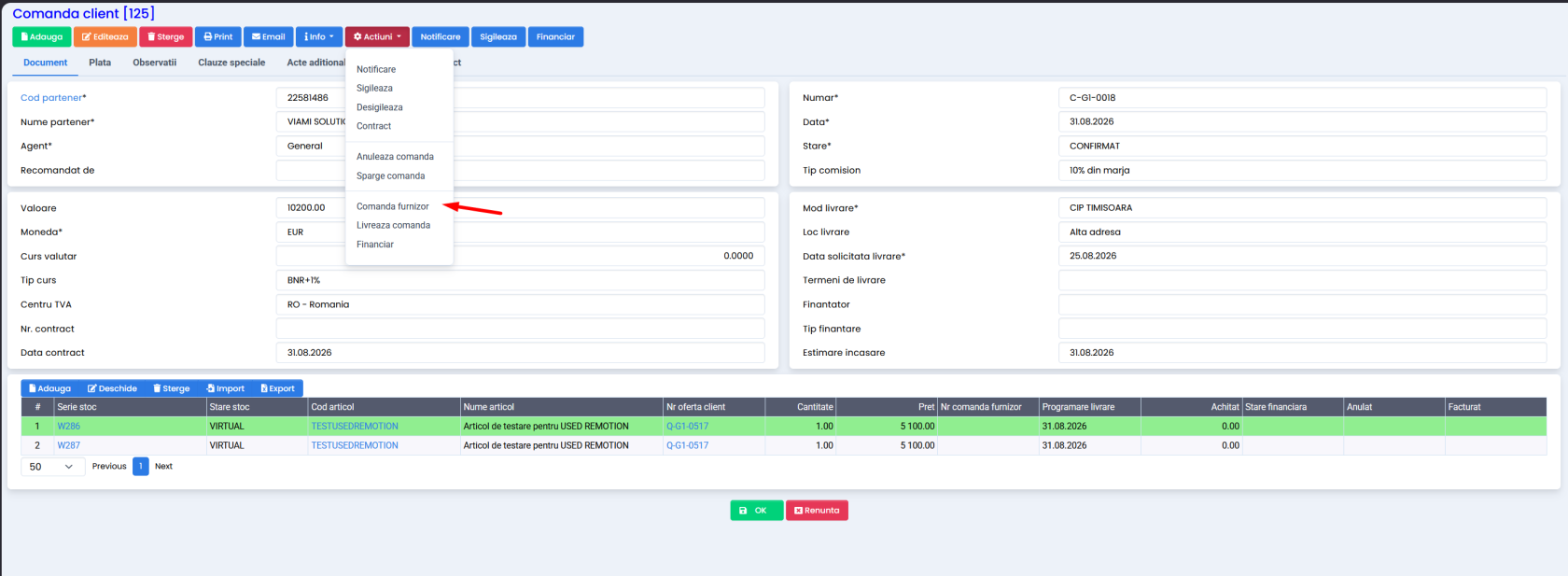
- In fereastra de dialog
se selecteazaselectati articolele pentru care se doreste crearea comenzii. -
Se selecteazaSelectati partenerul furnizor. -
Se indicaSelectati termenul de productie solicitat.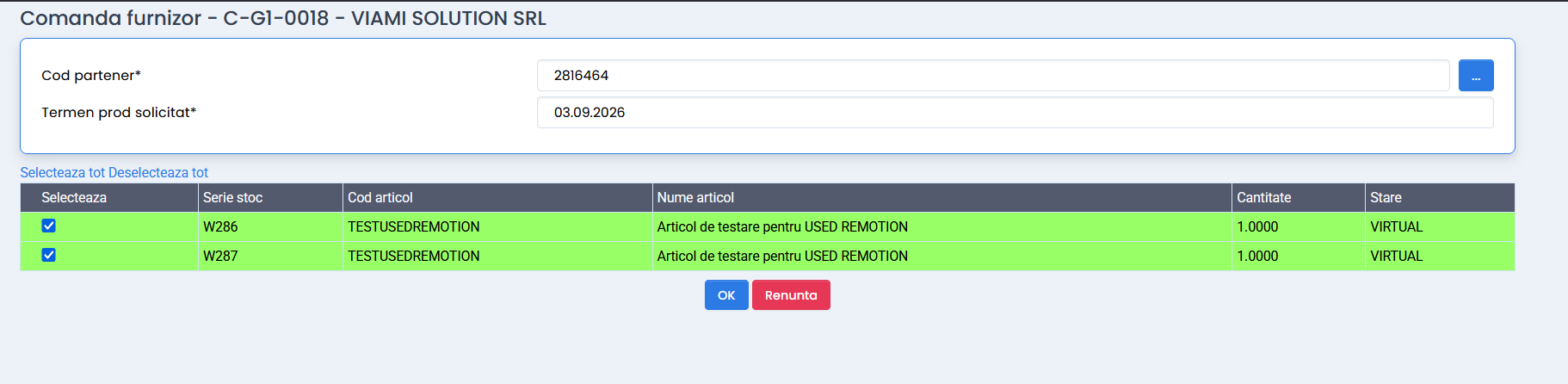
- Dupa confirmare, se creeaza Comanda furnizor.
- La creare, articolele au starea COMANDAFZ.
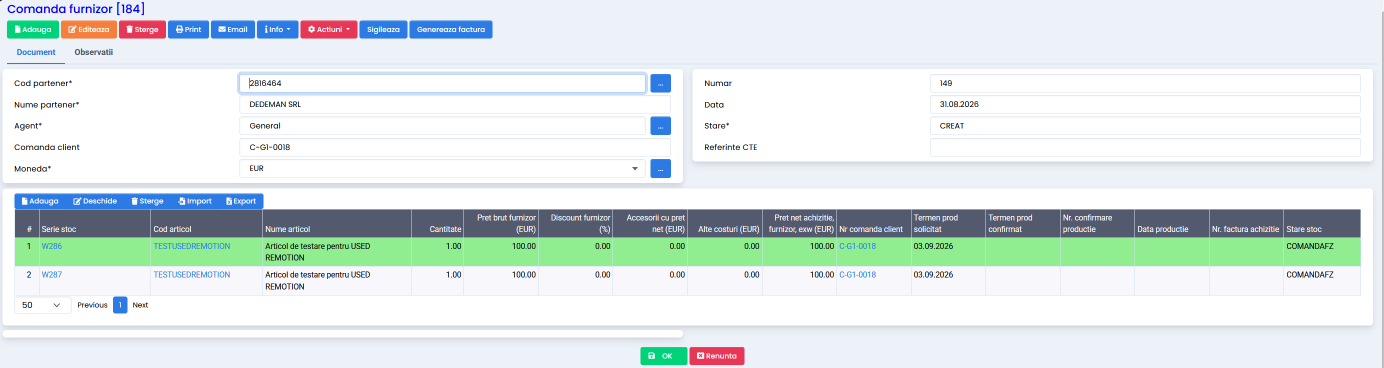
Procesare comanda furnizor
Comanda furnizor trece prin mai multe operatiuni, in funcțiefunctie de stadiul producției/producției / livrarii din partea furnizorului.
Setarea costurilor
- Actiuni -> Seteaza costuri.
-
Se introducIntroduceti costurile sau structurile deproducțieproductie primite de la furnizor.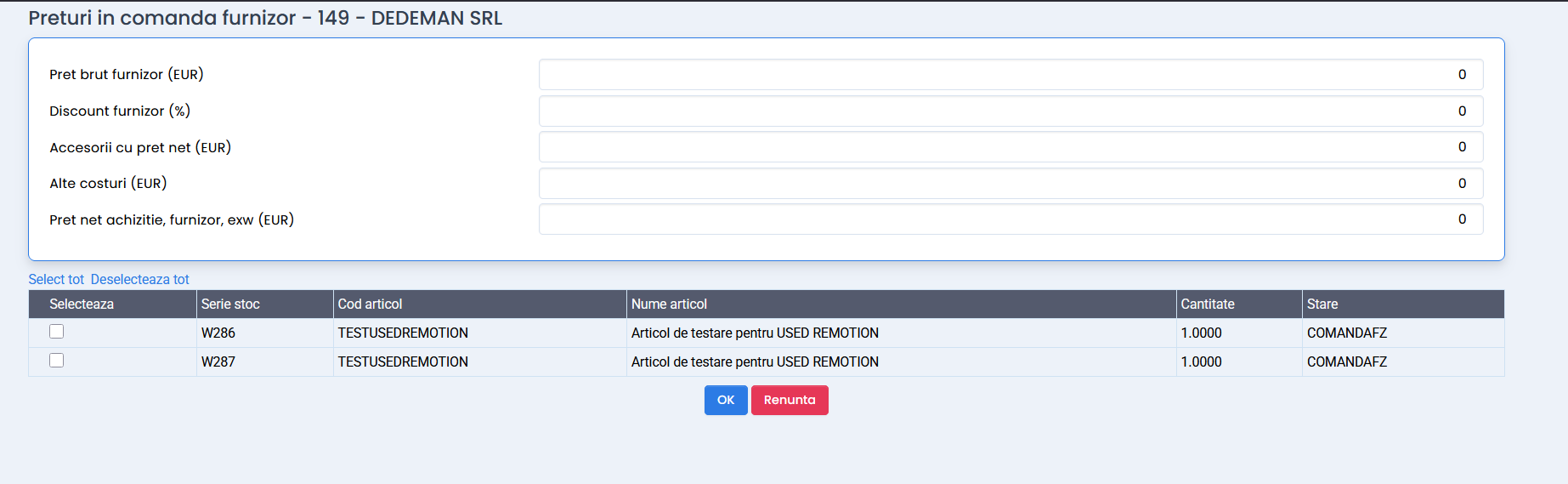
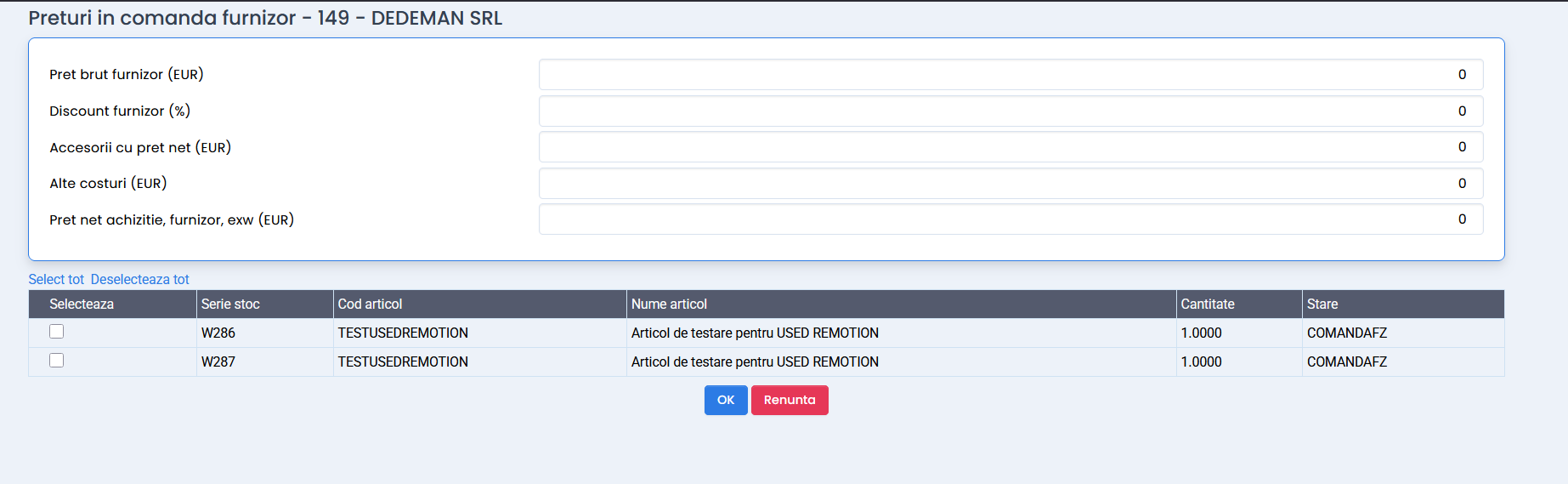
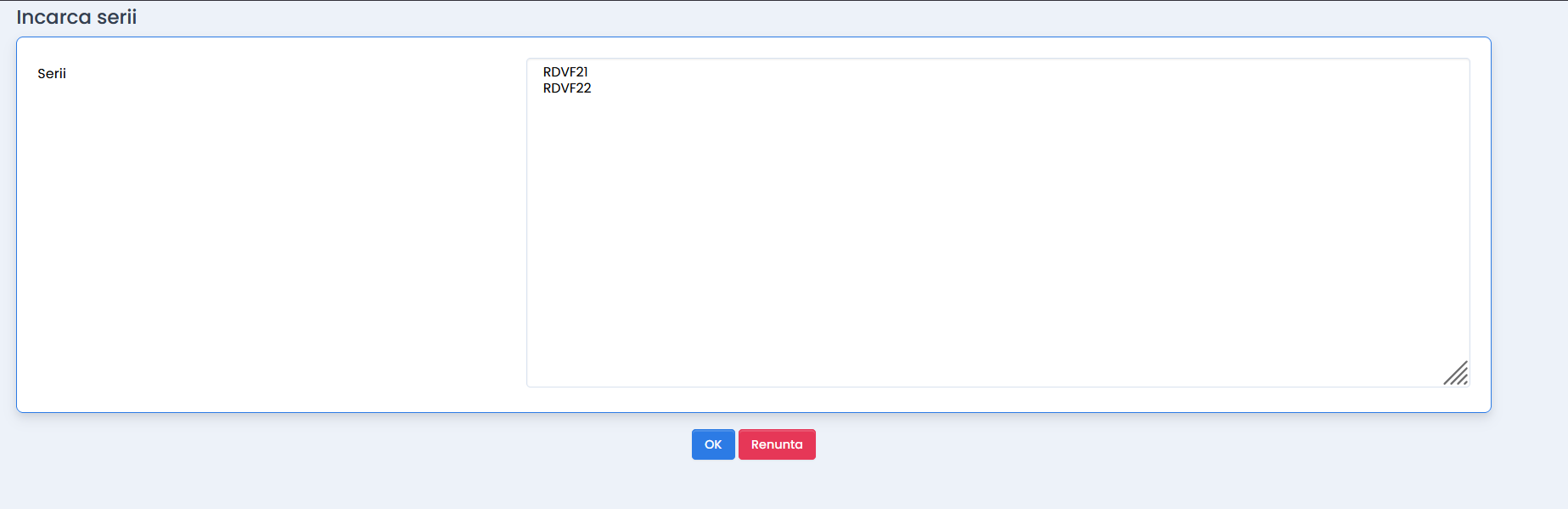
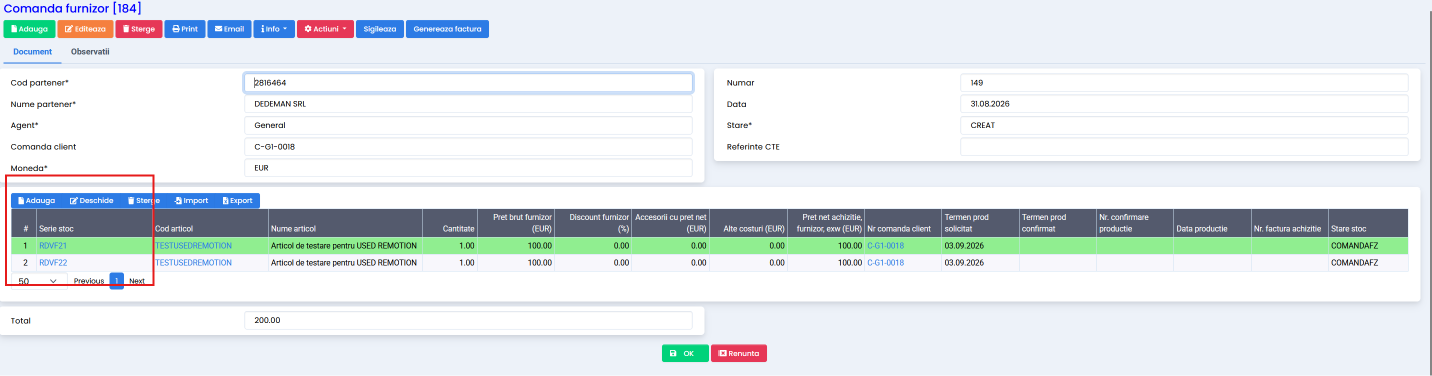
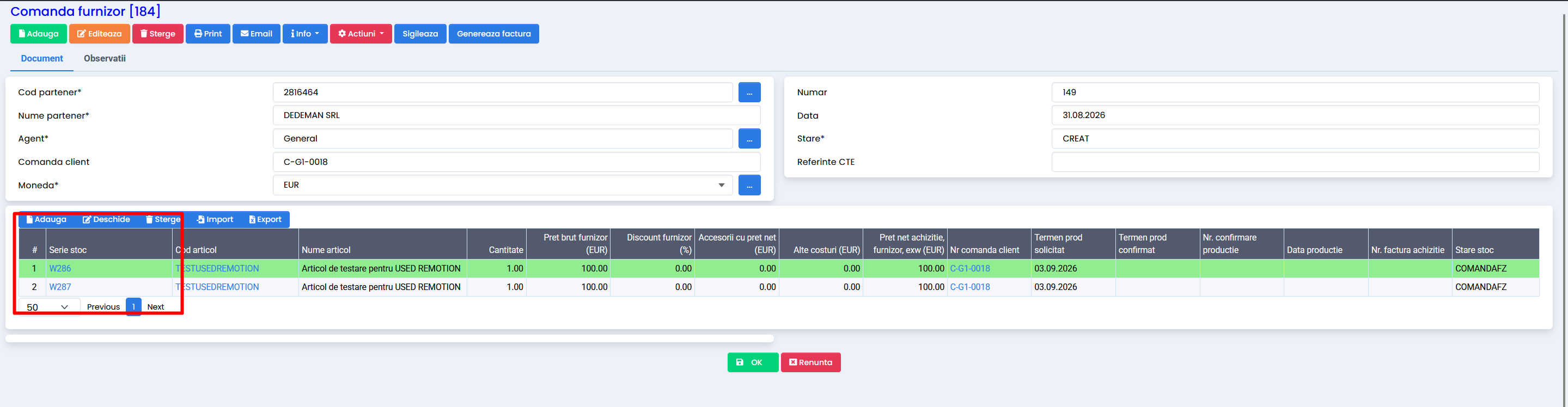
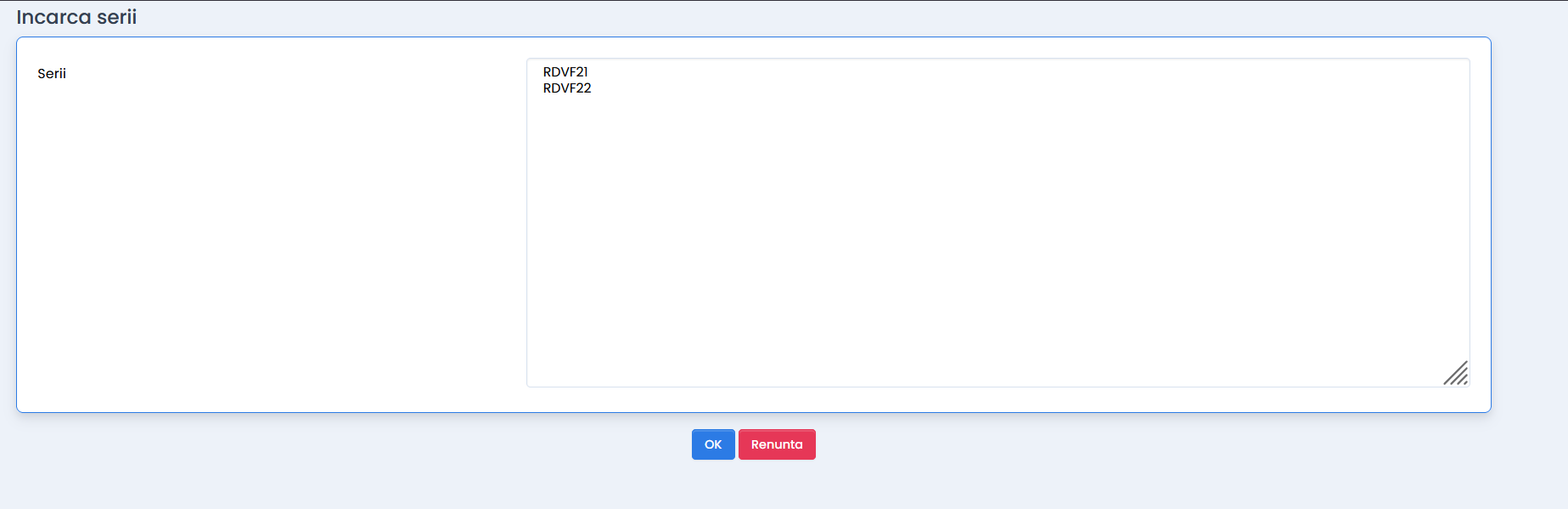
Incarcarea seriilor
- Actiuni -> Incarca serii.
Se introducIntroduceti seriile primite de lafurnizor,furnizor.iar modificarileModificarile se reflecta automat si in comanda client si in stoc.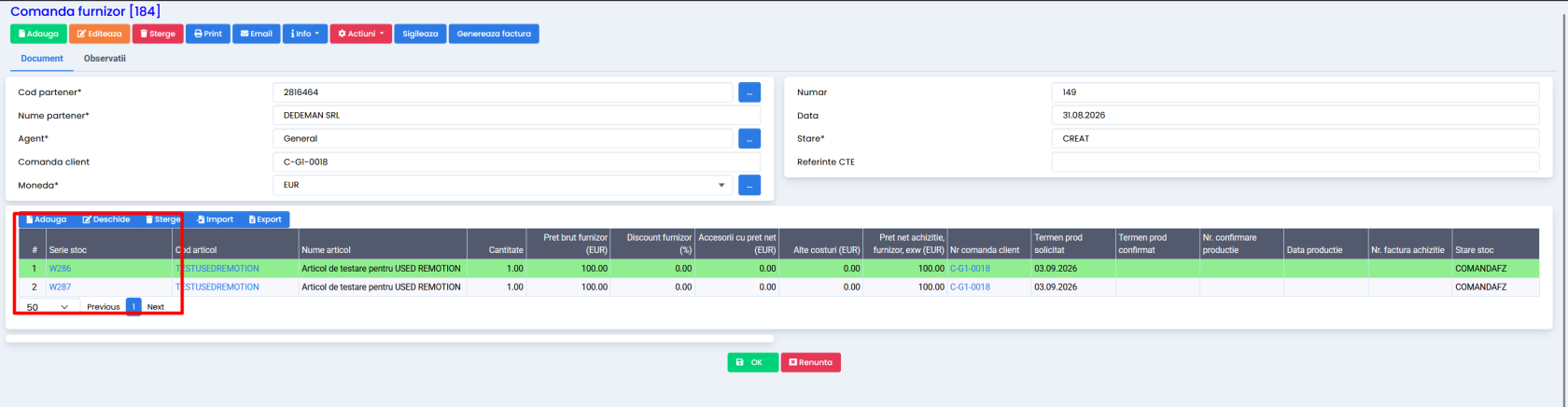
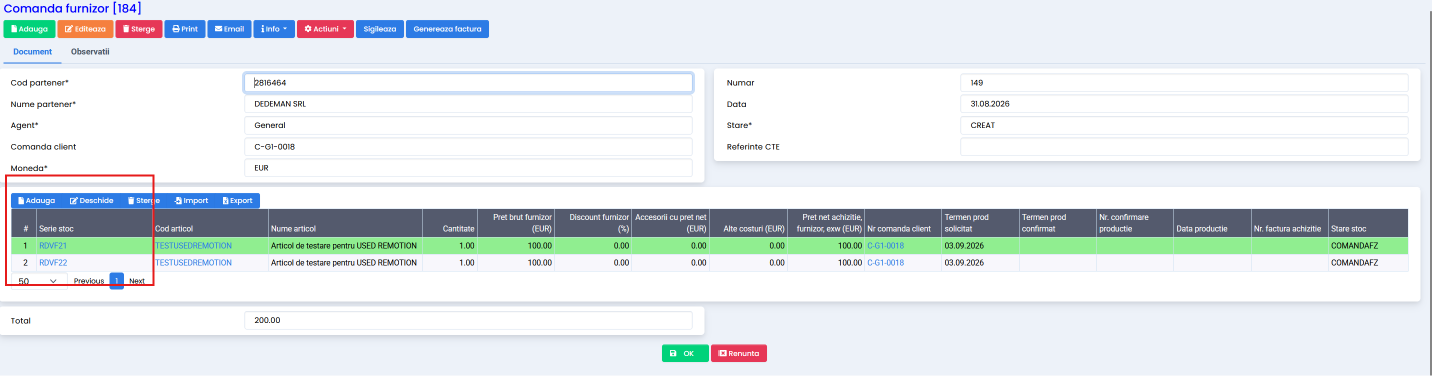
Spargerea comenzii
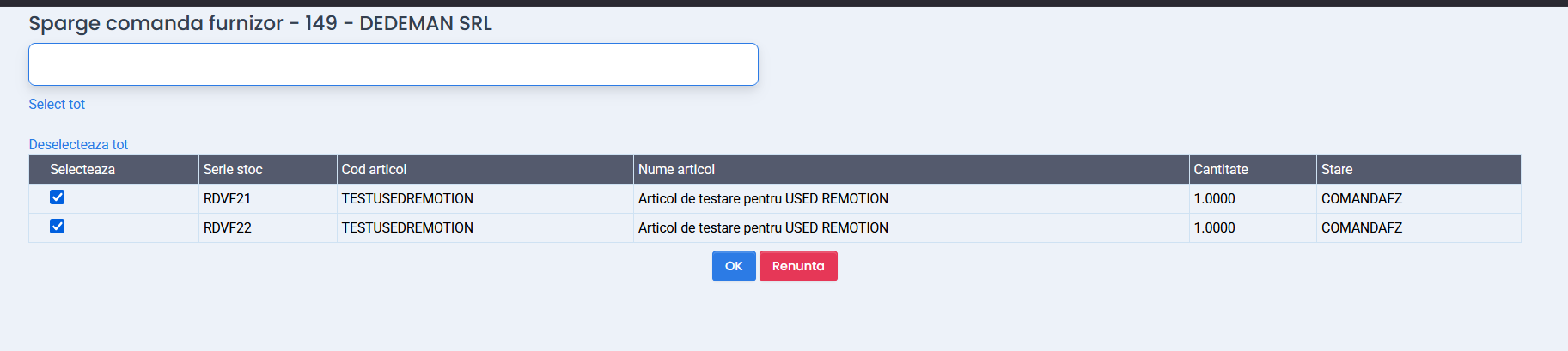
- Actiuni -> Sparge comanda.
- Permite impartirea comenzii in mai multe comenzi (de exemplu, daca furnizorul refuza un produs si accepta restul).
Modificarea termenului solicitat
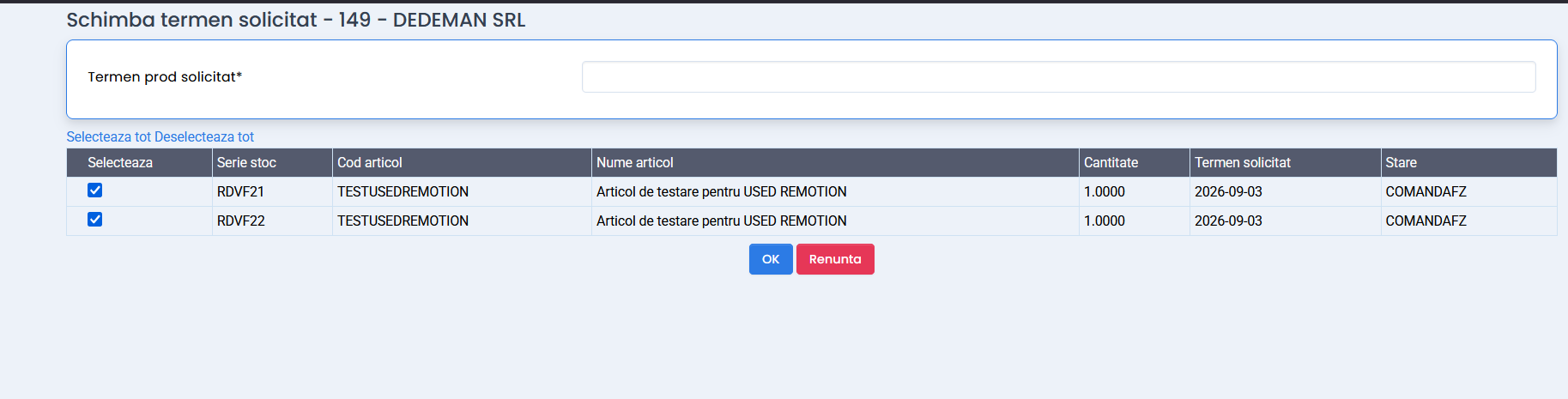
AcțiuniActiuni -> Schimba termen solicitat.Se modificaModificati termenul de productie la care produsul va fi disponibil.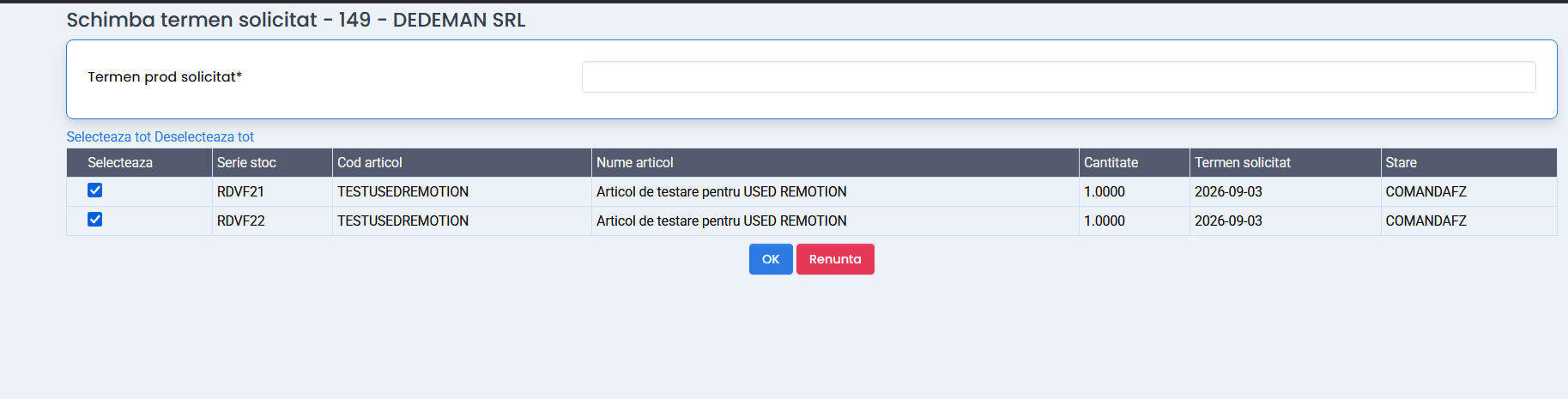
Confirmarea productiei
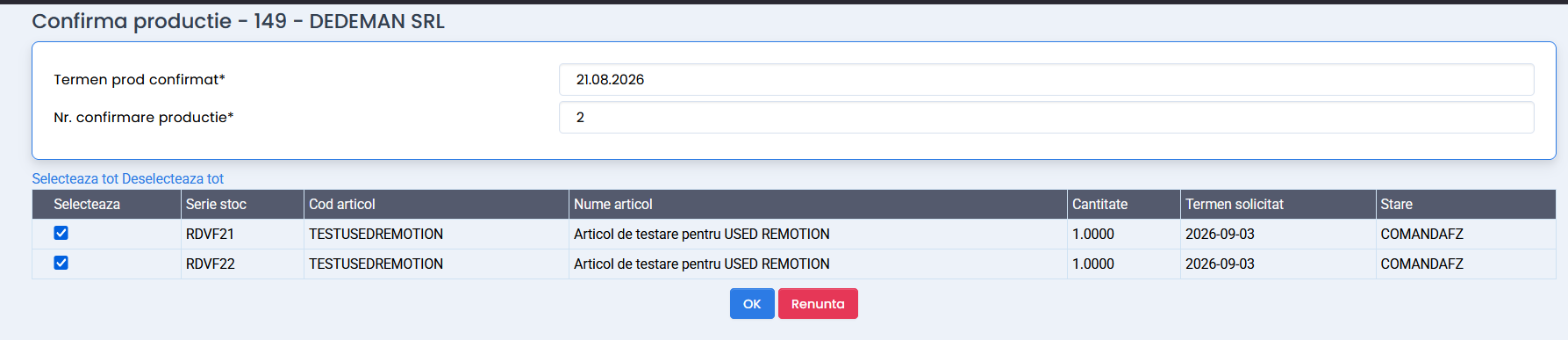
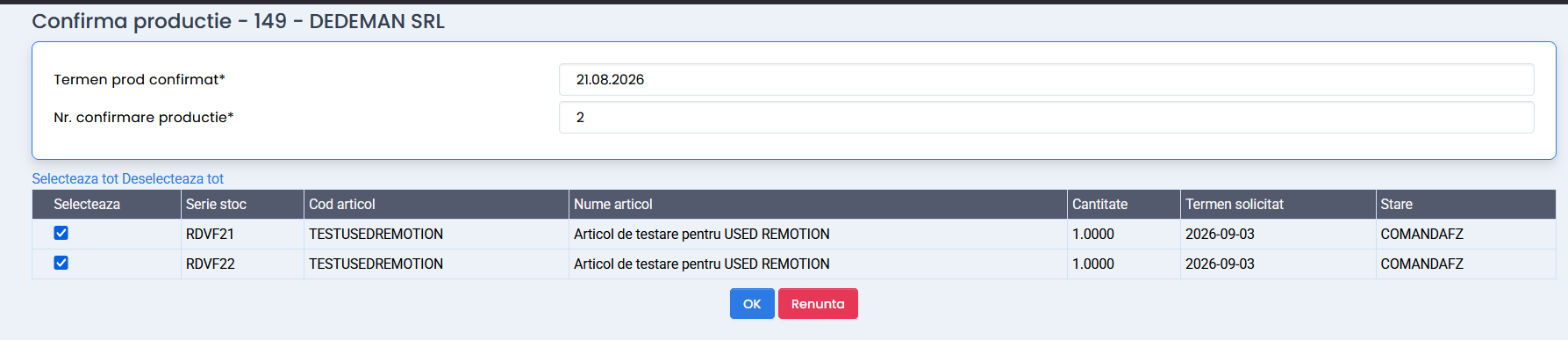
- Actiuni -> Confirma productia articolului.
- Articolul trece in starea STOC, iar comanda in starea CONFIRMATFZ.
Executarea productiei
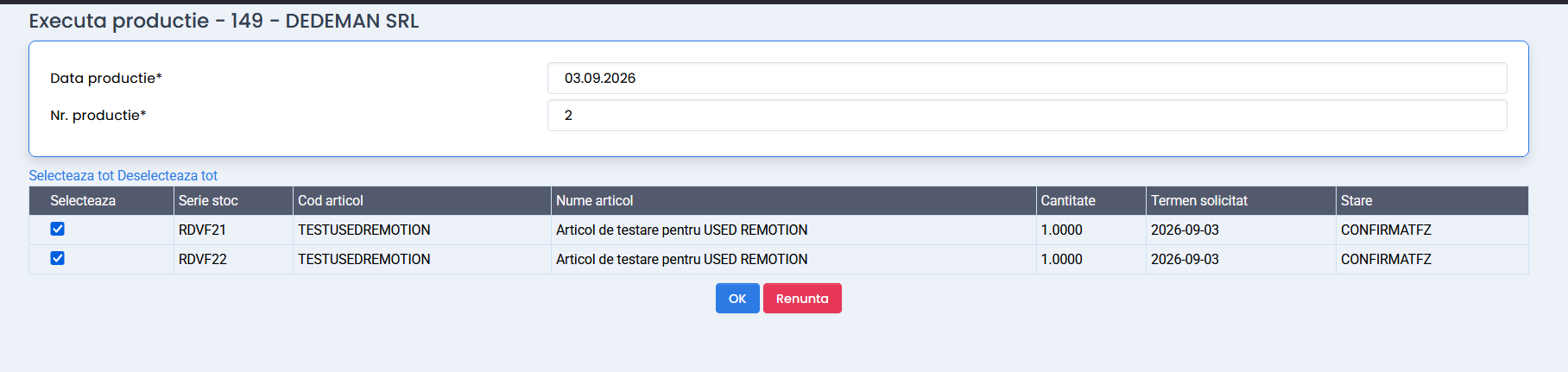
- Actiuni -> Executa
producțiaproductia. - Starea articolului se schimba in FABRICAT.

Receptia comenzii furnizor
SeActiunicompleteaza:-> Receptie comanda.- Completati: data receptiei,
articolul receptionat,numarul facturii deachizitie.achizitie si data. Pentru a realiza receptia articolele trebuie sa fie in starea FABRICAT. - Dupa realizarea receptiei, starea comenzii se schimba in STOC.
Facturare comanda furnizor
Factura de cumparare se poate genera doar dupa ce articolul are starea FABRICAT.
- Actiuni -> Genereaza factura.
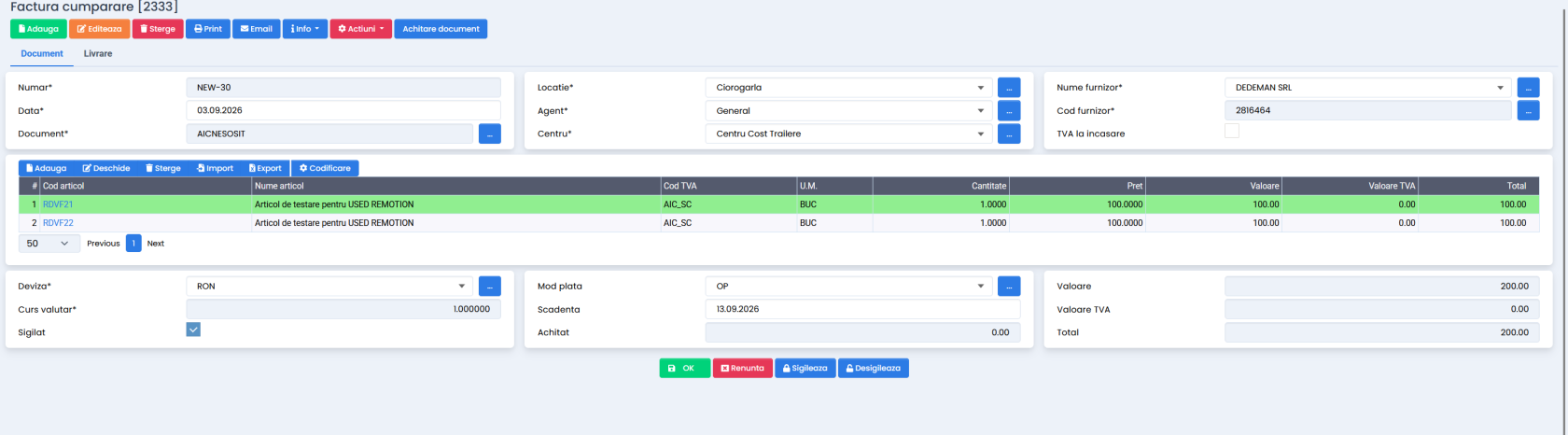
- Se creeaza in ERP o factura de cumparare aferenta furnizorului
- In fereastra de dialog se completeaza: numarul facturii primite de la furnizor, data facturarii, data scadentei.
- Restul informatiilor se completeaza automat.
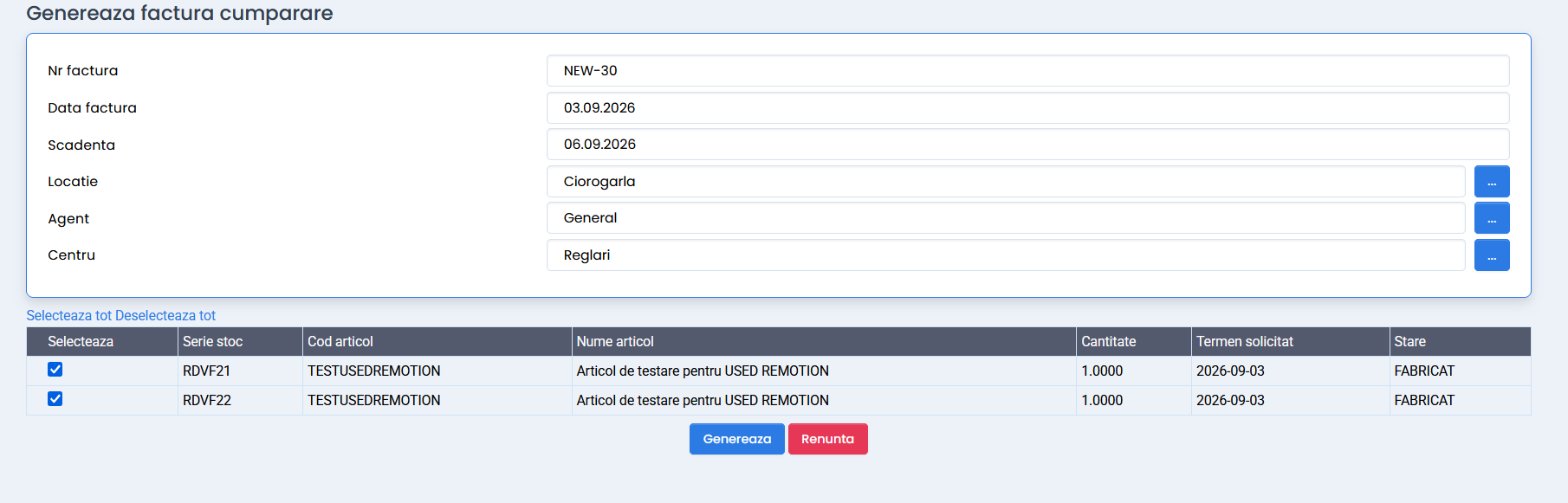
- Factura trebuie sa aiba unul dintre tipurile de document: AIC sau AICNESOSIT.
Avizarea facturii de cumparare
- Din Factura de cumparare se acceseaza Actiuni -> Avizare integrala.
- Documentul generat trebuie să aiba tipul ASOSIT.
- Dupa avizare, articolul intra in stoc.