Flux comanda CTX
Oferta client
- Accesati meniul Vanzari - Oferte client si adaugati o noua oferta.
- Completati campurile in oferta si dati Ok.
- Apasati Calculatie preturi. Se va deschide o pagina unde va aparea produsul selectat anterior.

- Completati campurile din acea pagina pentru a calcula pretul. Dupa completare dati Ok.
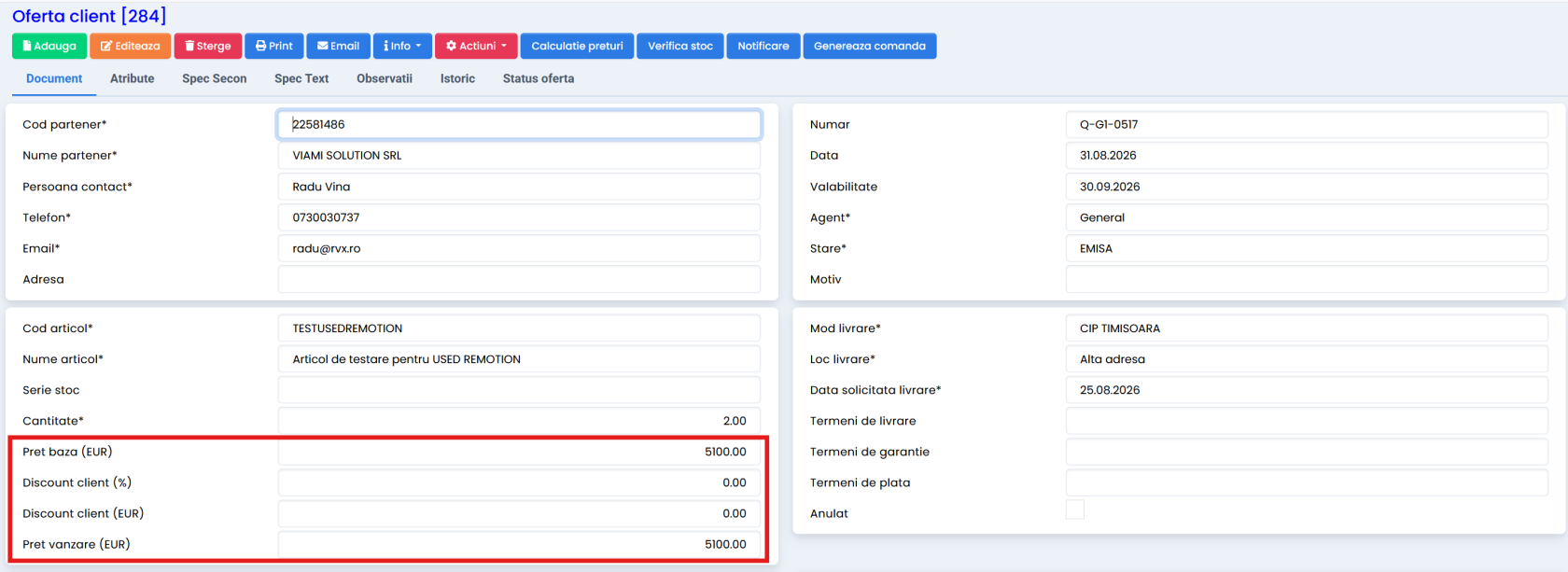
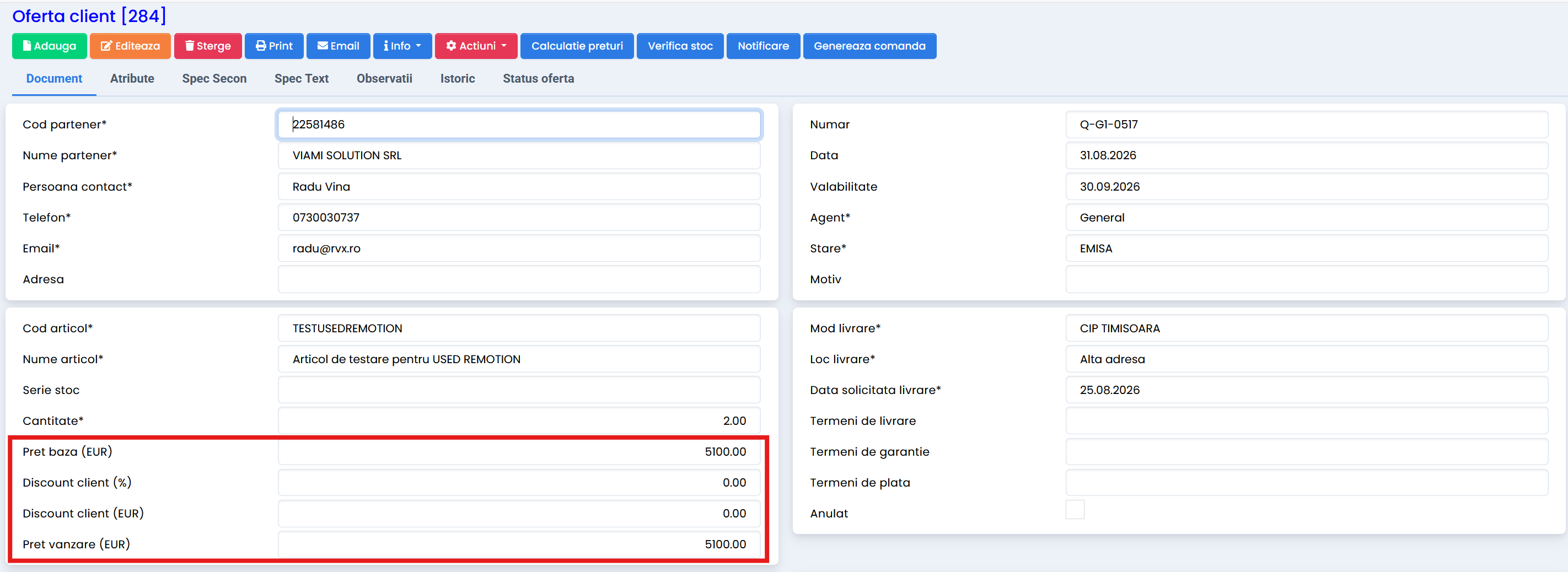
- Reintrati pe oferta si veti vedea preturile din oferta calculate.

Comanda client
- Din Oferta client acceseaza Actiuni -> Genereaza comanda.

- Din fereastra de dialog selectati oferta pentru care se doreste generarea comenzii, apoi apasati butonul Genereaza.

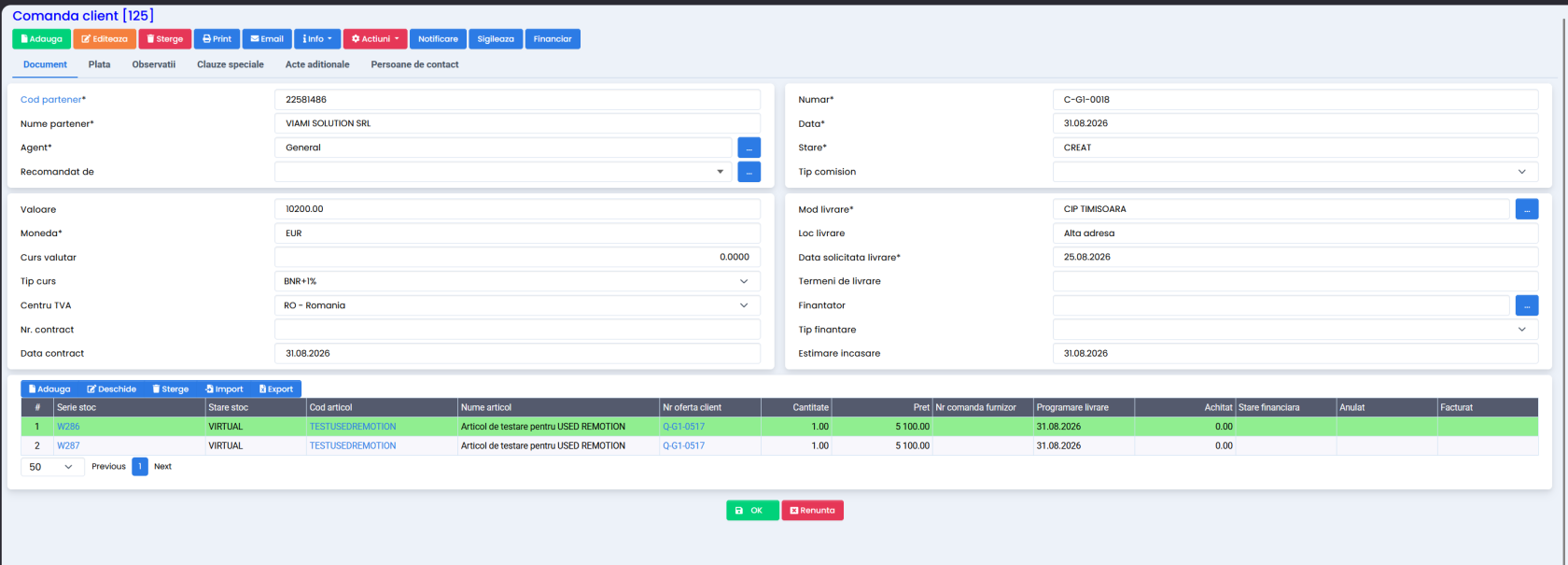
- Se creeaza automat Comanda client, preluand toate datele din ofeta.
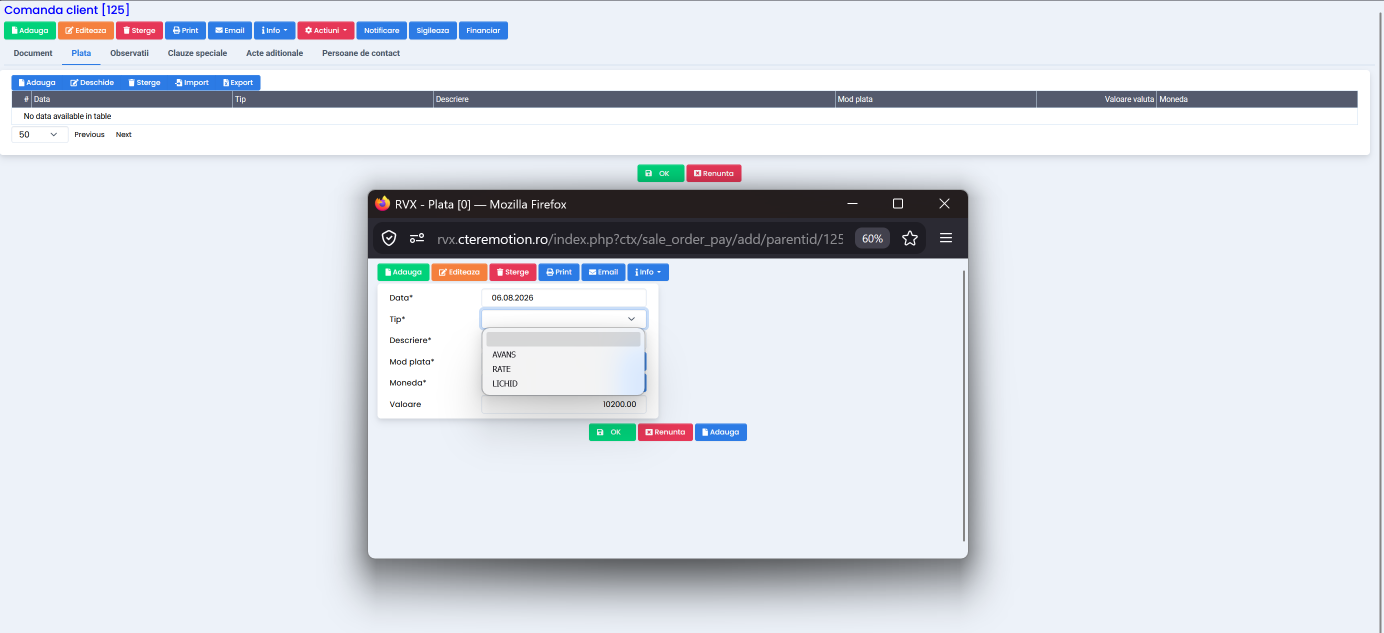
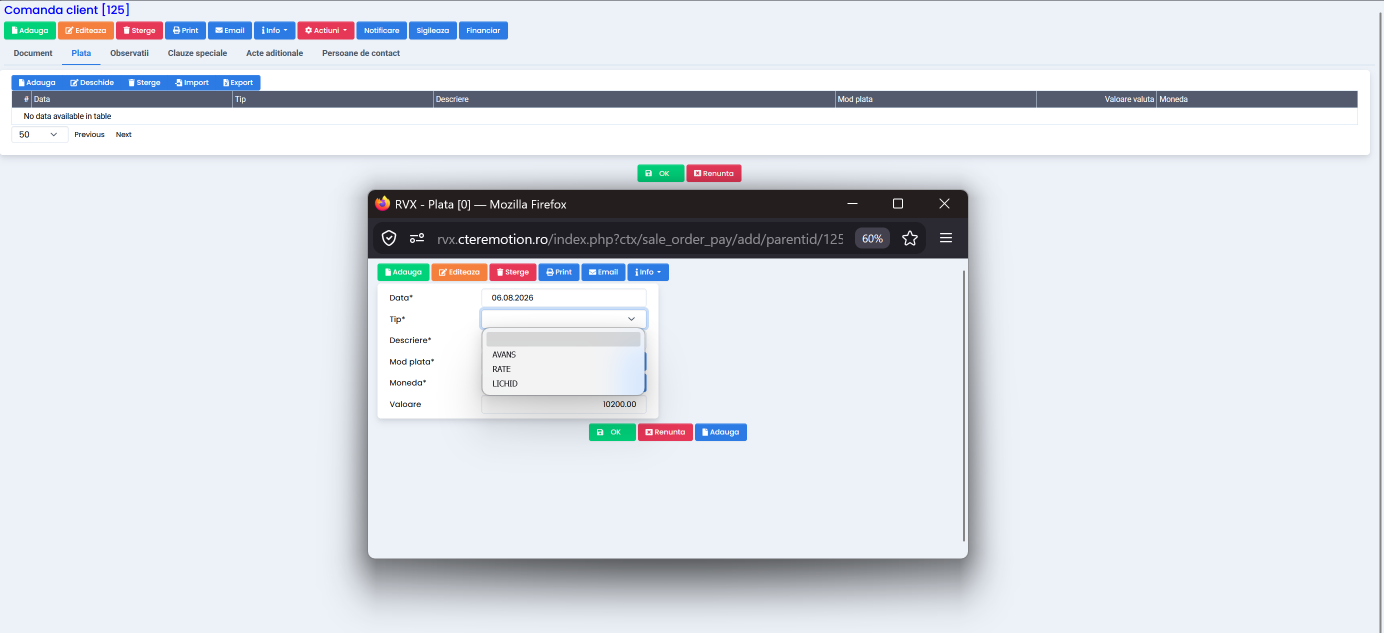
- In tab-ul Plata din comanda client se face esalonarea platii. Alegeti daca plata se face sub forma de avans, rate sau lichidare, iar totalul acestora trebuie sa fie egal cu valoarea comenzii.
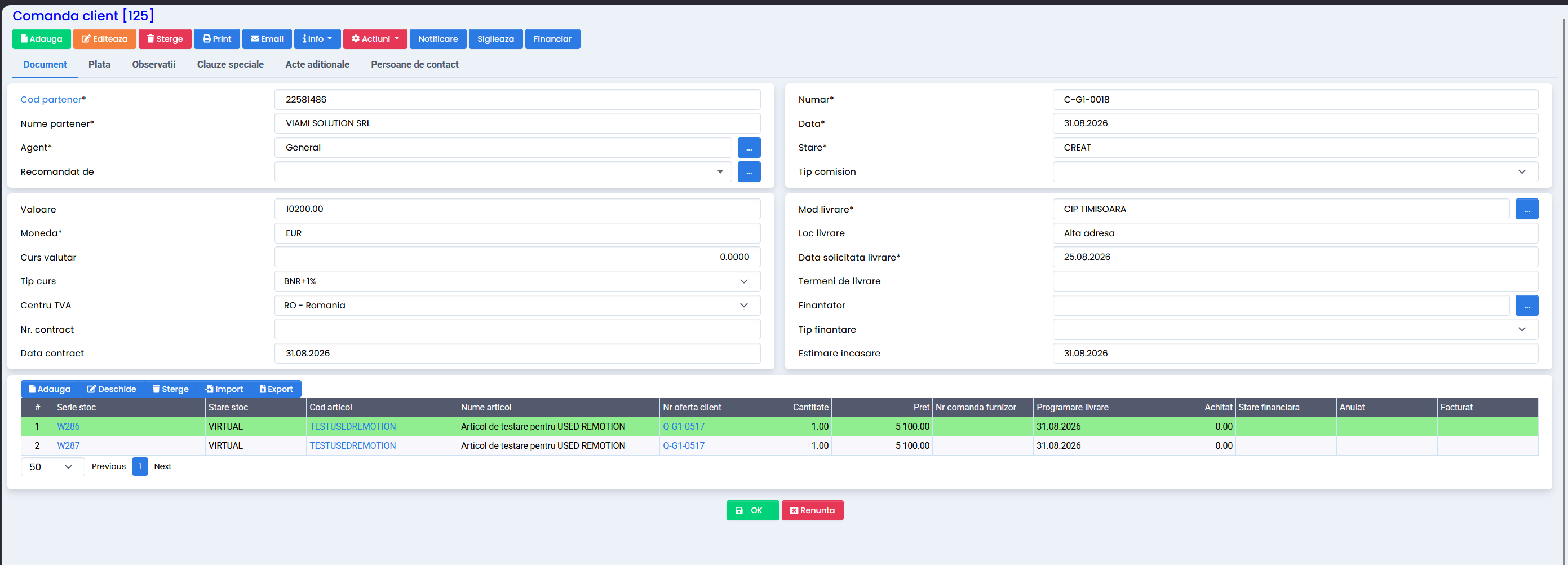
- Sigilati comanda.


Incasare Avansavans
- Accesati ERP -> Contabilitate -> Financiar -> Operatii trezorerie.
- Selectati registrul dorit si adaugati o operatie de Incasare avans, completand:
- Categoria: Incasare avans
- Nume partener: Partenerul din comanda client
- Numar comanda: numar comanda client
- Valoarea: Suma incasata de la client
- Sigileaza incasarea.
Incasare client
- Accesati CRM -> Vanzari -> Incasari client -> Actiuni -> Import ERP. Aceasta actiune aduce toate operatiile din trezorerie de tip Incasare avans.
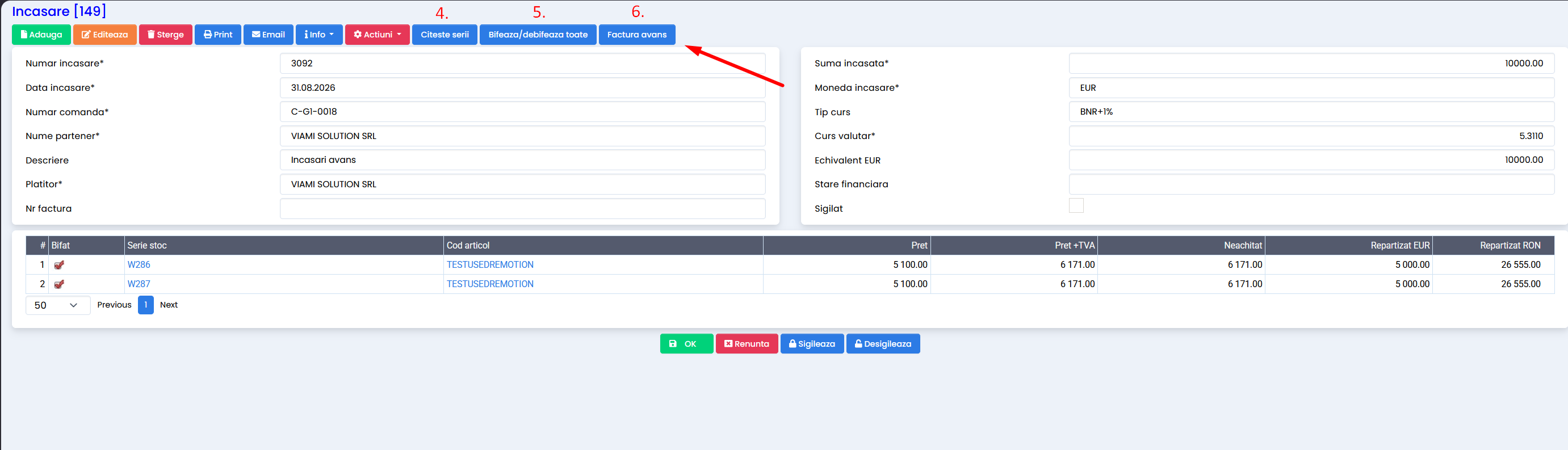
- Accesati incasarea dorita si apasati Citeste serii care aduce liniile de produs din comanda.
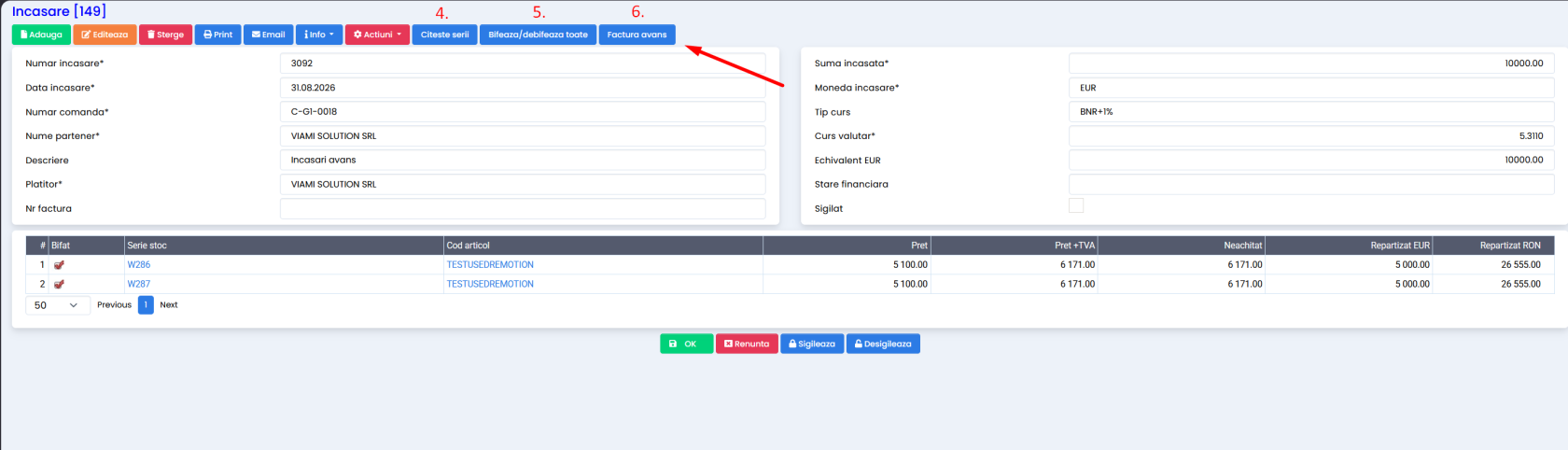
- Bifati articolele pentru care se doreste incasarea avansului si sigilati incasarea.
- Apasati Factura avans.
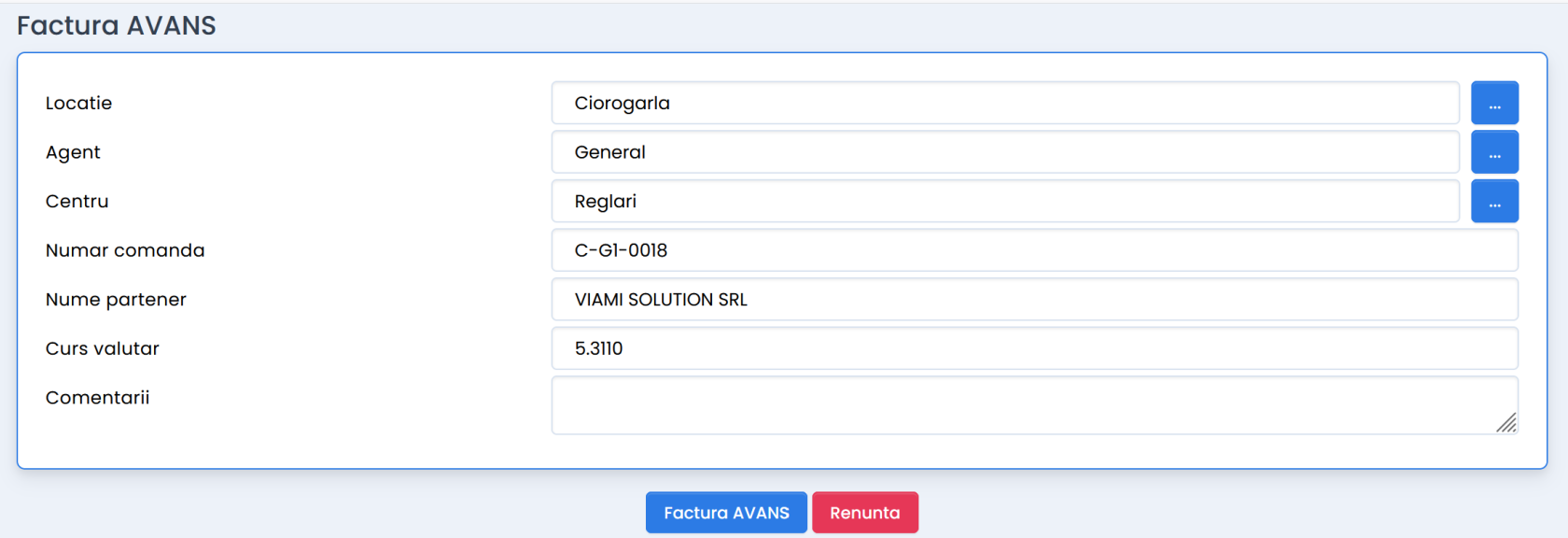
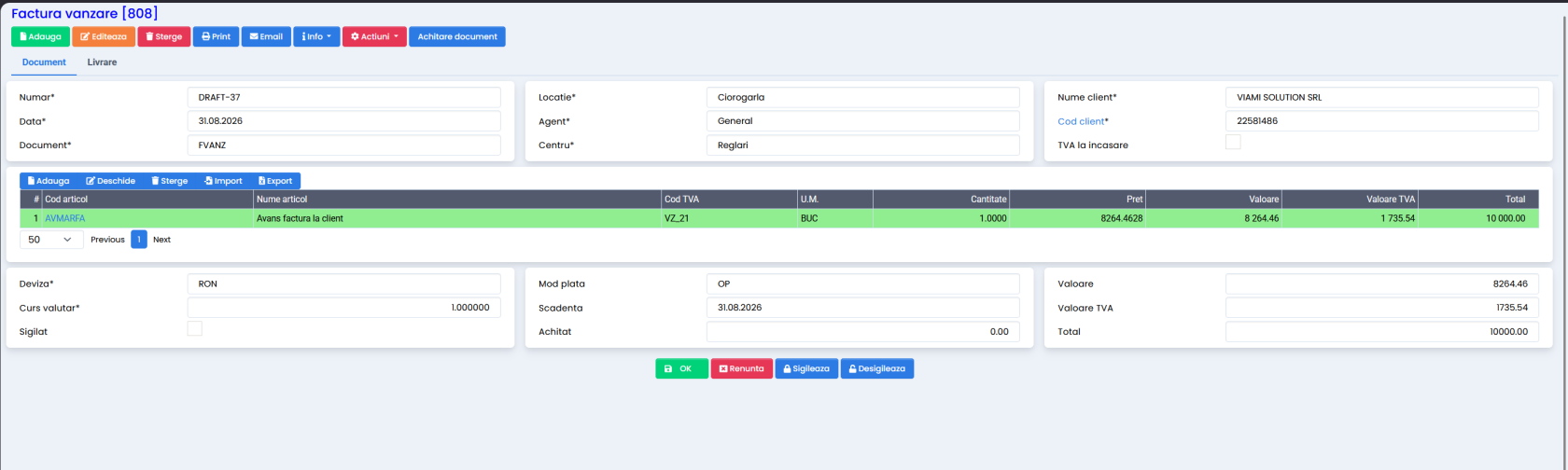
- Se creeaza automat in ERP o factura care contine linia AVMARFA - Avans factura client.
- Sigilati factura.
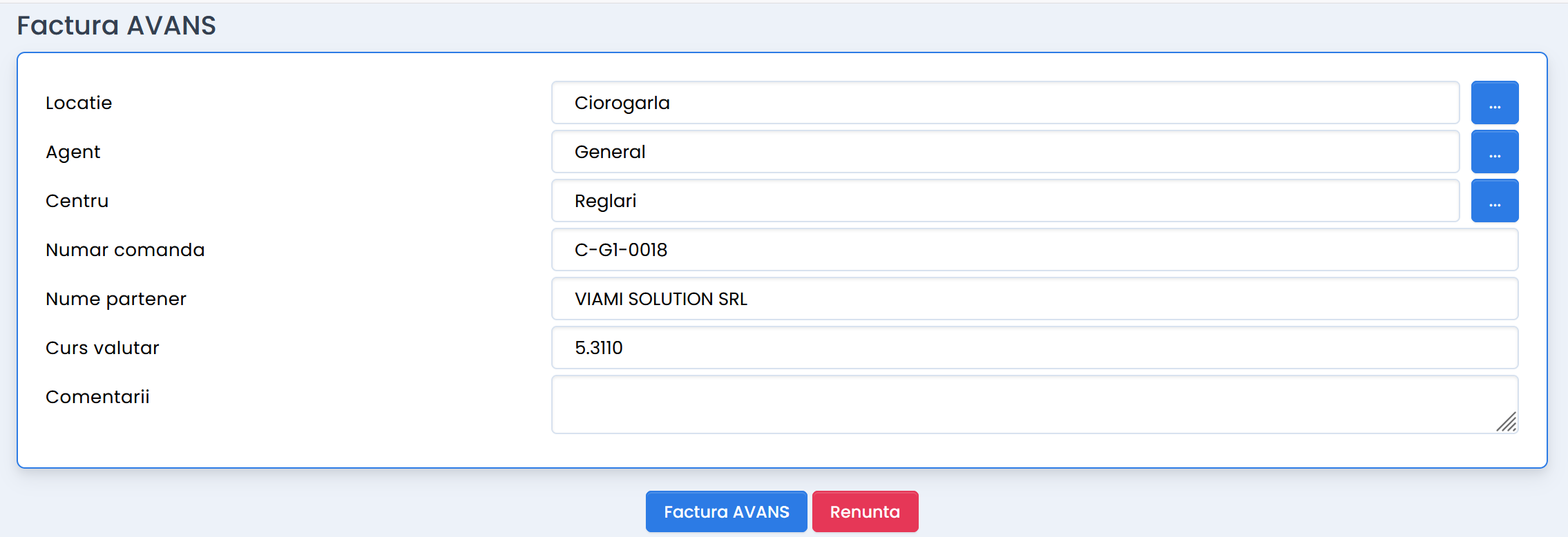
- Locatia si agentul din factura sunt stabilite in functie de utilizator.
- Centrul este stabilit in functie de centrul producatorului articolului.
Lansare comanda furnizor
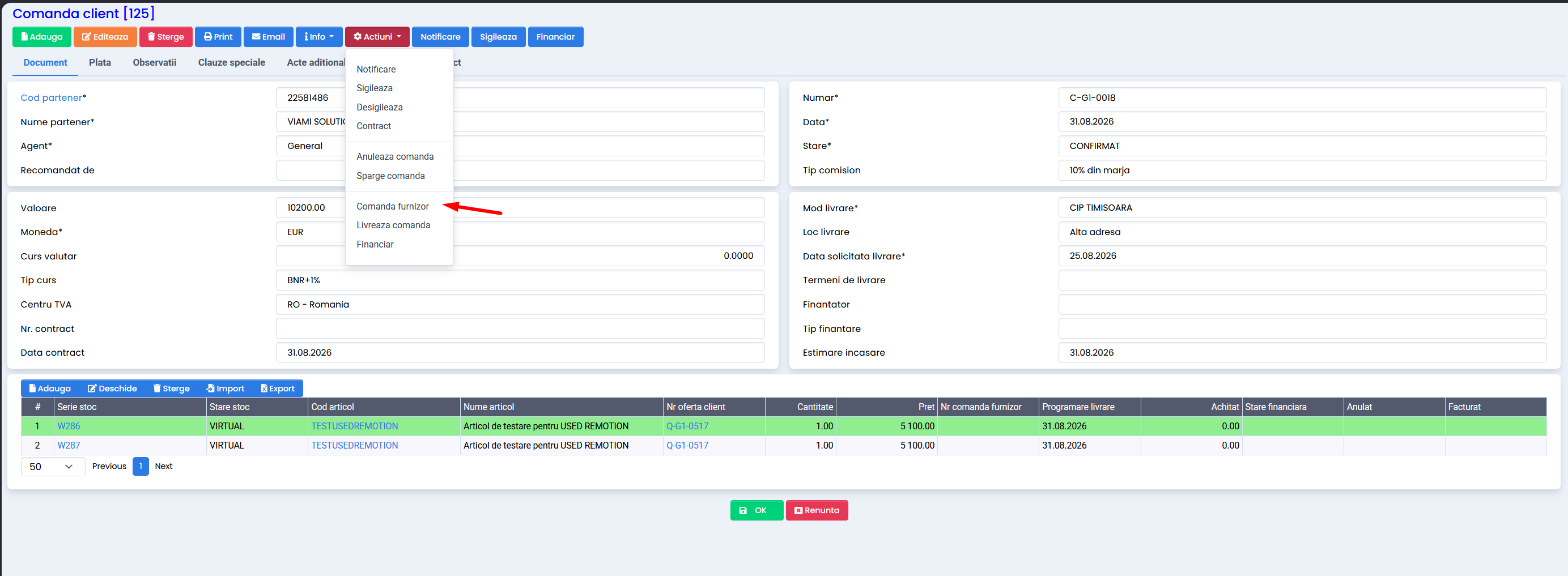
După sigilarea comenzii client, se poate crea comanda catre furnizor pentru articolele necesare.
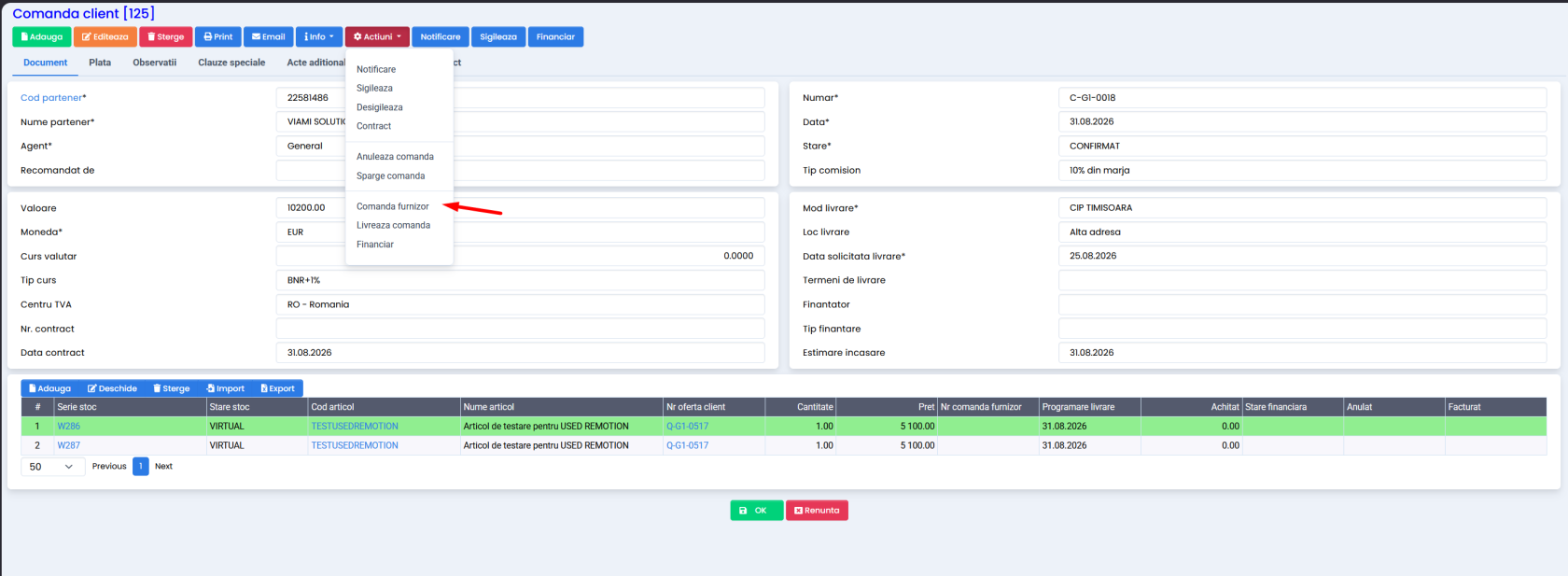
- Accesati Comanda client -> Actiuni -> Comanda furnizor.
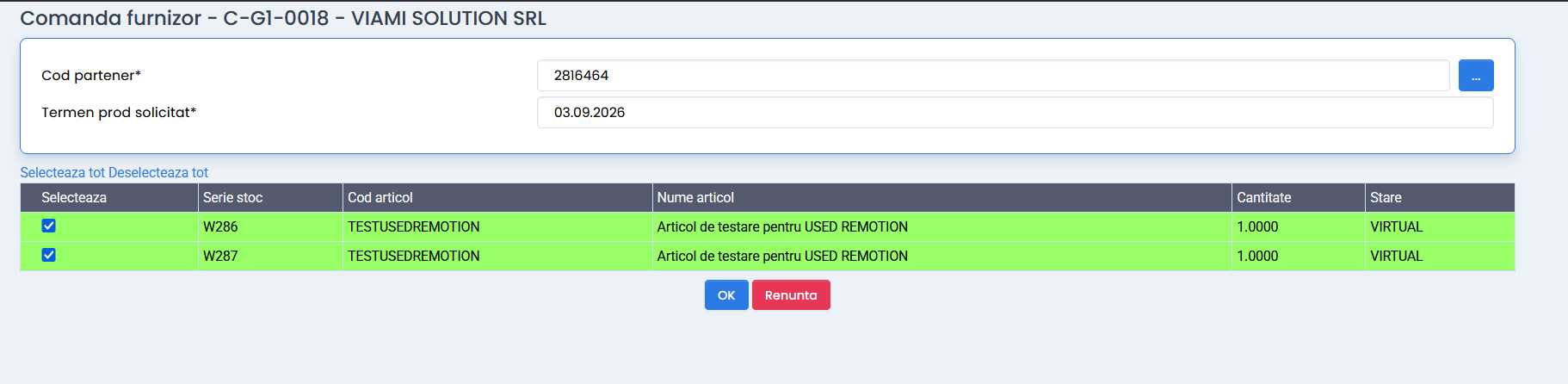
- In fereastra de dialog selectati articolele pentru care se doreste crearea comenzii.
- Selectati partenerul furnizor.
- Selectati termenul de productie solicitat.
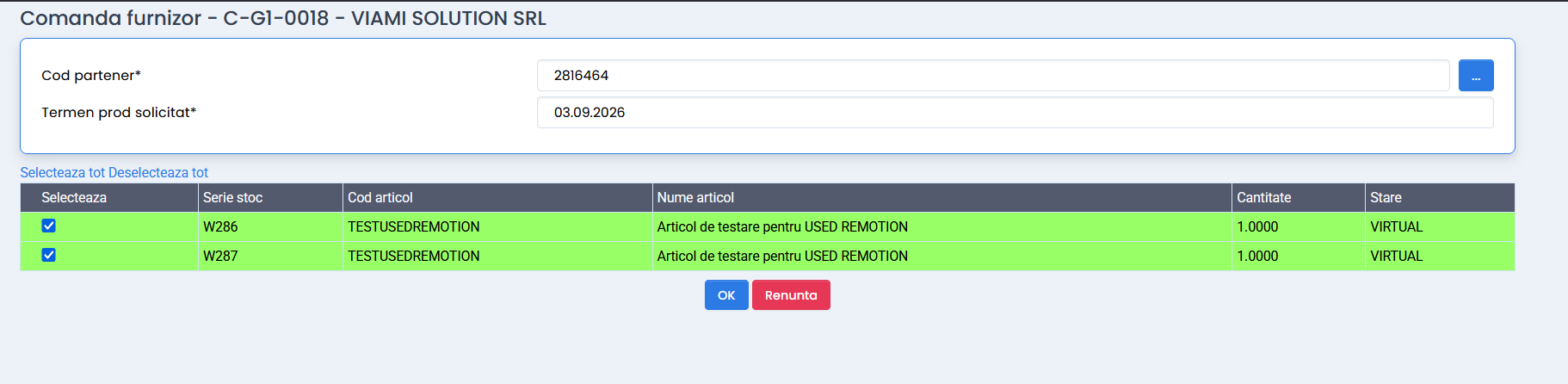
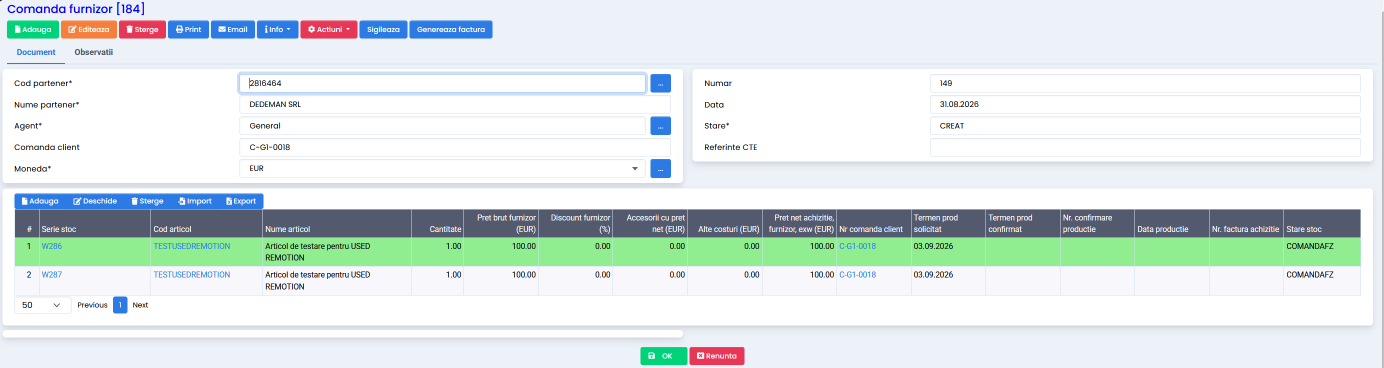
- Dupa confirmare, se creeaza Comanda furnizor.
- La creare, articolele au starea COMANDAFZ.
Procesare comanda furnizor
Comanda furnizor trece prin mai multe operatiuni, in functie de stadiul producției / livrarii din partea furnizorului. DIn comanda furnizor putem face mai multe actiuni.
Setarea costurilor
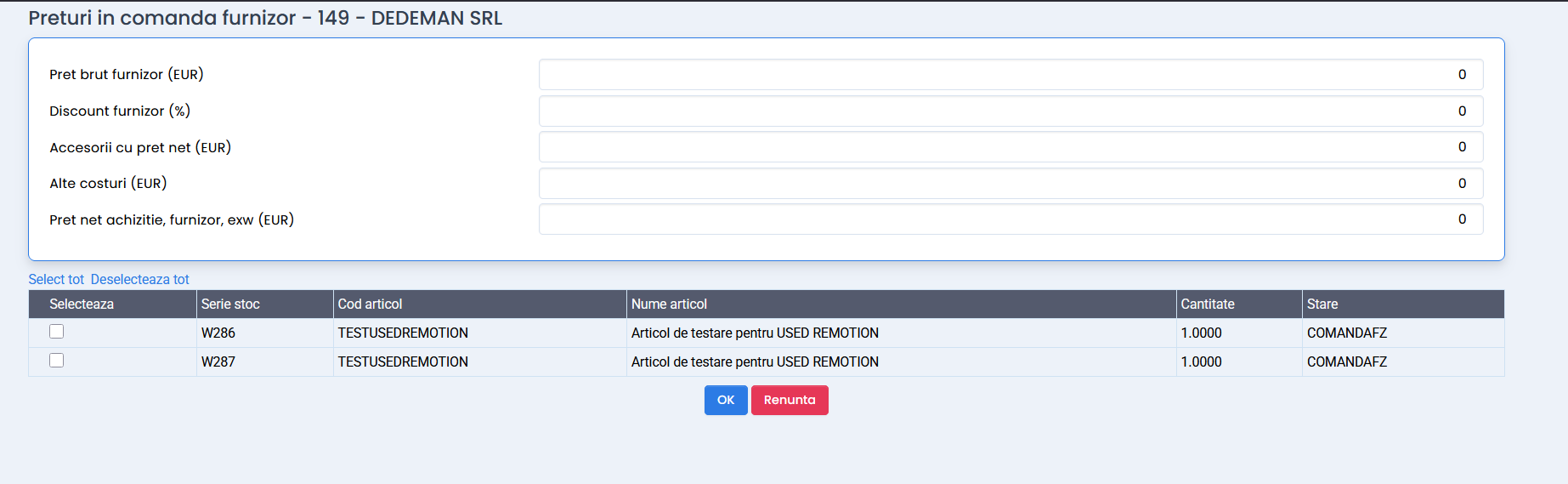
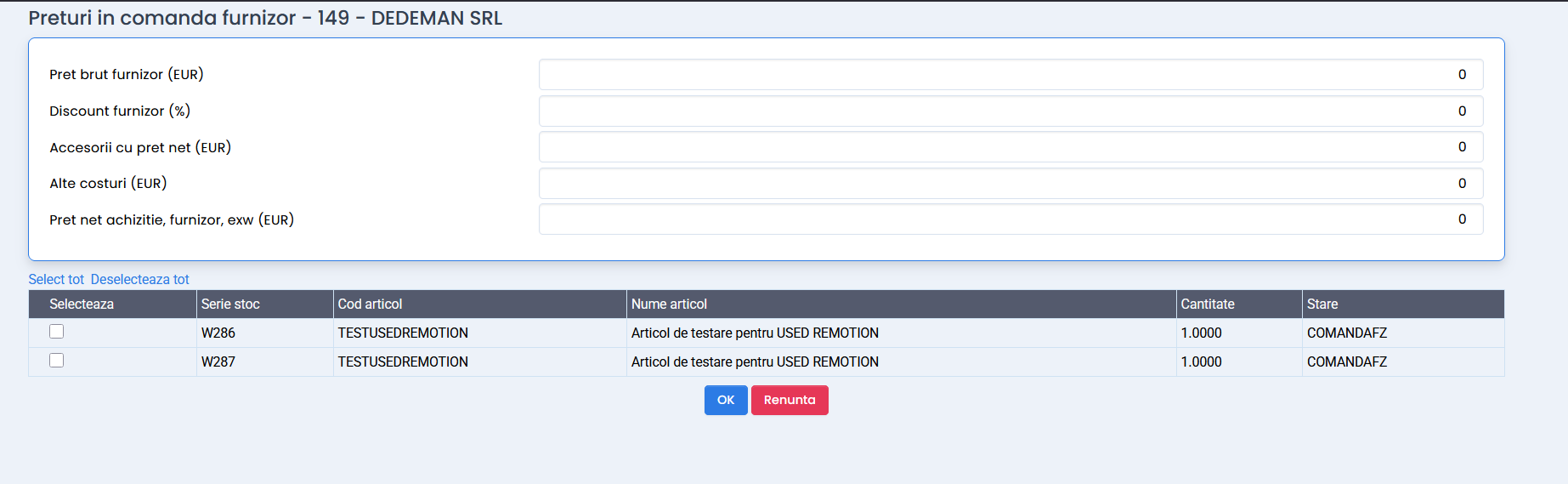
- Actiuni -> Seteaza costuri.
- Introduceti costurile sau structurile de productie primite de la furnizor.
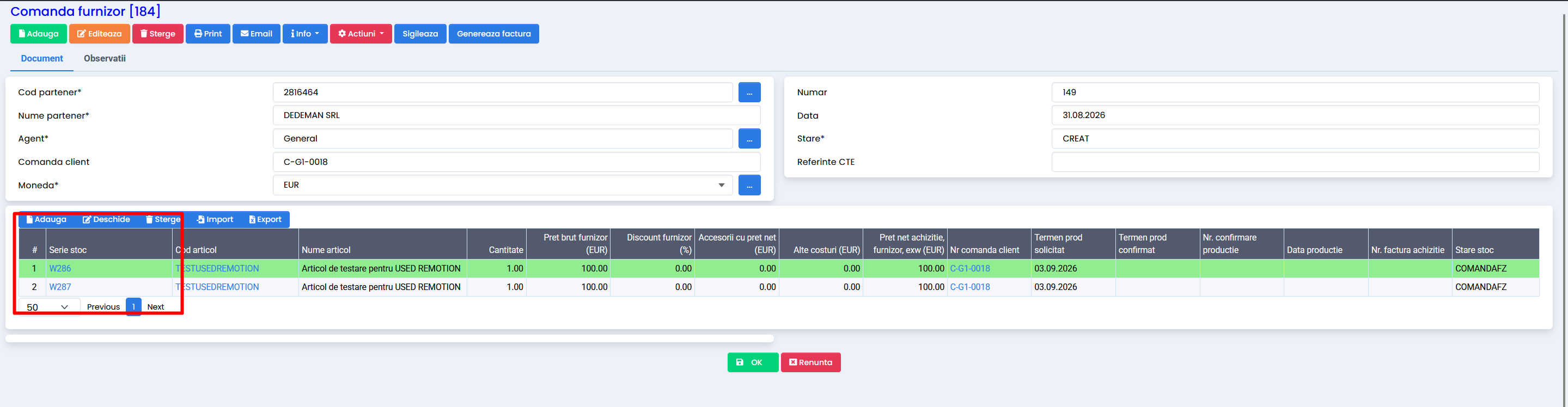
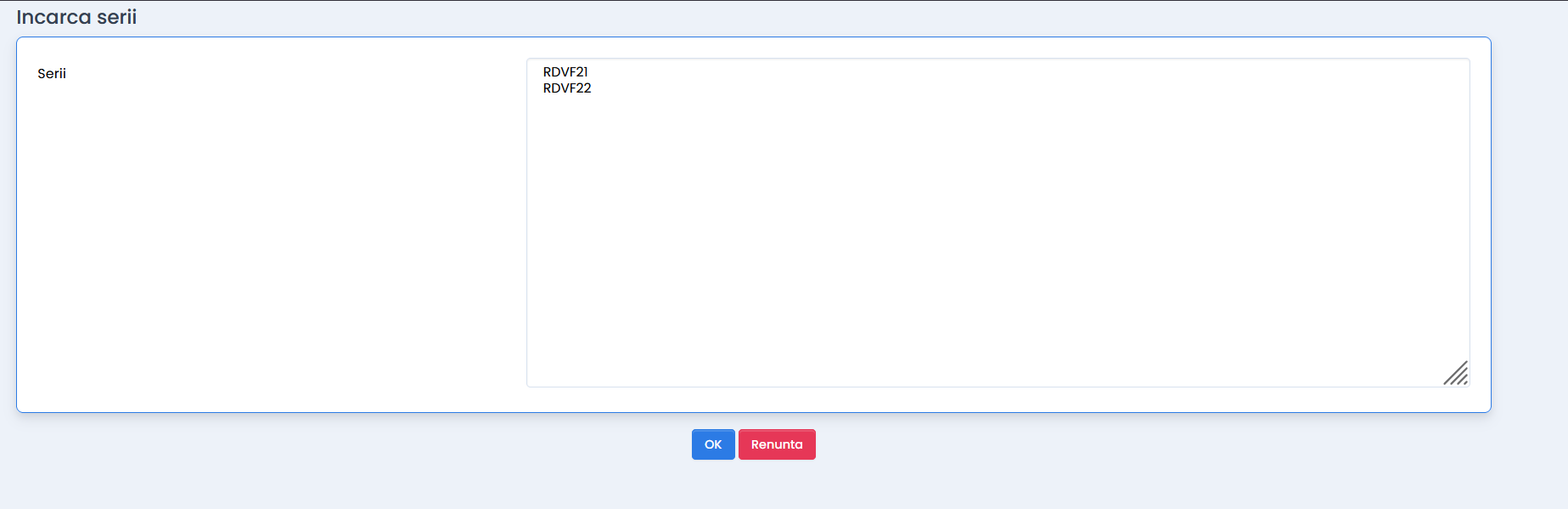
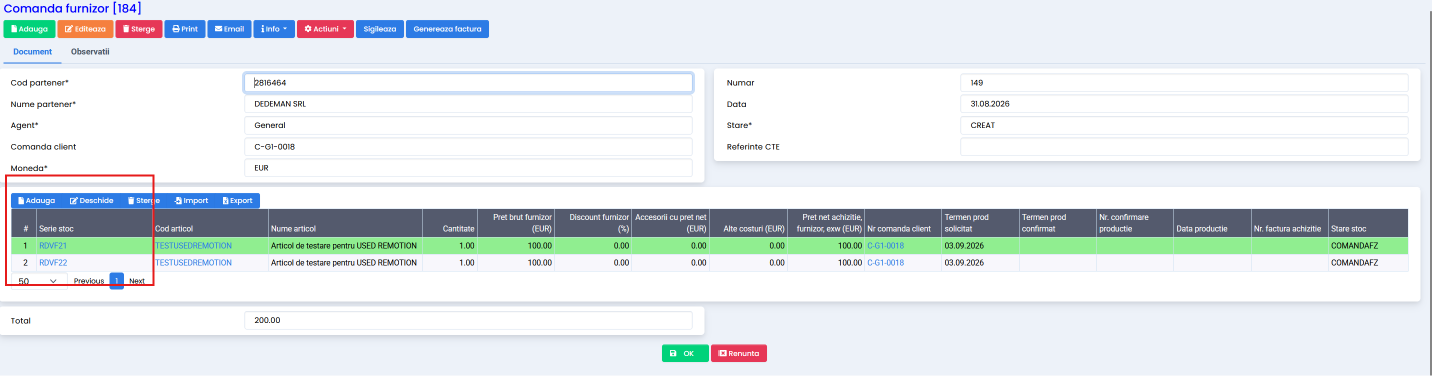
Incarcarea seriilor
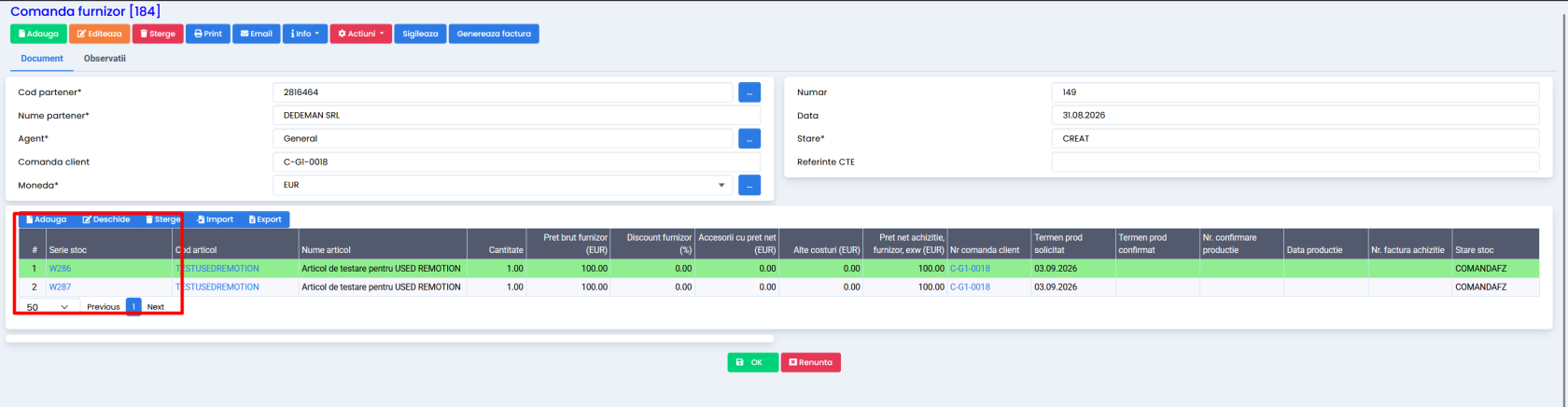
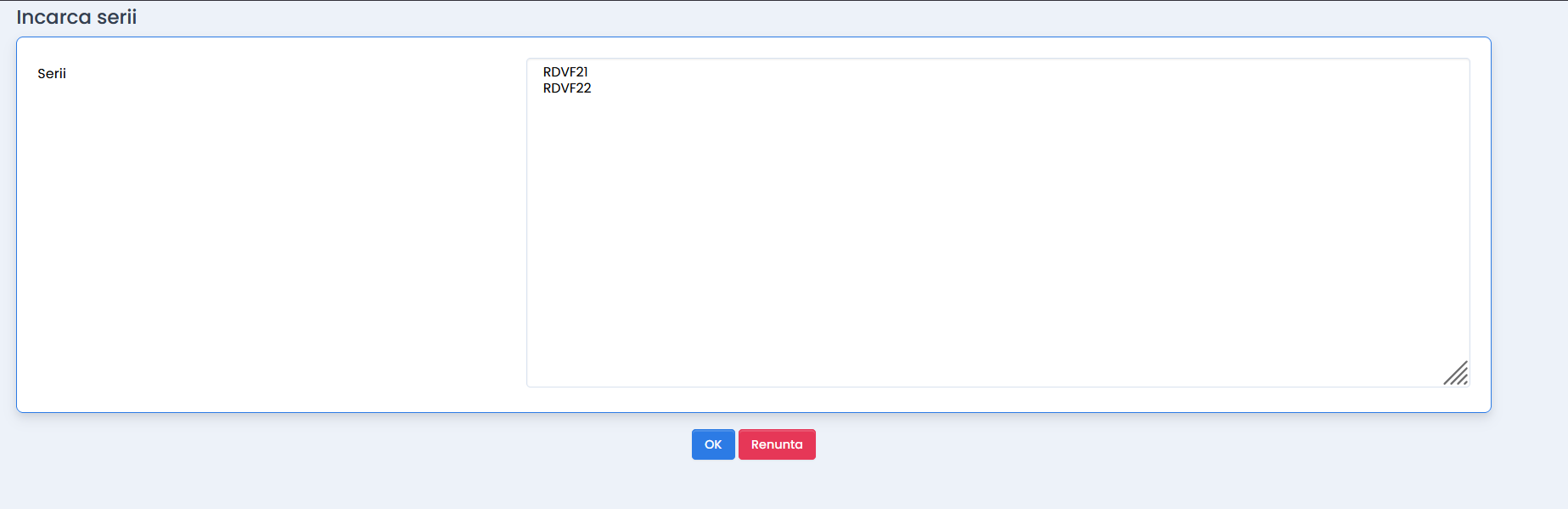
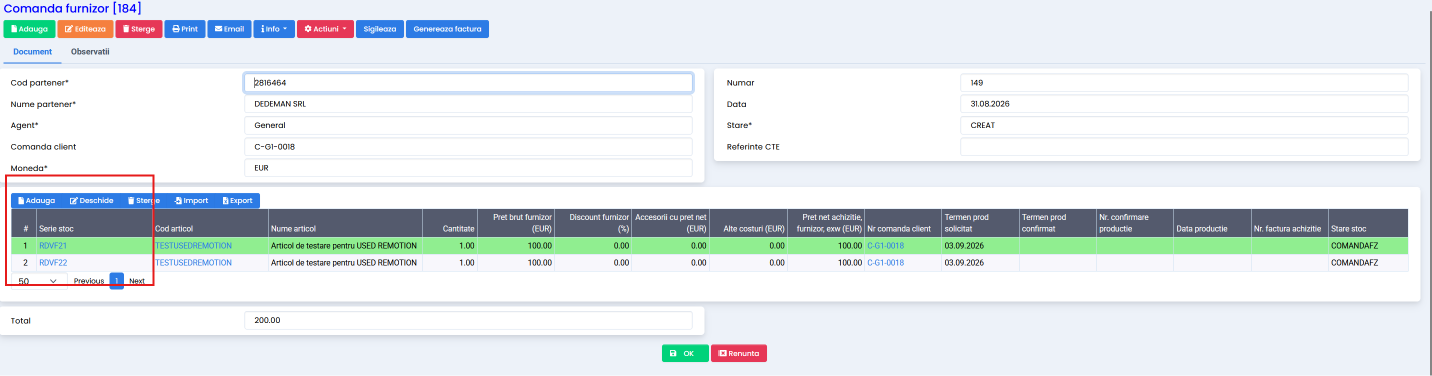
- Actiuni -> Incarca serii.
- Introduceti seriile primite de la furnizor. Modificarile se reflecta automat si in comanda client si in stoc.
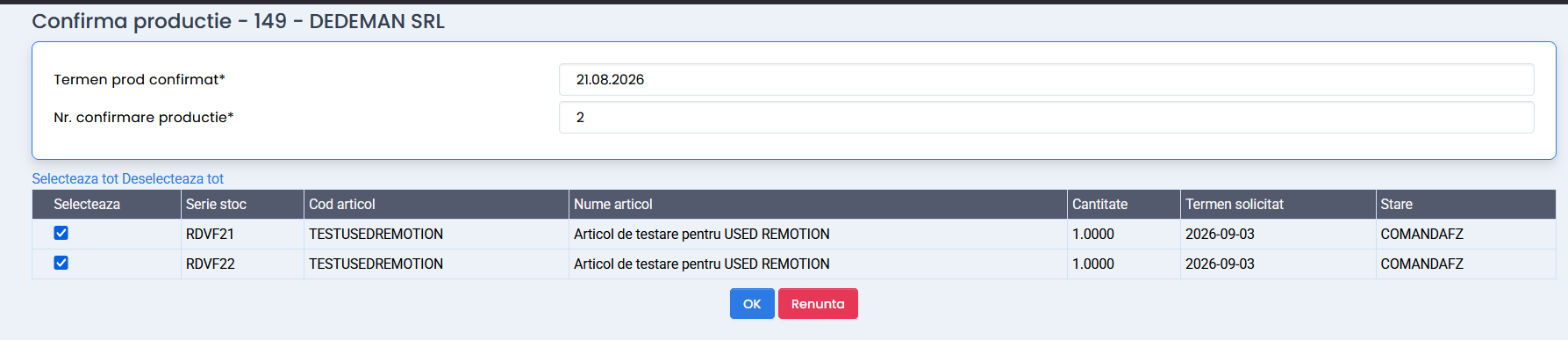
Confirmarea productiei
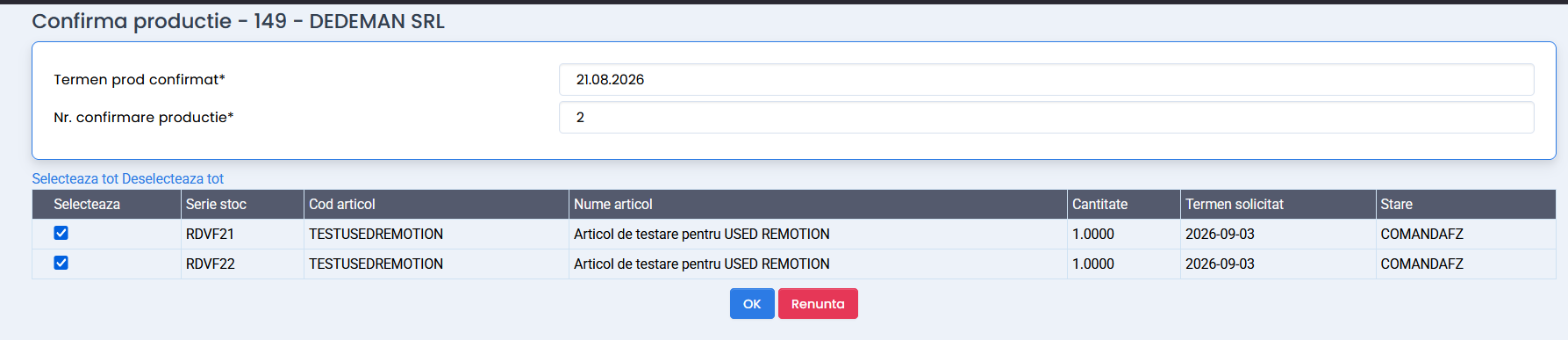
- Actiuni -> Confirma productia articolului.
- Articolul trece in starea STOC, iar comanda in starea CONFIRMATFZ.
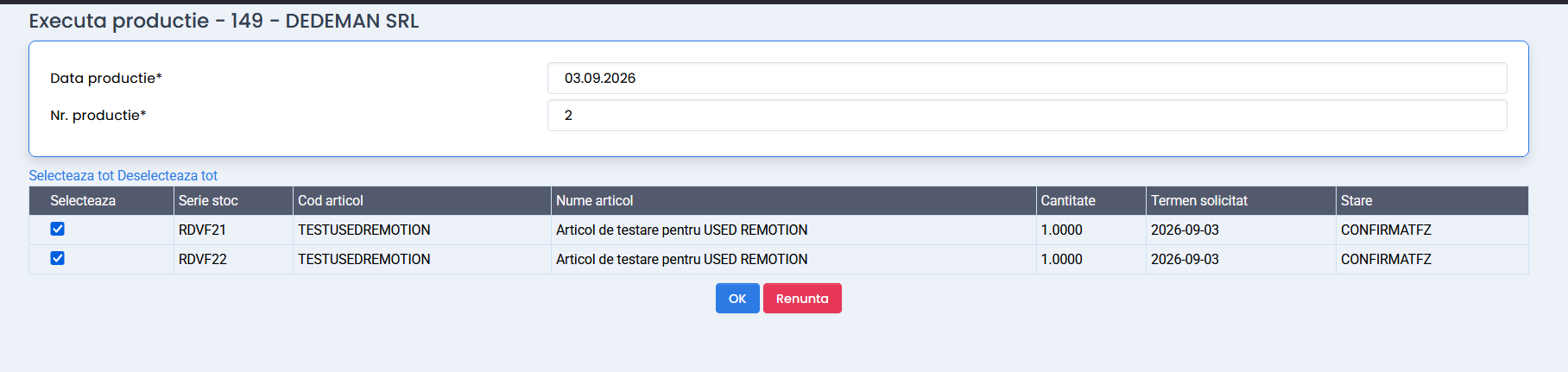
Executarea productiei
- Actiuni -> Executa productia.
- Starea articolului se schimba in FABRICAT.

Facturare comanda furnizor
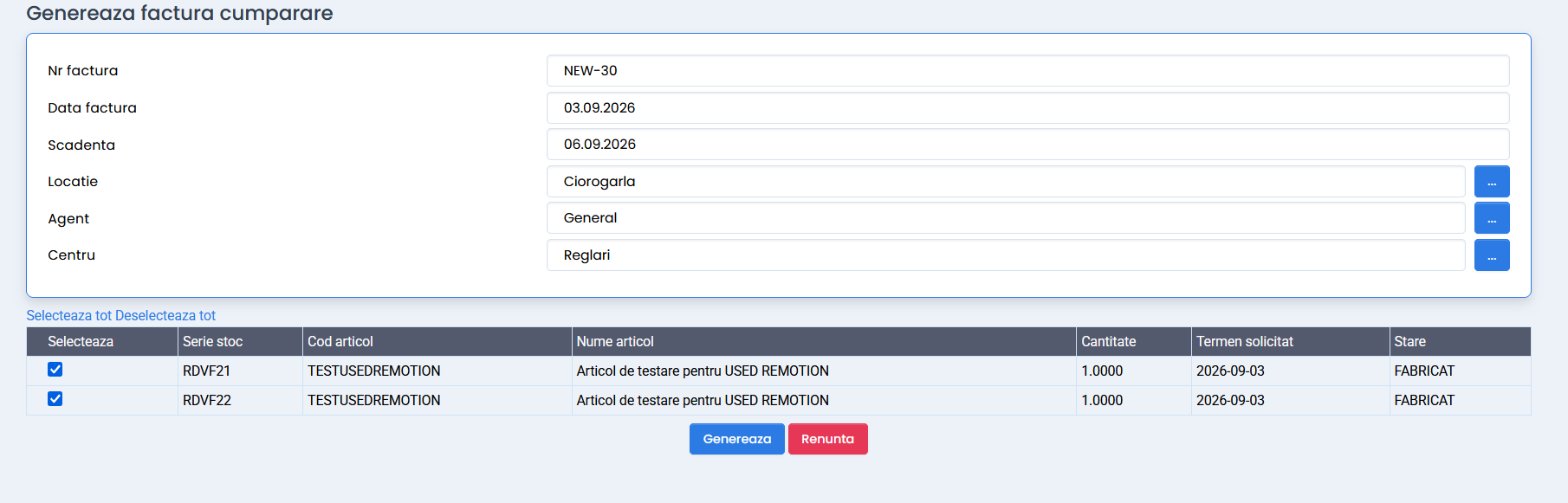
Factura de cumparare se poate genera doar dupa ce articolul are starea FABRICAT.
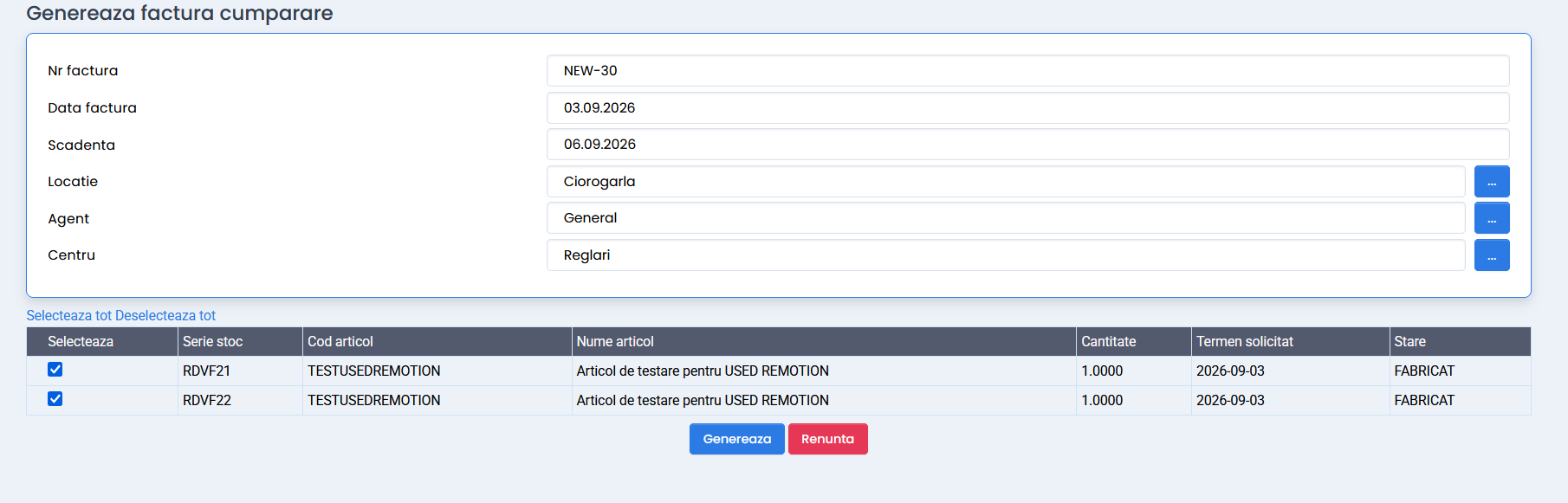
- Deschideti comanda client si accesati Actiuni -> Genereaza factura.
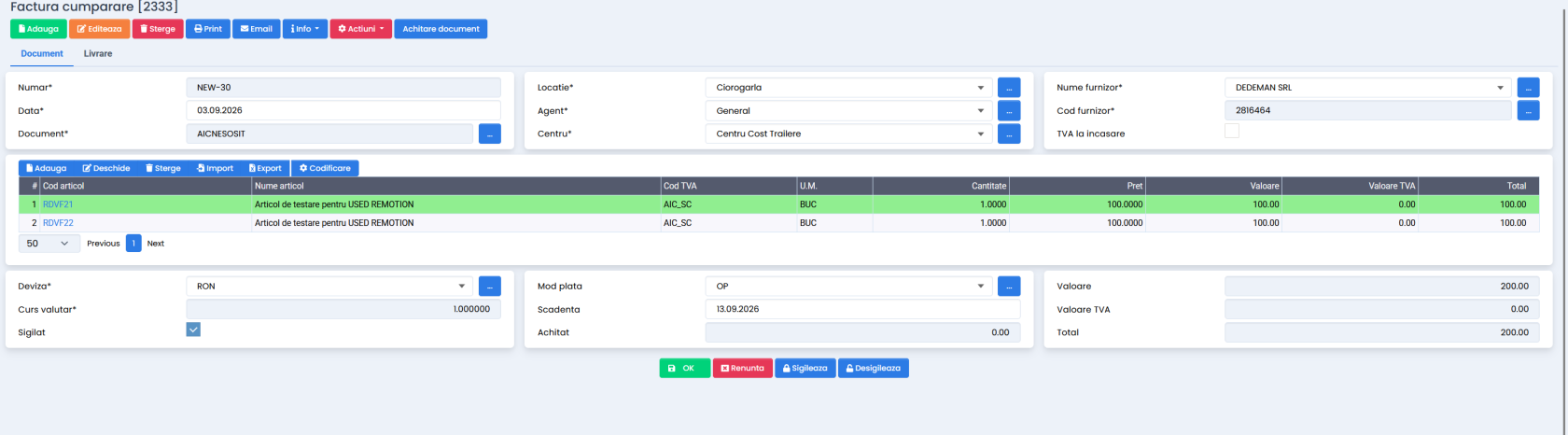
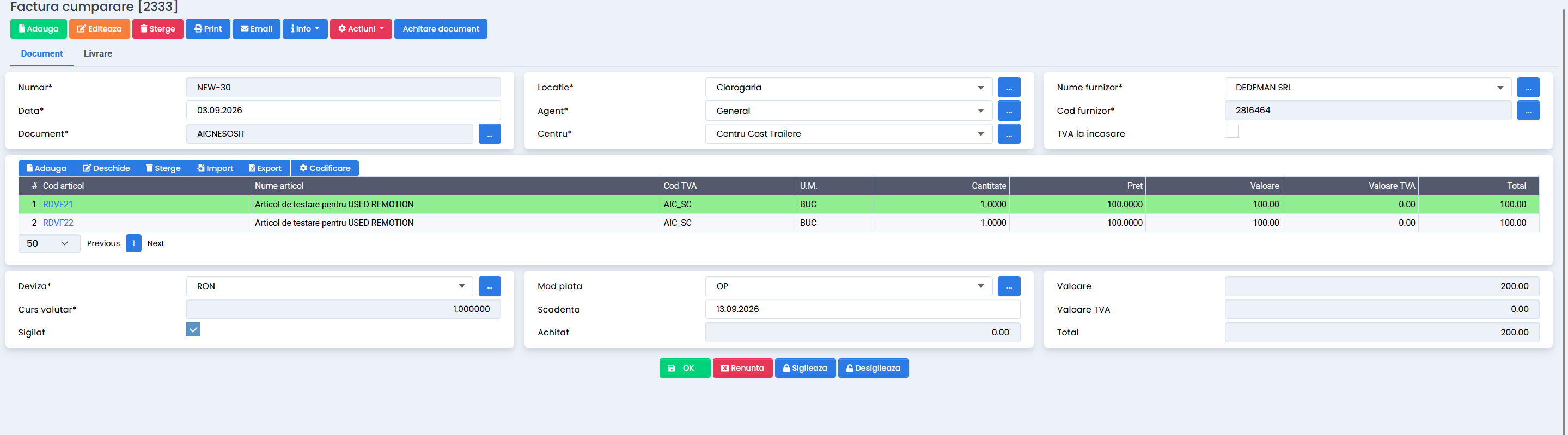
- Se creeaza in ERP o factura de cumparare aferenta furnizorului
- In fereastra de dialog completati: numarul facturii primite de la furnizor, data facturarii, data scadentei. Restul informatiilor se completeaza automat.
- Factura trebuie sa aiba unul dintre tipurile de document: AIC sau AICNESOSIT.
Receptie factura furnizor
- Intrati in Factura de cumparare si accesati Actiuni -> Avizare integrala.
- Documentul generat trebuie să aiba tipul ASOSIT.
- Dupa avizare, articolul intra in stoc.
Factura storno avans
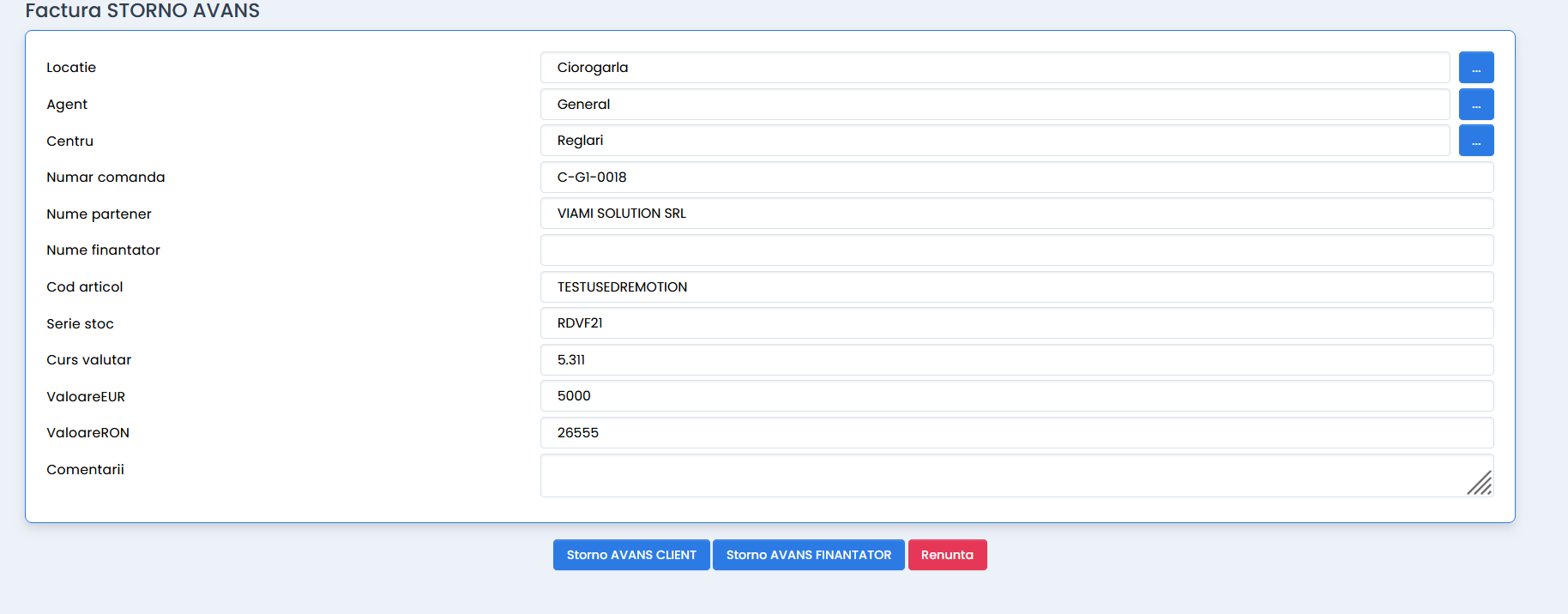
Facturarea se realizeaza pentru o singura serie din comanda.
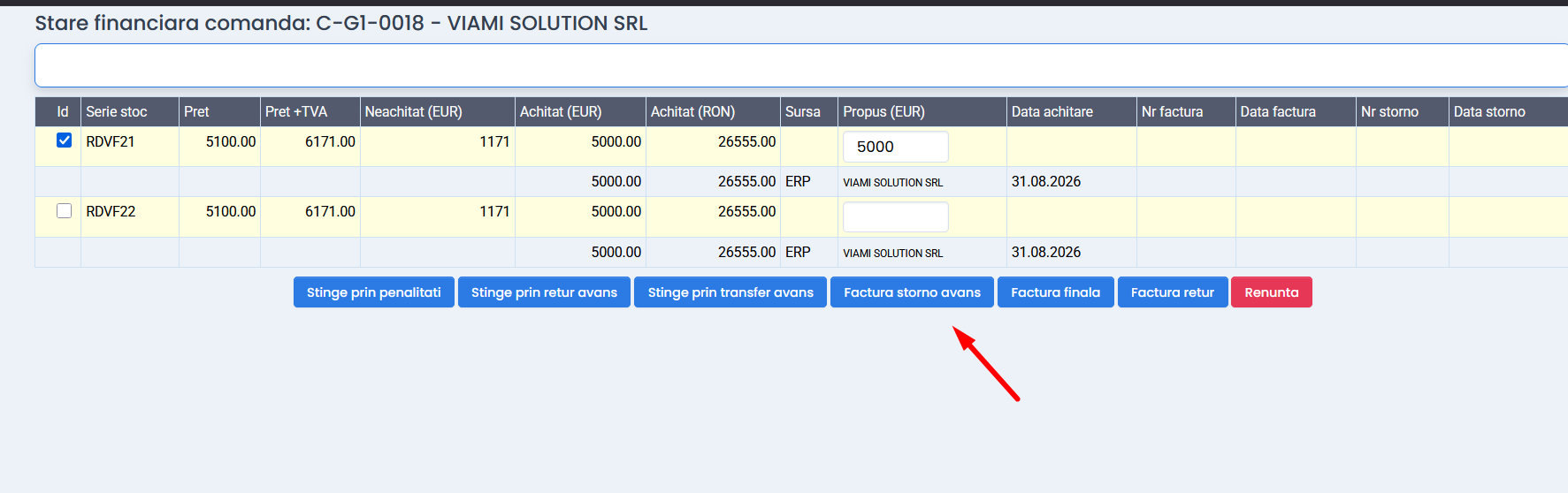
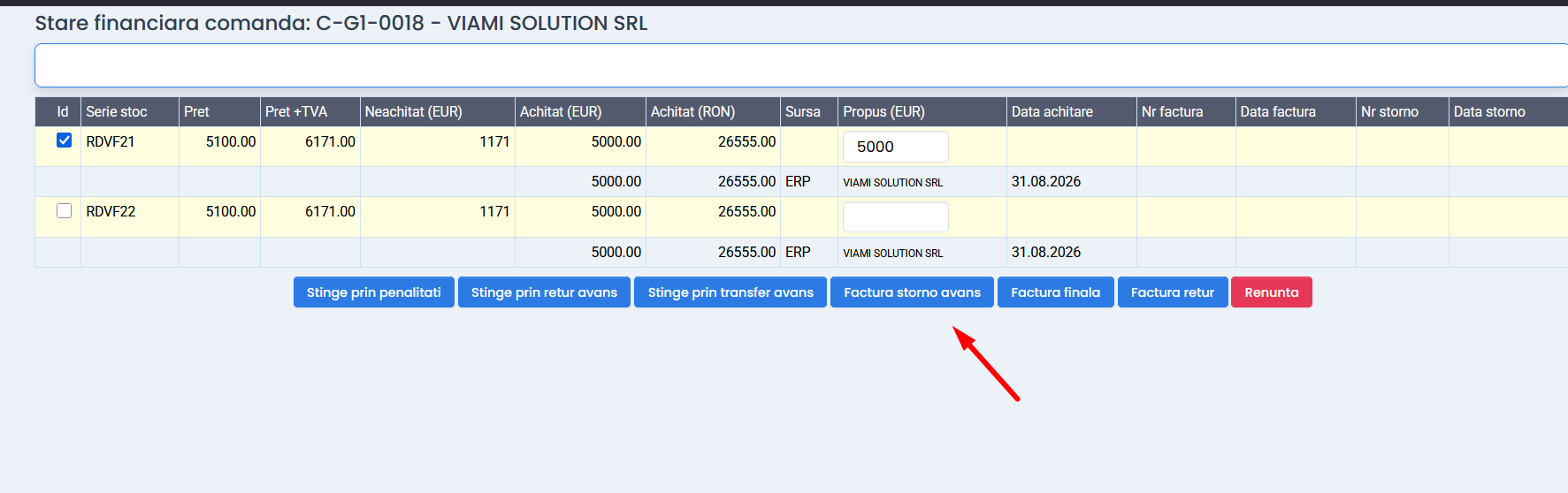
- Accesati CRM -> Comanda client -> Deschideti comanda client -> Actiuni -> Financiar
- Selectati seria pentru care se doriti emiterea facturii si introduceti valoarea propusa.
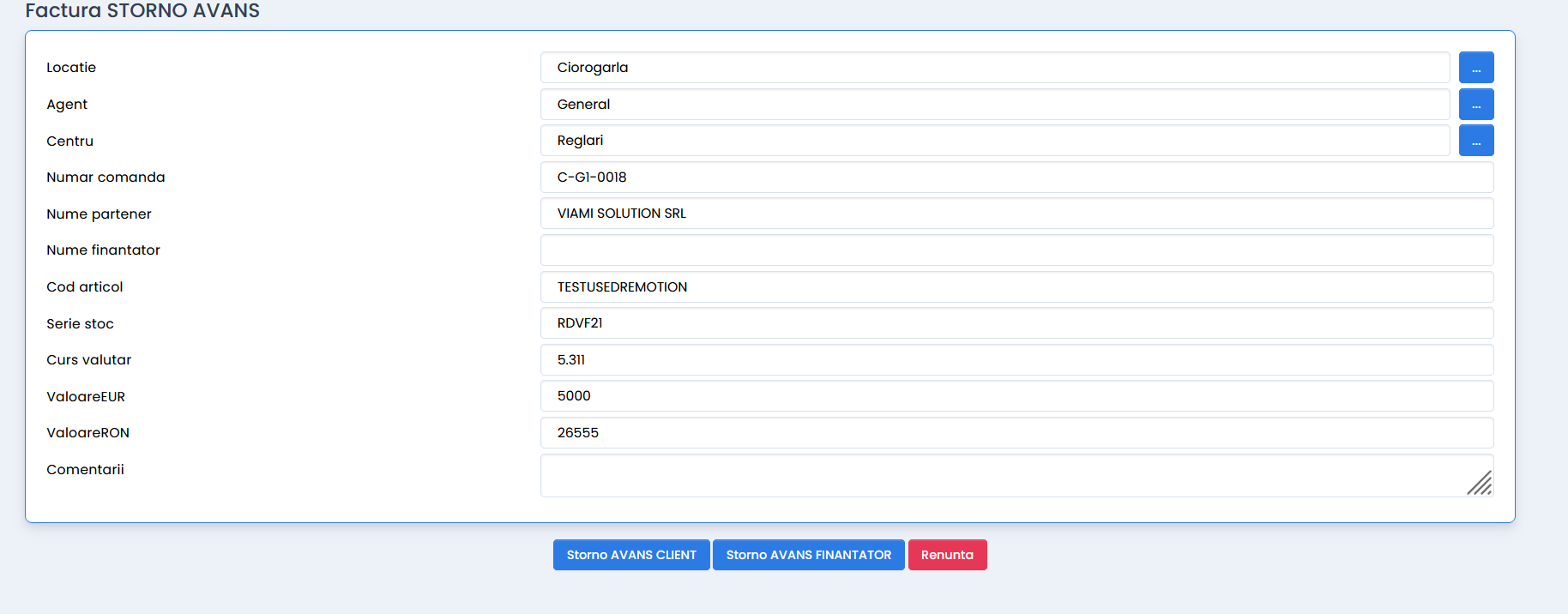
- Selectati optiunea Factura storno avans.
Factura final
-
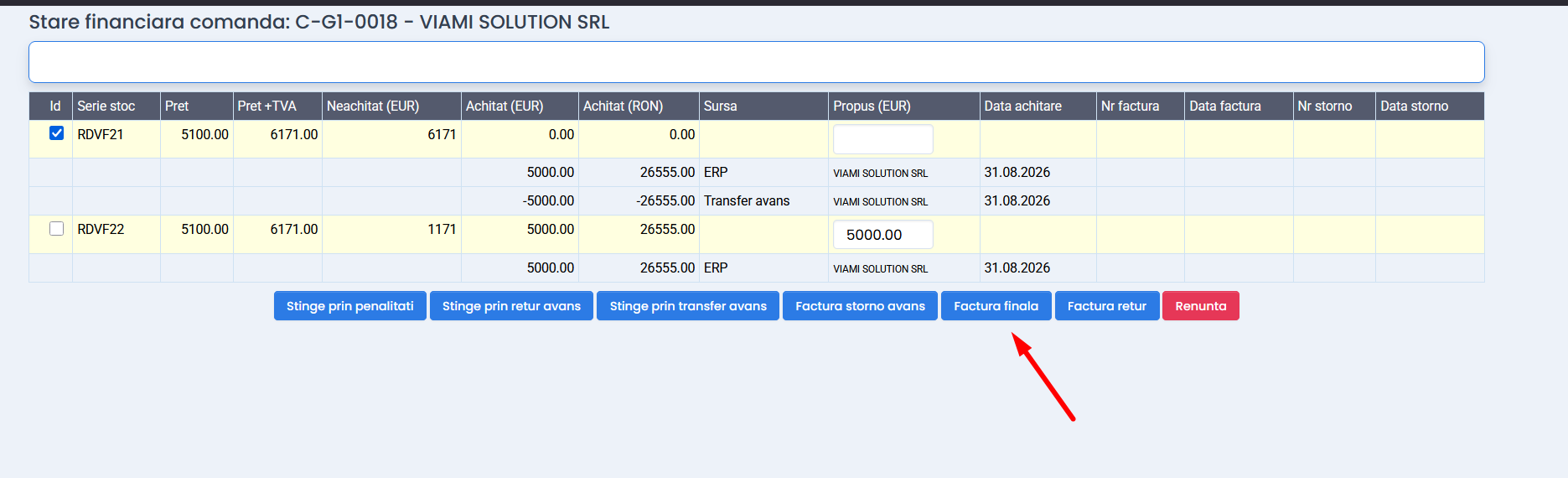
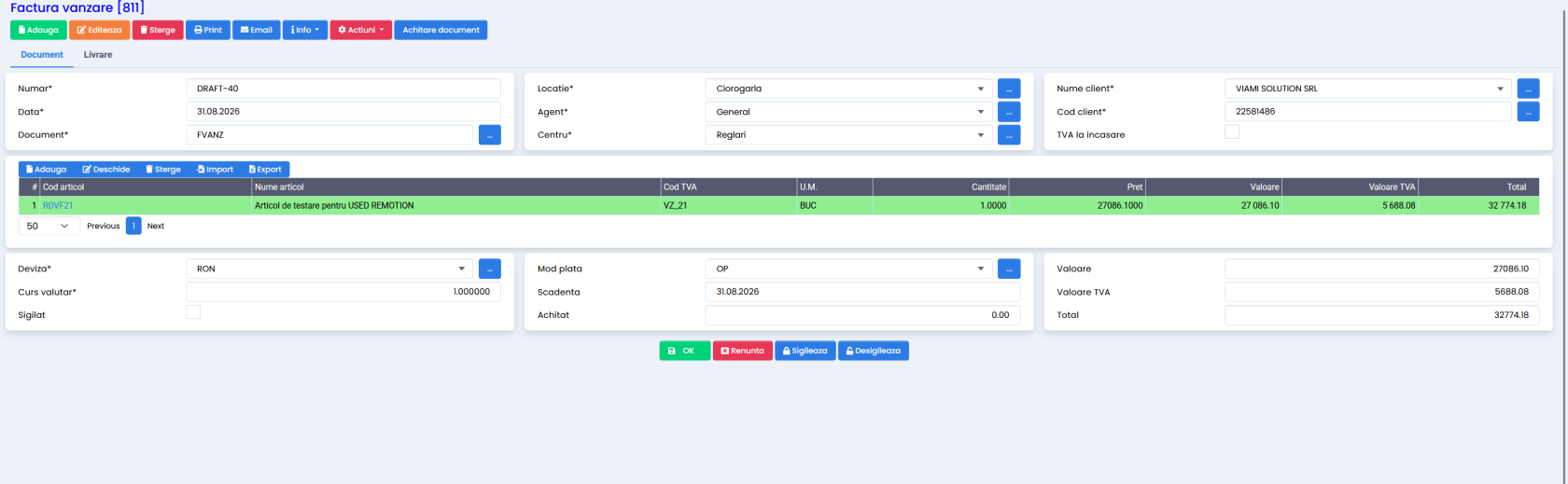
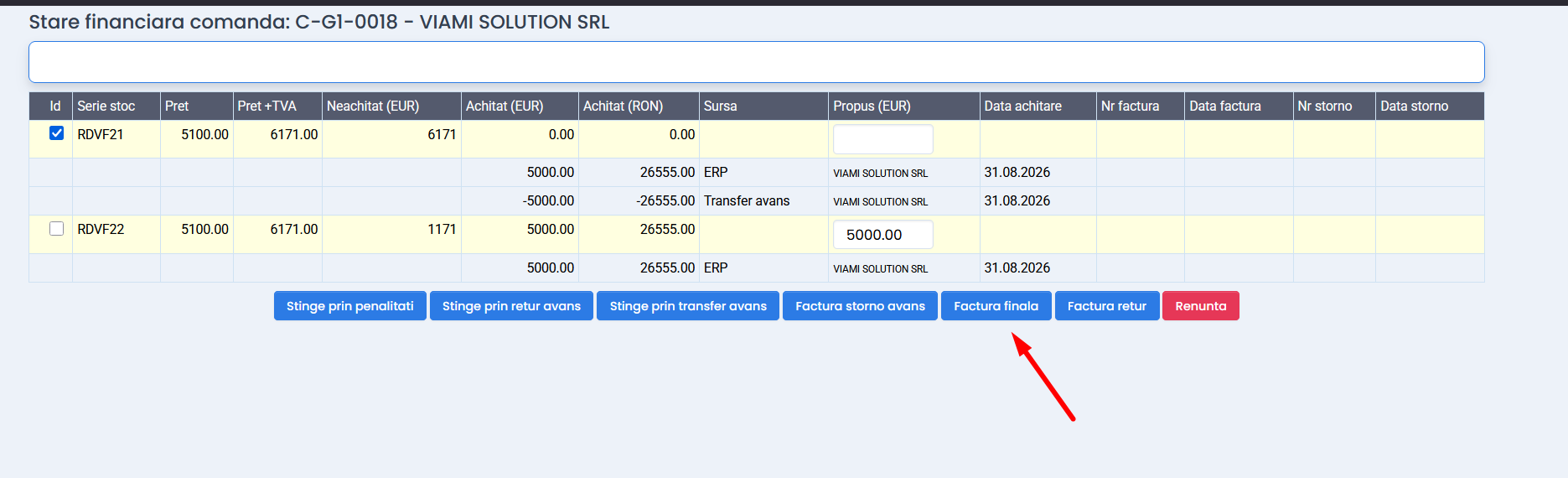
Dupa ce am realizat factura storno pentru stingerea avansului, intram din nou in:
Comanda client -> Deschideti comanda client -> Actiuni -> Financiar
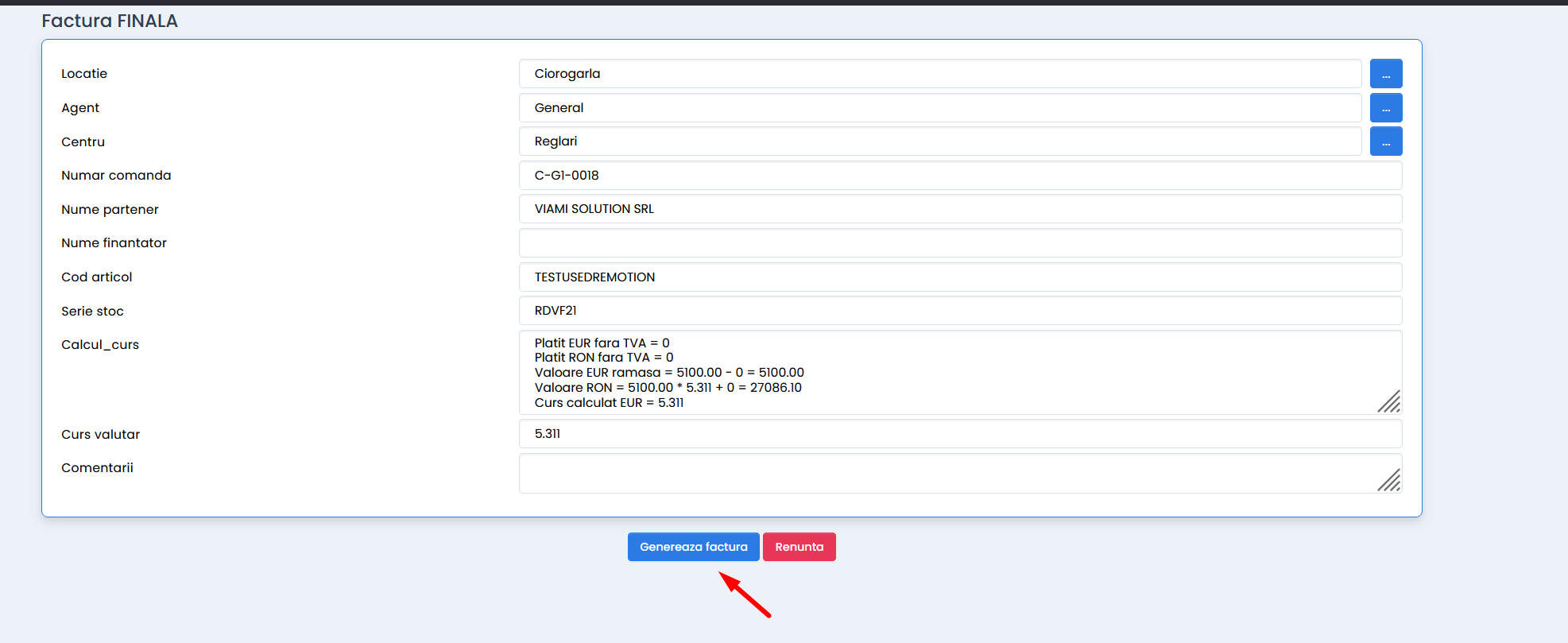
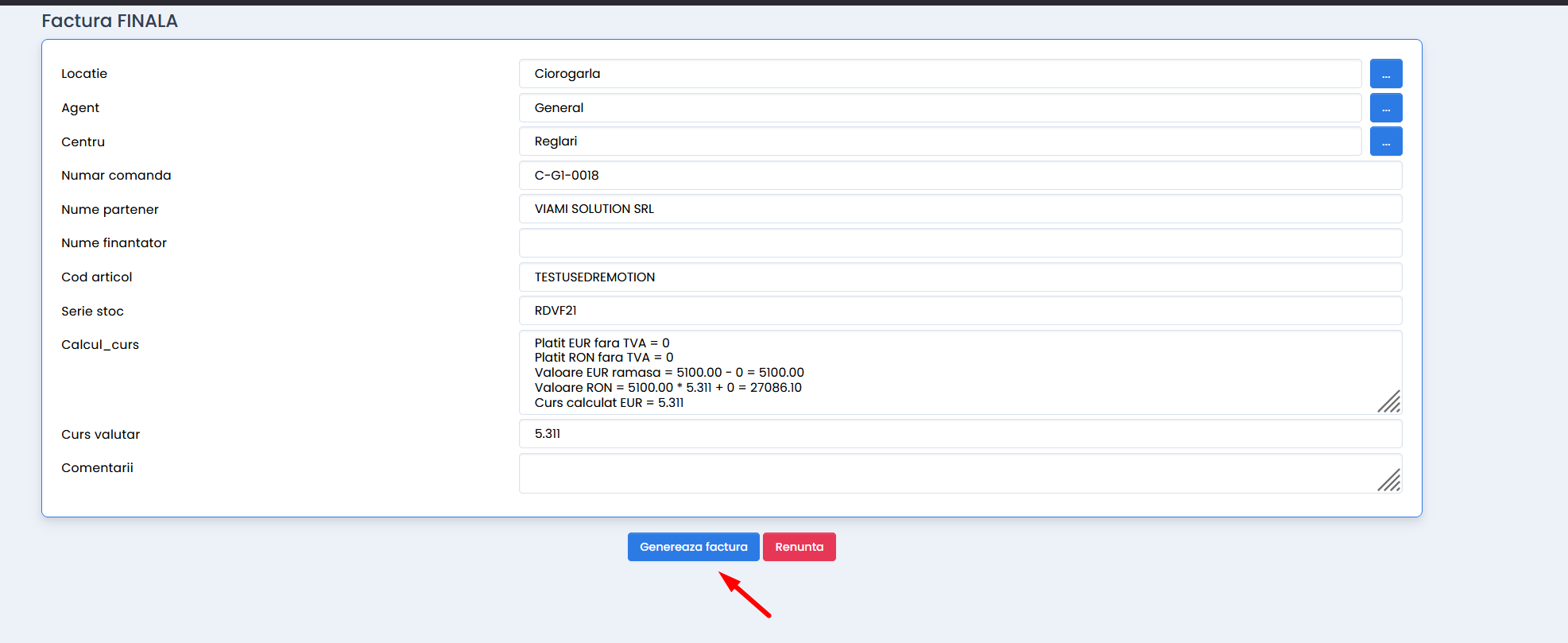
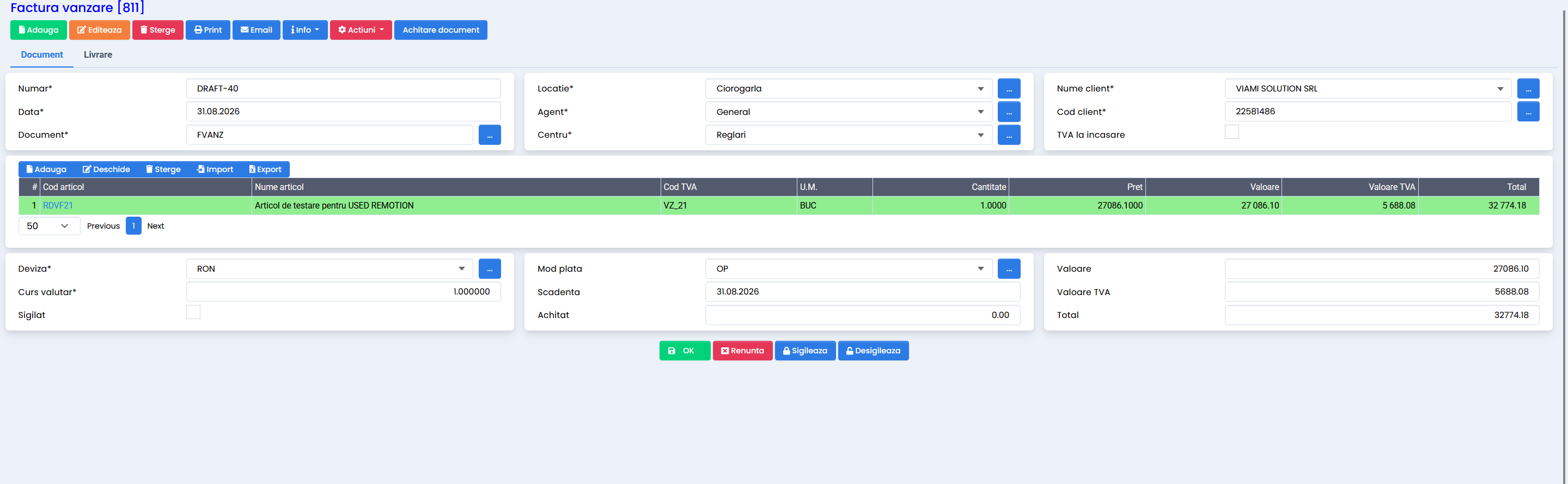
Pentru a realiza factura finala, selectam seria dorita si apasam butonul „Factura finala”.
Livrare comanda client
Odata ce articolele au starea STOC, acestea pot fi livrate catre client.
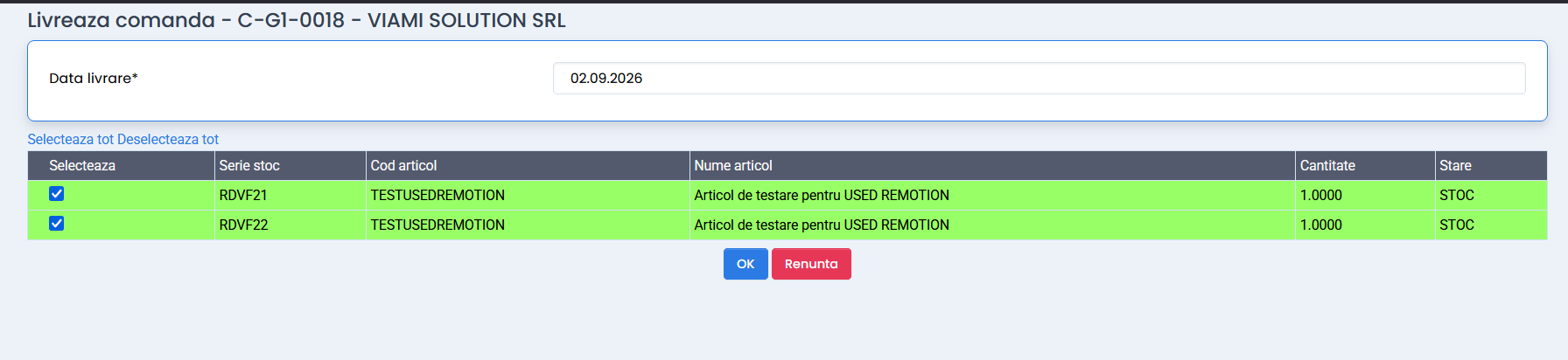
- Acesati Comanda client -> Actiuni -> Livrare comanda
- Selectati articolele pentru care se doreste livrea catre client.
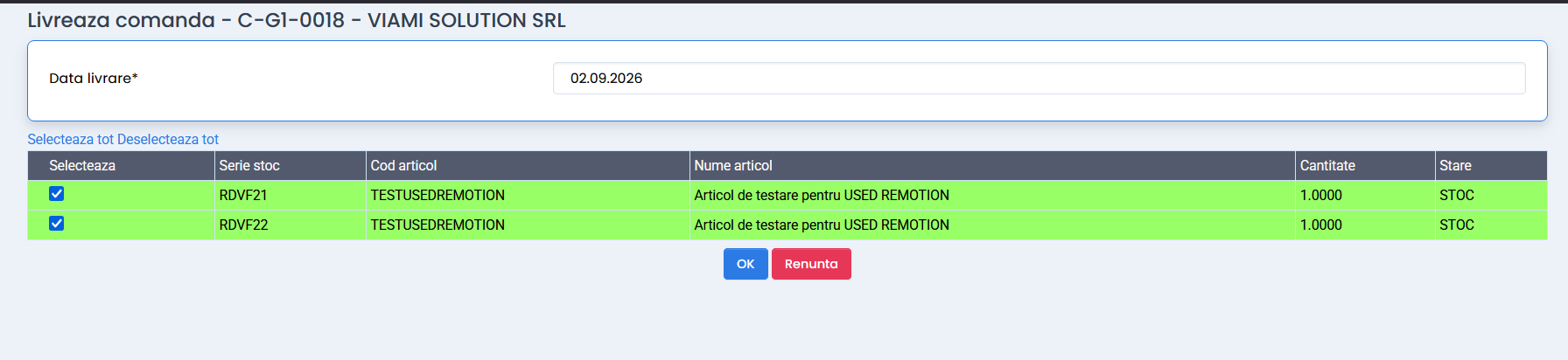
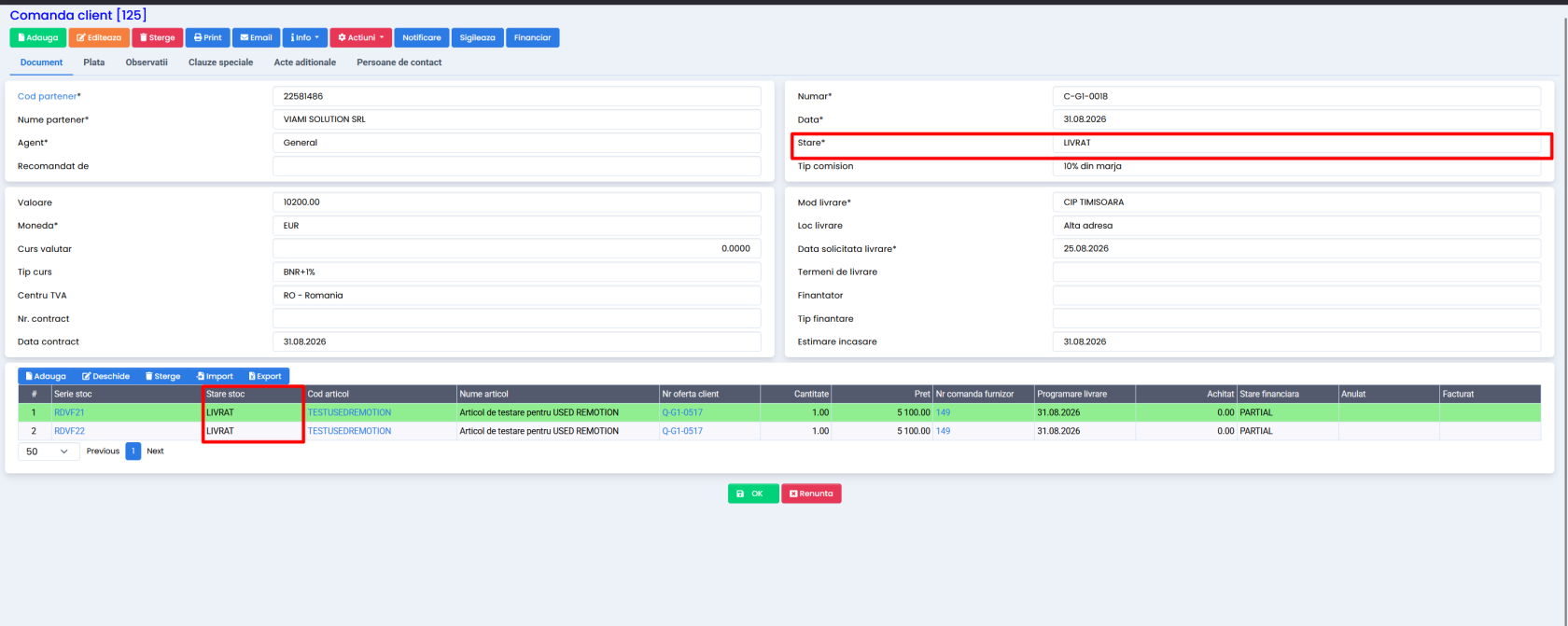
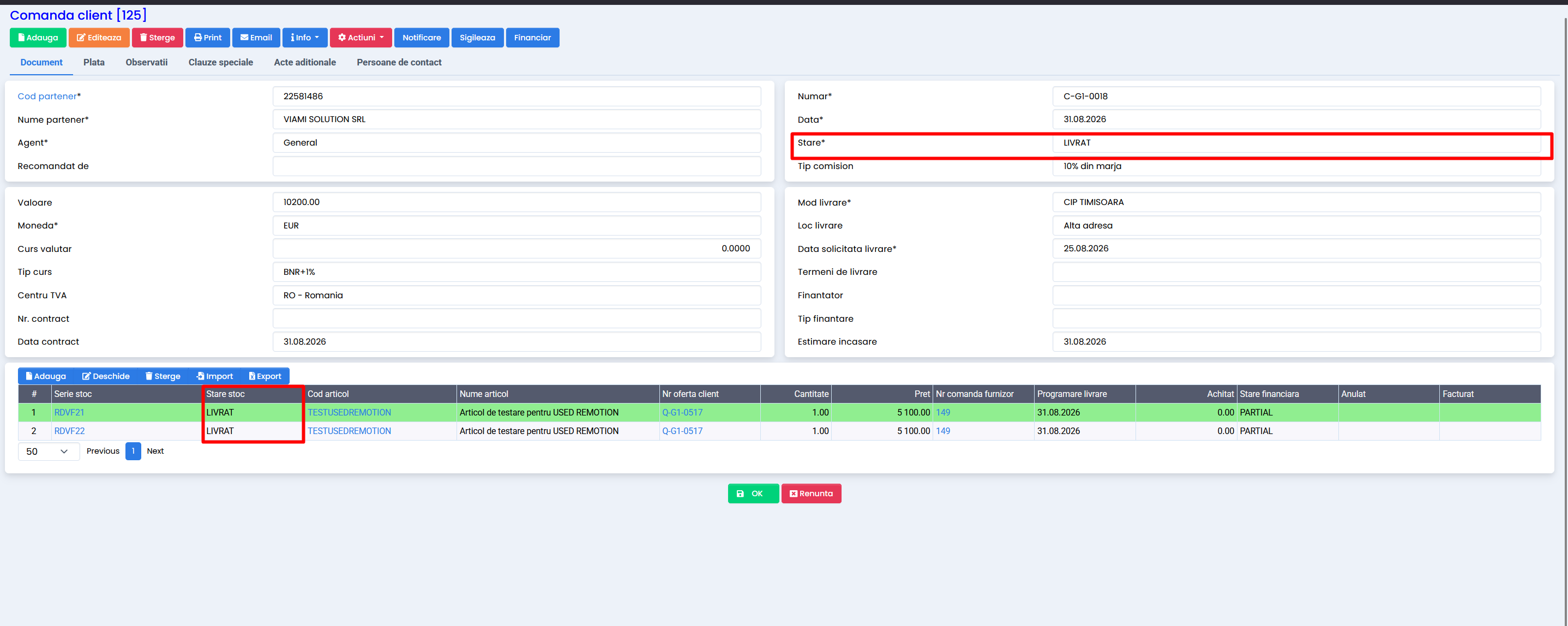
- In comanda client articolele isi schimba starea in Livrat.