ANAF
- eFactura vanzari
- Initializare modul e-Factura
- Generare token ANAF RVX
- Configurare e-Factura
- Reinnoire Token ANAF e-Factura
- Trimitere automata facturi
- Trimitere e-Factura
- Generare manuala XML
- Setare coduri NC/CPV
- Erori e-Factura
- Campuri e-Factura
- eFactura cumparari
- eFactura cumparari
- Setare coduri furnizor
- Modificare cod articol TEMP in facturile de cumparare importate din SPV
- eFactura mesaje
- eFactura autofacturi
- eTransport
- Initializare date
- Generare XML pentru documente existente in baza de date
- Generare XML pentru inregistrare noua
- Procesare XML
- Erori e-Transport
- Rapoarte ANAF
- Descarcare facturi primite in SPV mai vechi de 60 de zile
- Drepturi de acces modul ANAF
- e-TVA
eFactura vanzari
Initializare modul e-Factura
Procedura Initializare e-Factura se apeleaza o singura data, la implementarea modului e-Factura.
Generare token ANAF RVX
Pentru procedura de generare Token ANAF recomandam utilizarea browser-ului Chrome.
- Navigati Vanzari - ANAF - eFactura vanzari.
- Apelati Actiuni - Configurare e-Factura.
- In fereastra nou deschisa, in partea de jos a paginii, dati click pe butonul Click aici pentru a obtine Token ANAF.

- Conectati dispozitivul de semnatura electronica (token/Digipass) la calculator.
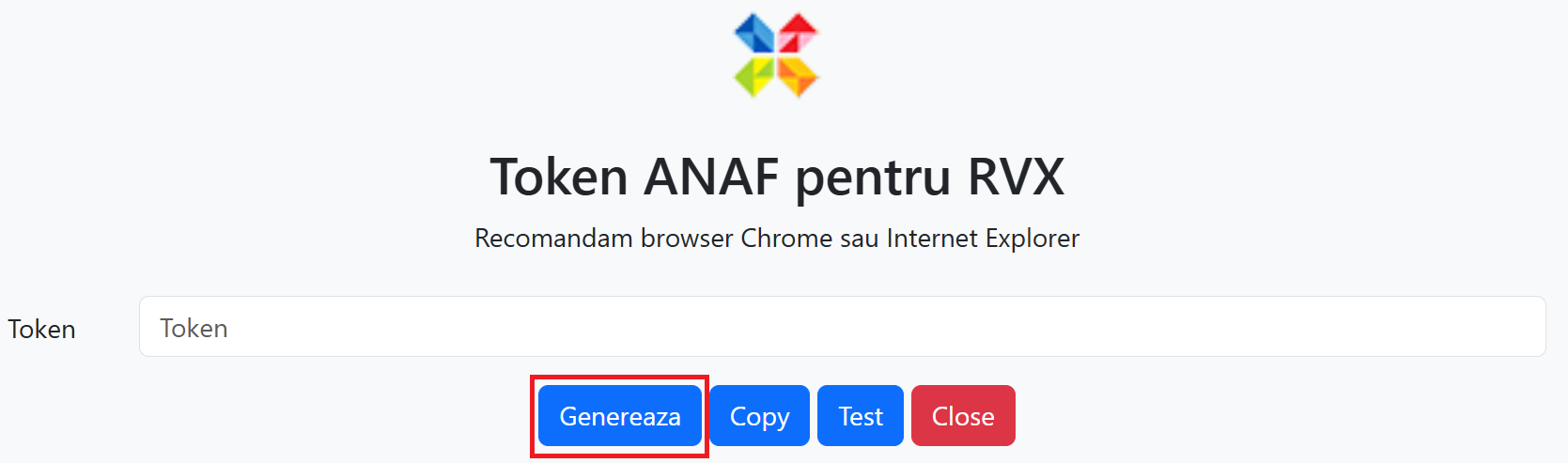
- Apasati butonul Genereaza.

- In urma acestei actiuni, ANAF va cere autentificarea cu certificatul digital.
- In fereastra afisata, selectati certificatul si introduceti PIN-ul token-ului.
- Daca certificatul digital este valid, in campul Token se va genera un text.
- Textul generat reprezinta seria token-ului ANAF utilizat pentru transmiterea in sistemul e-Factura.
- Apasati butonul Copy pentru a copia textul generat (seria token-ului ANAF).
- Modul Vanzari - ANAF - eFactura vanzari - meniu Actiuni - Configurare e-Factura.
- In campul Serie_Token apasati combinatia de taste Ctrl+V (Paste) pentru a insera textul generat anterior.
- In campul Data_Token selectati data in care a fost generat token-ul ANAF.
- Termenul de valabilitate al token-ului generat este de 90 de zile (de la data generarii).
- In functie de data completata in campul Data_Token si termenul de valabilitate de 90 de zile, veti fi notificat pe mail cu privire la numarul de zile ramase pana la expirarea token-ului.
Exemplu:


Configurare e-Factura
- Serie_Token - pentru transmiterea automata a facturilor din RVX, setati in campul Serie_Token textul generat anterior prin procedura Generare token ANAF RVX.
Daca nu doriti transmiterea automata a facturilor din RVX, completati X in campul Serie_Token. - Data_Token - data de la care este valabil token-ul generat prin procedura Generare token ANAF RVX;
- token-ul are o valabilitate de 90 de zile de la data generarii;
- in functie de data completata in campul Data_Token si termenul de valabilitate de 90 de zile, veti fi notificat pe mail cu privire la numarul de zile ramase pana la expirarea token-ului;
- in perioada de valabilitate a token-ului, nu este necesara reconectarea certificatului digital in dispozitivul utilizat pentru fiecare transmitere de facturi (procesul de transmitere a facturilor se va efectua in baza token-ului ANAF valid, definit in fereastra Configurare e-Factura);
- Trimite_Facturi_De_la - setati data de la care se vor transmite automat toate facturile neinregistrate in sistemul e-Factura.
Exemplu:
Trimite_Facturi_De_la: 01.01.2024 - se vor transmite toate facturile neinregistrate in sistemul e-Factura care au fost intocmite incepand cu data 01.01.2024. - Trimite_Dupa_Numar_Zile - campul este utilizat pentru a calcula data la care trebuie transmisa factura in sistemul e-Factura (data intocmire factura + X zile).
Exemplu:
Data intocmire factura: 11.01.2026
Trimite_Dupa_Numar_Zile: 2
=> Factura se va transmite automat in sistemul e-Factura in data de 13.01.2026. - Trimite_in_Mediu:
- test = mediu de testare pentru transmiterea documentelor in e-Factura;
- prod = mediu de productie pentru transmiterea documentelor in e-Factura (oficial);
Procedura Trimite_in_Mediu: test se executa doar cu asistenta din partea echipei Tehnic Viami (necesar resetare index facturi trimise).
Facturile transmise in sistemul e-Factura prin mediul test, nu se vor mai trimite a doua oara, chiar daca se selecteaza mediul de productie.
- Trimite_Autofacturi_cu_tip_document - specificati codul tipului de document utilizat pentru autofactura, pe care doriti sa il transmiteti in sistemul e-Factura. Codul fiecarui tip de document definit poate fi vizualizat in Administrare - Documente - Tipuri documente.
- Email_Notificare_Cron - specificati adresa de mail la care se vor trimite informatii privind situatia facturilor transmise in sistemul e-Factura. Pentru transmiterea notificarilor pe mail este necesar configurarea unui cron pe server.
- Trimite_Daca_Au_Depasit_5_Zile - bifarea acestei setari permite transmiterea tuturor facturile neincarcate in sistemul e-Factura, indiferent de vechimea lor. Facturile care au depasit termenul legal de 5 zile vor fi transmise fara a genera eroare;
Procedura Trimite_Daca_Au_Depasit_5_Zile se executa doar cu asistenta din partea echipei Tehnic Viami.
Incepand cu 01.01.2026, termenul-limita pentru transmiterea facturilor in sistemul e-Factura este de 5 zile lucratoare de la data emiterii facturii.
Nerespectarea termenului limita pentru transmiterea facturilor in sistemul eFactura constituie contraventie si se sanctioneaza cu amenda.
- Nu_trimite_facturi_ANULATE - setarea este bifata implicit pentru a nu transmite facturile anulate in sistemul e-Factura. Daca doriti sa fie transmie si facturile anulate, debifati aceasta setare.
- Nu_trimite_facturi_FVAUTO - setarea este bifata implicit pentru a nu transmite autofacturile in sistemul e-Factura. Daca doriti sa fie transmise si autofacturile, debifati aceasta setare.
- Nu_trimite_tip_documente - specificati codul tipurilor de document care doriti sa nu se transmita in sistemul e-Factura. Codul fiecarui tip de document definit poate fi vizualizat in Administrare - Documente - Tipuri documente.
- Scrie_Date_Contact_Client - bifati campul pentru export date de contact client. ce informatii doriti sa fie exportate in fisierul XML; aceste campuri sunt optionale;
- Scrie_Adresa_Livrare_Client - bifati campul pentru export adresa de livrare client.
- Scrie_Cod_Articol - bifati campul pentru export cod articol intern.
- Scrie_Cod_Bare - bifati campul pentru export cod de bare.
- Scrie_Cod_Articol_Client - bifati campul pentru export cod articol client.
- Scrie_Taxa_Verde - bifati campul pentru export taxa verde.
- Scrie_Cod_Adrese_GLN - bifati campul pentru export cod adrese GLN.
- Scrie_CNP_Persoana_Fizica - bifati campul pentru export CNP persoana fizica.
- Incorporeaza_fisiere_atasate - bifati aceasta optiune daca doriti sa transmiteti si alte documente anexate la factura. Prin activarea acestei setari RVX include in XML e-Factura fisierele anexate in Facturi vanzare - Info - Fisiere, care au denumirea terminata in _rvx, in format .xls, xlsx, PDF.
Obtinerea in format PDF se face prin conversia efectuata pe site-ul ANAF a fisierului XML generat din RVX.
De asemenea, fisierele anexate pot fi vizualizate prin accesarea sectiunii Attachments a fisierului PDF aferent facturii de vanzare.
- Persoana_Contact_Furnizor - introduceti numele persoanei de contact afisat in factura de vanzare.
- Telefon_Contact_Furnizor - introduceti numarul de telefon afisat in factura de vanzare.
- Email_Contact_Furnizor - introduceti adresa de e-mail afisata in factura de vanzare.
- Cont_Bancar_Furnizor - selectati din lista predefinita contul bancar care doriti sa fie exportat in fisierul XML. Sunt disponibile urmatoarele optiuni:
- Cont 1 - corespunde campului Cont bancar din Administrare - Organizare - Date firma.
- Cont 2 - corespunde campului Cont bancar 2 din Administrare - Organizare - Date firma.
- Cont 3 - corespunde campului Cont bancar 3 din Administrare - Organizare - Date firma.
- Toate - exporta toate conturile bancare definite in fereastra Detaliu - Date firma.
- Cont centru - exporta contul bancar definit pe centrul de cost asociat facturii. Pentru utilizarea acestei optiuni sunt necesare servicii de personalizare (contactati echipa Tehnic Viami).
- Note_Suplimentare - informatiile suplimentare specificate in acest camp vor fi afisate in toate facturile;
Exemplu:
Afisarea contului de Trezorerie in toate facturile transmise in e-Factura poate fi efectuata prin inserarea contului in campul Note_Suplimentare. - Importa_facturi_primite - bifati aceasta optiune pentru importul automat al facturilor de la furnizor inregistrate in SPV. Facturile importate din SPV sunt vizibile in Cumparari - Facturi cumparare cu prefixul "TEMP-".
- Importa_facturi_primite_doar_PDF - bifati aceasta optiune daca doriti sa aveti o evidenta a facturilor de cumparare in format PDF, dar nu doriti importul automat al facturilor de la furnizori in sectiunea Cumparari din RVX. Pentru a vizualiza facturile de cumparare PDF importate din SPV navigati Vanzari - ANAF - eFactura cumparari;
- Ataseaza_PDF_in_facturi_importate - prin bifarea acestei optiuni, orice fisier PDF anexat suplimentar la factura de cumparare importata din SPV va fi adaugat automat in sectiunea de fisiere din fereastra detaliu Factura cumparare - meniul Info - Fisiere.
- Importa_facturi_PDF_cu_validare_ANAF - prin bifarea acestui camp, la importul in format PDF al unei facturi primite de la furnizor, se verifica XML-ul facturii, conform optiunii de validare ANAF, inainte ca acesta sa fie transformat in PDF.
- Importa_articole_din_Coduri_furnizor - prin bifarea acestui camp, la import facturi din SPV, programul identifica si importa articolele pe baza codurilor de furnizor configurate in Articole - Catalog - Coduri furnizori. Daca pentru un articol nu exista o configurare corespunzatoare, acesta se importa automat cu codul TEMP.
Reinnoire Token ANAF e-Factura
-
- Urmati procedura standard Generare token ANAF RVX pentru a genera un nou text (noua serie).
- Apasati butonul Copy pentru a copia textul generat.
- Navigati Vanzari - ANAF - eFactura vanzari si apelati Actiuni - Configurare e-Factura.
- Stergeti textul existent in campul Serie_Token.
- In campul Serie_Token apasati combinatia de taste Ctrl+V (Paste) pentru a insera noul text generat anterior.
- In campul Data_Token selectati data in care a fost generat noul token.
Daca nu este modificata Data_Token, transmiterea automata a facturilor din RVX in sistemul e-Factura nu este posibila (date token incorecte).
- Restul campurilor din fereastra Configurare e-Factura raman neschimbate.
Trimitere automata facturi
Serverul RVX poate trimite automat, zilnic la o anumita ora, toate facturile sigilate si netrimise catre ANAF.
Zilnic veti primi un email de notificare referitor la starea facturilor trimise cu succes sau cu erori.
Pentru configurare CRON pe server sunt necesare urmatoarele:
- Aplicatia RVX sa fie gazduita pe un server Linux si accesata prin HTTPS.
- Sa fie configurata trimiterea mailurilor din RVX.
- Sa existe Token ANAF generat pentru e-Factura si email setat pentru notificare CRON, in e-Factura - Actiuni - Configurare e-Factura.
- Daca exista mai multe firme, sa fie anuntata Echipa RVX, pentru a putea pregati directoare diferite pentru e-Factura.
Exemplu setare CRON la ora 03:00 pentru o firma
0 3 * * * wget http://{server}/index.php?sale/con_efactura_cron -O db_name.log
Exemplu setare CRON la ora 03:00 pentru mai multe firme
0 3 * * * wget http://{server}/index.php?sale/con_efactura_cron/index/db/0 -O db_name1.log
0 3 * * * wget http://{server}/index.php?sale/con_efactura_cron/index/db/1 -O db_name2.log
0 3 * * * wget http://{server}/index.php?sale/con_efactura_cron/index/db/2 -O db_name2.log
ATENTIE!
In cazul in care exista mai multe firme in lista, este necesara configurarea unei setari pe server, pentru crearea de directoare separate pe fiecare firma, in care se vor salva fisierele XML incarcate in portal, cat si arhivele cu raspunsurile primite de la ANAF.
In caz contrar, la trimitere e-Factura, se va genera mesajul de eroare: Aveti mai multe firme in lista. Contactati echipa RVX pentru a configura directorul e-Factura.
Configurare CRON pentru preluarea automata a facturilor primite din e-Factura, fara a trimite automat facturile emise
Exemplu setare CRON pentru preluarea facturilor primite la ora 03:00:
0 3 * * * wget http://{server}/index.php?sale/con_efactura_cron/index/nosend/1
Trimitere e-Factura
Generare XML-uri eFactura
XML-urile se genereaza doar pentru facturile netrimise si care au status nok.
Nu se vor genera fisiere XML pentru inregistrarile eronate. Acestea vor avea valoare 0 in coloana index, iar mesajul erorii va fi afisat in coloana status.
Pentru transmiterea cu succes in portalul e-Factura a fisierelor eronate, este necesara corectarea inregistrarilor si reluarea procesului de generare XML-uri.
Erori intalnite:
- Partener fara judet setat.
- Partener fara localitate setata.
- Adresa de livrare din factura de vanzare fara judet sau localitate.
- Localitate/judet invalid.
- Unitati de masura fara cod SAF-T setat etc.
Facturile de vanzare eronate pot fi deschise direct din lista, prin apelare link numar document din coloana Numar.
Identificarea erorilor poate fi efectuata si prin deschiderea fisierului XML generat si cautarea sintaxei EROARE in continutul acestuia.
Se poate continua transmiterea catre serverul ANAF a facturilor de vanzare fara erori.
Acestea vor fi marcate cu valoare index 1.
Transmitere XML-uri e-Factura
Citeste stare
Generare manuala XML
Setare coduri NC/CPV
Setarea codurilor NC/CPV se poate efectua in 3 moduri:
Varianta 1
Varianta 2
- Pentru a seta mai usor codurile NC/CPV, navigati eFactura vanzari - Actiuni - Articole e-Factura.
- Din lista de Articole e-Factura, navigati Actiuni - Import Excel.
- Selectati fisierul de import apeland butonul Alege fisierul.
Acesta va contine coloanele: Code, EfacturaNc, EfacturaCpv. - Pentru actualizare inregistrari existente, selectati:
- Actiune = UPDATE
- Key = Code.
- Apasati butonul Import pentru actualizarea datelor.
Varianta 3
Codurile NC si CPV pot fi setate direct din Articole - Lista articole, in campurile Cod NC si Cod CPV.
Erori e-Factura
Mesajul de eroare poate fi vizualizat prin descarcarea arhivei de raspuns afisata pe coloana Descarcare a listei e-Factura.
- [BR-CL-23]-Unit code MUST be coded according to the UN/ECE Recommendation 20 with Rec 21 extension.
R: Navigati Articole - Categorii - Unitati masura, pentru selectare Cod SAF-T conform nomenclator ANAF. - [BR-27]-The Item net price (BT-146) shall NOT be negative.
R: Pretul nu poate fi negativ. Introduceti minus la cantitate. - [BR-CO-10]-Sum of Invoice line net amount (BT-106) = Σ Invoice line net amount (BT-131).
[BR-S-08]-For each different value of VAT category rate (BT-119) where the VAT category code (BT-118) is “Standard rated”, the VAT category taxable amount (BT-116) in a VAT breakdown (BG-23) shall equal the sum of Invoice line net amounts (BT-131) plus the sum of document level charge amounts (BT-99) minus the sum of document level allowance amounts (BT-92) where the VAT category code (BT-151, BT-102, BT-95) is “Standard rated” and the VAT rate (BT-152, BT-103, BT-96) equals the VAT category rate (BT-119).
R: Suma valorilor nete (valoare fara TVA) nu este egala cu suma liniilor cu valori nete din factura.
Aceasta situatie poate fi cauzata de coduri multiple pe articol si client, definite in Articole - Catalog - Coduri clienti. - [BR-RO-100]-Daca Codul tarii Cumparatorului (BT-55) este RO si Subdiviziunea tarii Cumparatorului (BT-54) este RO-B (corespunzator Municipiului Bucuresti), atunci Localitatea Cumparatorului (BT-52) trebuie sa fie codificata folosind lista de coduri SECTOR-RO
R: Navigati Lista parteneri - Partner sau Vanzari - Facturi vanzare - Factura - tab Livrare, pentru selectare Localitate = Sector 1 - 6. - BR-RO-120: Identificatorul de inregistrare legala a Cumparatorului (BT-47) si/sau Identificatorul de TVA al Cumparatorului (BT-48) trebuie sa fie inscris.
R: Navigati Lista parteneri - Partener, pentru verificare Tip fiscal si/sau Cod fiscal aferent Cumparatorului. - BR-CO-09: Identificatorul TVA al vanzatorului (BT-31), identificatorul TVA al reprezentantului fiscal al vanzatorului (BT-63) si identificatorul TVA al cumparatorului (BT-48) trebuie să aiba un prefix conform codului ISO 3166-1 alpha-2 prin care tara de emitere poate fi identificata. Cu toate acestea, Grecia poate folosi prefixul „EL”.
R: Verificati daca codul fiscal al cumparatorului, cat si codul fiscal al vanzatorului, contin prefixul de identificare a tarii de rezidenta fiscala, conform codului ISO 3166-1 alpha-2. - #EROARE# A aparut o eroare tehnica. Cod: 4003
R: Eroarea apare in cazul in care factura a fost trimisa in mediul de Productie, iar citirea starii e-Factura a fost efectuata din mediul de Test.
Navigati Vanzari - ANAF - eFactura vanzari - Actiuni - Configurare e-Factura, pentru a seta Prod in campul Trimite_in_Mediu. - #EROARE# A aparut o eroare tehnica. Cod: 4001
R: Eroarea este cauzata de serverul ANAF. Asteptati o perioada si apoi incercati din nou citirea mesajelor.
Campuri e-Factura
Informatii generale
| ANAF | RVX |
| Informatii generale | |
| Numarul facturii (BT-1)*** | Document➔Numar |
| Data emiterii facturii (BT-2)*** | Document➔Data |
| Codul tipului facturii (BT-3)*** |
380 - pentru facturile inregistrate in Vanzari - Facturi vanzare, catre persoane juridice; 751 - Factura - informatii in scopuri contabile |
| Codul datei de exigibilitate a taxei pe valoarea adaugata (BT-8) | |
| Codul monedei (BT-5)*** | Document➔Deviza |
| Codul monedei de contabilizare a TVA (BT-6) | Reprezinta deviza nationala. |
| Data exigibilitate TVA (BT-7) | |
| Data scadentei (BT-9) | Document➔Scadenta |
| Referinte | |
| Referinta cumparatorului (BT-10) | Partener➔Cod referinta eFactura |
| Referinta proiectului (BT-11) | Livrare➔Nr. proiect |
| Referinta contractului (BT-12) | Livrare➔Nr. contract |
| Referinta comenzii (BT-13) | Livrare➔Nr. comanda |
| Referinta dispozitiei de vanzare (BT-14) | Livrare➔Nr. aviz |
| Referinta avizului de receptie (BT-15) | Livrare➔Nr. receptie |
| Referinta avizului de expeditie (BT-16) | Livrare➔Nr. aviz |
| Referinta cererii de oferta sau a lotului (BT-17) | |
| Identificatorul obiectului facturat (BT-18a) | |
| Referinta contabila a cumparatorului (BT-19) | Livrare➔Cc. partener |
| Termeni de plata (BT-20) | Document➔Mod plata |
| Referinta factura anterioara | |
| Referinta factura precedenta (BT-25) | |
| Data de emitere a facturii anterioare (BT-26) | |
Detalii vanzator
| ANAF | RVX |
| Vanzator | |
| Numele vanzatorului (BT-27)*** | Date firma➔Nume |
| Denumirea comerciala a vanzatorului (BT-28) | Date firma➔Nume |
| Identificatorul de inregistrare legala a vanzatorului (BT-30) | Date firma➔Cod registru |
| Identificatorul de TVA a vanzatorului (BT-31) | Date firma➔Cod fiscal |
| Identificatorul de inregistrare fiscala a vanzatorului (BT-32) | Date firma➔Cod fiscal |
| Informatii juridice suplimentare despre vanzator (BT-33) | Date firma➔Cod registru |
| Adresa postala a vanzatorului (BG-5) | |
| Codul tarii Vanzatorului (BT-40)*** | Date firma➔Tara |
| Subdiviziunea tarii Vanzatorului (BT-39) | Date firma➔Judet |
| Localitatea Vanzatorului (BT-37)*** | Date firma➔Localitate |
| Codul postal al Vanzatorului (BT-38) | Date firma➔Cod postal |
| Adresa Vanzatorului (BT-35)*** | Date firma➔Strada |
| Contactul vanzatorului (BG-6) | |
| Punctul de contact al Vanzatorului (BT-41) | Numele utilizatorului care a inregistrat factura sau Persoana_Contact_Furnizor setata in ANAF - eFactura vanzari - Actiuni - Configurare e-Factura |
| Numarul de telefon al contactului Vanzatorului (BT-42) | Date firma➔Telefon sau Telefon_Contact_Furnizor setat in ANAF - eFactura vanzari - Actiuni - Configurare e-Factura |
| Adresa de email a contactului Vanzatorului (BT-43) | Date firma➔Email sau Email_Contact_Furnizor setat in ANAF - eFactura vanzari - Actiuni - Configurare e-Factura |
| Instructiuni de plata (BG-16) | |
| Codul tipului de instrument de plata (BT-81) | Se exporta codul 42 – Plata in contul bancar |
| Explicatii privind instrumentul de plata (BT-82) | |
| Aviz de plata (BT-83) | |
|
Plati prin virament (BG-17) |
|
| Identificatorul contului de plata (BT-84) ** |
|
| Numele contului de plata (BT-85) |
|
| Identificatorul furnizorului de servicii de plata (BT-86) | |
|
Plati prin card debit/credit (BG-18) |
|
| Numarul contului principal al cardului de plata(BT-87) |
|
| Tip card (BT-87-) |
|
| Numele detinatorului cardului de plata (BT-88) |
|
|
Debitare directa (BG-19) |
|
| Identificatorul referintei mandatului (BT-89) |
|
| Identificatorul creditorului atribuit de banca (BT-90) |
|
| Identificatorul contului debitat (BT-91) | |
| Beneficiar (BG-10) | |
| Nume beneficiar (BT-59) | Document➔Nume client |
| Identificatorul beneficiarului (BT-60) | |
| Identificatorul inregistrarii legale a beneficiarului (BT-61) | |
| Reprezentantul fiscal al vanzatorului (BG-11) | |
| Nume reprezentant (BT-62) | |
| Identificator TVA al reprezentantului fiscal al Vanzatorului (BT-63) | |
| Codul tarii (BT-69)** | |
| Subdiviziunea tarii (BT-68) | |
| Localitatea (BT-66)** | |
| Codul postal (BT-67) | |
| Adresa reprezentantului fiscal (BT-64)** | |
Detalii cumparator
| ANAF | RVX |
| Cumparator (BG-7) | |
| Numele cumparatorului (BT-44)*** | Document➔Nume client |
| Denumirea comerciala a cumparatorului (BT-45) | Document➔Nume client |
| Identificatorul de inregistrare legala a cumparatorului (BT-47) | Partener➔Cod fiscal |
| Identificatorul de TVA a cumparatorului (BT-48) | Partener➔Cod fiscal |
| Adresa postala (BG-8) | |
| Codul tarii Cumparatorului (BT-55)*** | Partener➔Tara |
| Subdiviziunea tarii Cumparatorului (BT-54) | Partener➔Judet |
| Localitatea / Sectorul Cumparatorului (BT-52)*** | Partener➔Localitate |
| Adresa Cumparatorului (BT-50)*** | Partener➔Strada |
| Codul postal al Cumparatorului (BT-53) | Partener➔Cod postal |
| Adresa de livrare (BG-15) | |
| Codul tarii de livrare (BT-80) | Livrare➔Tara |
| Subdiviziunea tarii de livrare (BT-79) | Livrare➔Judet |
| Localitatea / Sectorul de livrare (BT-77) | Livrare➔Localitate |
| Adresa de livrare (BT-75) | Livrare➔Strada |
| Codul postal de livrare (BT-78) | Livrare➔Cod postal |
| Data reala a livrarii (BT-72) | Livrare➔Data livrare |
| Numele partii catre care se face livrarea (BT-70) | |
| Contactul Cumparatorului (BG-9) | |
| Numele persoanei / Denumirea (BT-56) | |
| Numarul de telefon (BT-57) | |
| E-mail (BT-58) | |
Produse
| ANAF | RVX |
| Produse | |
| Numele articolului (BT-153)*** | Continut document➔Nume articol |
| Cantitatea facturata (BT-129)*** | Continut document➔Cantitate |
| Unitatea de masura (BT-130)*** | Continut document➔U.M. |
| Pretul Net (BT-146)*** | Contiunt document➔Pret |
| Valoarea neta (BT-131)*** | Continut document➔Valoare |
| Categoria de TVA (BT-151)*** | S – cota normala si cota redusa de TVA (VZ_21, VZ_11, VZ_9) E – scutire de TVA (VZ_0) K – TVA pentru livrari intracomunitare (LIC_BC, LIC_AD) O – operatiuni care nu fac obiectul TVA (VZ_OUT) |
| Cota TVA (BT-152)*** | Continut document➔Procent TVA |
| Informatii suplimentare / optionale la linia facturii | |
| Descrierea articolului (BT-154) |
|
| Nota liniei facturii (BT-127) |
|
| Referinta contabila a cumparatorului(BT-133) |
|
|
|
| Pretul Brut (BT-148) |
|
| Reducerea (BT-147) |
|
| Cantitatea de baza (BT-149) |
|
| Unitatea de masura a cantitatii de baza (BT-150) | |
|
|
| Identificatorul clasificarii articolului (BT-158a) |
|
| Identificatorul schemei clasificarii articolului (BT-158b) |
|
| Tara de origine a articolului (BT-159) | |
|
|
| Baza de calcul a deducerii (BT-137) |
|
| Procentajul deducerii (BT-138) |
|
| Valoarea deducerii (BT-136) |
|
| Motivul deducerii (BT-139) |
|
| Codul motivului deducerii (BT-140) | |
|
|
| Numele atributului articolului (BT-160) |
|
| Valoarea atributului articolului (BT-161) |
|
|
|
| Data de inceput a perioadei de facturare (BT-134) |
|
| Data de sfarsit a perioadei de facturare (BT-135) | |
Detalierea TVA
| ANAF | RVX |
| Detaliere a TVA | |
| Codul categoriei de TVA (BT-118) | S – cota normala si cota redusa de TVA (VZ_21, VZ_11, VZ_9) E – scutire de TVA (VZ_0) K – TVA pentru livrari intracomunitare (LIC_BC, LIC_AD) O – operatiuni care nu fac obiectul TVA (VZ_OUT) |
| Cota categoriei de TVA (BT-119) | 9%, 11%, 21%. |
| Baza de calcul pentru categoria de TVA (BT-116) | Continut document➔Valoare |
| Valoarea TVA pentru fiecare categorie de TVA (BT-117) | Continut document➔Valoare TVA |
| Motivul scutirii de TVA (BT-120) | |
| Codul motivului scutirii de TVA (BT-121) | |
Totalurile documentului
| ANAF | RVX |
| Totalurile documentului | |
| Suma valorilor nete ale liniilor facturii (BT-106)*** | Document➔Valoare |
| Valoarea totala a facturii cu TVA (BT-112)*** | Document➔Total |
| Suma deducerilor la nivelul documentului (BT-107)*** | |
| Suma platita (BT-113)*** | |
| Suma taxelor suplimentare la nivelul documentului (BT-108)*** | |
| Valoarea de rotunjire (BT-114)*** | |
| Valoarea totala a facturii fara TVA (BT-109)*** | Document➔Valoare |
| Suma de plata (BT-115) | Document➔Total |
| Valoarea totala a TVA a facturii (BT-110)*** | Document➔Valoare TVA |
| Valoarea TVA totala a facturii in moneda de contabilizare (BT-111)*** | Document➔Valoare TVA |
| Deduceri la nivelul documentului (BG-20) | |
| Valoarea deducerii la nivelul documentului (BT-92) | |
| Valoarea de baza a deducerii la nivelul documentului (BT-93) | |
| Procentajul deducerii la nivelul documentului (BT-94) | |
| Codul categoriei de TVA pentru deduceri la nivelul documentului (BT-95) | |
| Cota de TVA pentru deduceri la nivelul documentului (BT-96)*** | |
| Motivul deducerii la nivelul documentului (BT-97) | |
| Codul motivului deducerii la nivelul documentului (BT-98) | |
| Taxe suplimentare la nivelul documentului (BG-21) | |
| Valoarea taxelor suplimentare la nivelul documentului (BT-99) | |
| Valoarea de baza a taxelor suplimentare la nivelul documentului (BT-100) | |
| Procentajul taxelor suplimentare la nivelul documentului (BT-101) | |
| Codul categoriei de TVA pentru taxe suplimentare la nivelul documentului (BT-102) | |
| Cota de TVA pentru taxe suplimentare la nivelul documentului (BT-103) | |
| Motivul taxei suplimentare la nivelul documentului (BT-104) | |
| Codul motivului taxei suplimentare la nivelul documentului (BT-105) | |
Documente justificative suplimentare
| ANAF | RVX |
| Documente justificative suplimentare (BG-24) | |
| Referinta documentului justificativ (BT-122)** | |
| Descrierea documentului justificativ (BT-123) | |
| Localizarea documentului extern (BT-124) | |
| Comentarii in factura (BG-1) | |
| Comentariu in factura (BT-22) | Livrare➔Note |
eFactura cumparari
eFactura cumparari
Citeste mesaje
In meniul e-Factura cumparari sunt afisate mesajele aferente facturilor primite din SPV.
Pentru preluarea mesajelor, din meniul e-Factura cumparari, apelati Actiuni - Citeste mesaje.
La apelarea acestei actiuni, se completeaza urmatorii parametri:
- De la - data de la care se vor prelua mesajele. Implicit, este setata data cu 2 zile in urma fata de data curenta
- Pana la - data pana la care se vor prelua mesajele. Implicit, este setata data curenta.
- PaginaStart - pagina de la care incepe preluarea mesajelor. Implicit, valoarea este 1.
Toate campurile de mai sus pot fi modificate. - Apasati butonul Citeste mesaje pentru a incepe preluarea mesajelor. Se vor citi mesajele disponibile in portalul e-Factura - sectiunea Raspunsuri e-Factura, din perioada selectata.
Acestea vor fi salvate automat in baza de date RVX si vor putea fi vizualizate ulterior din meniul ANAF - eFactura mesaje. - Dupa finalizarea procesului, apasati butonul Gata pentru a reveni in meniul e-Factura cumparari.
Citirea mesajelor se face paginat indiferent de numarul de mesaje de pe fiecare pagina. Implicit RVX propune citirea mesajelor din ultimele 3 zile.
Lista afiseaza mesajele tip FACTURA PRIMITA. In coloana id_descarcare puteti vedea ZIP-ul atasat, iar pe coloana Id factura apare Id-ul facturii de cumparare si PDF-ul in format ANAF, daca s-a apelat functia Genereaza factura.
Generare factura cumparare si download PDF ANAF
Generarea facturilor se poate efectua prin 3 metode:
1. Generare factura pentru un singur mesaj
- Deschideti un mesaj si apasati Genereaza factura pentru a genera factura de cumparare.
- Dupa generare, in lista de mesaje se va afisa Id factura generata si fisierul ANAF in format PDF.
2. Import factura XML
Genereaza PDF sau factura de cumparare pentru un XML deja generat.
- Din meniul e-Factura cumparari, apelati Actiuni - Import factura XML.
- In campul Nume fisier, selectati fisierul XML al facturii.
- Debug - bifati acest camp pentru a afisa continutul fisierului XML la apelarea actiunii Import factura, in vederea verificarii informatiilor din factura.
- Apasati butonul Import factura pentru a importa factura in Cumparari - Facturi cumparare.
- Apasati butonul Download PDF pentru a genera documentul in format .pdf.
3. Import facturi cumparare
Genereaza facturi de cumparare pentru toate mesajele din perioada selectata.
- Din meniul e-Factura cumparari, apelati Actiuni - Import facturi cumparare.
- In campurile De la si Pana la este afisata, implicit, data curenta. Aceasta poate fi modificata.
- InvoiceId_1 - bifati acest camp pentru a permite si preluarea facturilor care au fost marcate anterior cu InvoiceId = 1, in urma unei incercari de import esuate. In mod implicit, facturile marcate cu InvoiceId = 1 sunt ignorate la importurile ulterioare, pentru a evita blocarea procesului la aceeasi factura.
- Apasati butonul Import pentru importul facturilor de cumparare din SPV.
- Dupa finalizarea procesului, apasati butonul Gata pentru a reveni in meniul e-Factura cumparari.
Functia de import factura de cumparare:
- adauga furnizorul cu toate datele specificate in XML in cazul in care codul fiscal nu exista;
- numarul facturii importate este TEMP-NR, unde NR este numarul furnizorului;
- importa data, scadenta, codurile si procentele de TVA specificate de furnizor;
- calculeaza valorile si TVA-ul conform XML;
- importa atat factura cat si credit note (storno);
- seteaza tip document FCTAXI / AIC daca e cazul;
- codurile de articole importate sunt cautate in RVX in functie de cod intern, cod alternativ sau cod de bare, daca sunt specificate corect in liniile din e-Factura furnizorului.
Daca nu este gasit codul in baza de date, articolul introdus in linii este TEMP.
IMPORTANT!
Anterior importului facturii de cumparare, este necesara definirea articolului nestocabil TEMP, in Articole - Lista articole.
Nota: Aveti raspunderea sa verificati preturile si valorile importate, sa stergeti TEMP - din numar, apoi sa sigilati facturile de cumparare!
Setare coduri furnizor
Identificarea codului de articol la importul facturii de cumparare
La importul unei facturi de cumparare din sistemul RO e-Factura, programul identifica articolul pe baza codurilor transmise in fisierul XML.
Identificarea se realizeaza in urmatoarea ordine:
-
Daca in structura fisierului XML este completata sectiunea BuyersItemIdentification, programul verifica daca valoarea acesteia coincide cu campul Cod din Articol.
-
Daca articolul nu este identificat pe baza BuyersItemIdentification, programul verifica daca valoarea din sectiunea SellersItemIdentification coincide cu campul Cod alternativ din Articol.
-
Daca articolul nu este identificat nici pe baza SellersItemIdentification, programul verifica daca valoarea din sectiunea StandardItemIdentification coincide cu campul Cod bare din Articol.
Daca niciuna dintre verificarile de mai sus nu permite identificarea articolului, programul verifica daca este activata optiunea Importa_articole_din_Coduri_furnizor, disponibila in eFactura vanzari - Actiuni - Configurare e-Factura.
Daca optiunea este activata, programul identifica si seteaza codul articolului in functie de regulile configurate in Articole - Catalog - Coduri furnizori.
Setare coduri furnizori
Anterior setarii codurilor, este necesara bifarea optiunii Importa_articole_din_Coduri_furnizor din
Vanzari - ANAF - eFactura vanzari - Actiuni - Configurare e-Factura.
Regulile de setare automata a codului de articol, pe baza informatiilor din fisierul XML primit de la furnizor, pot fi configurate in Articole - Catalog - Coduri furnizori.
Pentru configurarea unei reguli, se selecteaza obligatoriu Furnizorul si Articolul. Articolul selectat reprezinta articolul care va fi setat la importul facturilor de la furnizorul respectiv.
In functie de informatiile transmise de furnizor in fisierul XML, pot fi configurate mai multe reguli pentru acelasi furnizor, astfel incat fiecare regula sa permita identificarea si asocierea automata a unui anumit articol.
Prin aceasta configurare, articolele TEMP create la importul facturii de cumparare pot fi inlocuite automat cu articolele existente in baza de date.
1. Regula fara conditii suplimentare
Daca sunt completate doar campurile Furnizor si Articol, fara conditii suplimentare, regula se aplica tuturor articolelor din facturile primite de la furnizorul respectiv, iar programul va seta articolul selectat in regula.
Aceasta varianta poate fi utilizata atunci cand toate articolele furnizorului trebuie asociate cu acelasi articol.
2. Regula in functie de Cod
Daca, pe langa Furnizor si Articol, este completat si campul Cod, programul va cauta in fisierul XML codul furnizorului configurat in regula. Atunci cand codul este identificat, programul va seta articolul selectat.
Pentru a identifica acest cod, navigati Vanzari - ANAF - eFactura cumparari - Actiuni - Import factura XML, incarcati factura XML si apasati Download PDF.
In PDF-ul descarcat, codul poate fi identificat in sectiunea Identificator vanzator articol, pentru fiecare linie de articol.
3. Regula in functie de Nume
Campul Nume poate fi utilizat atunci cand identificarea articolului se face pe baza denumirii acestuia din factura furnizorului.
Programul verifica informatia din XML si, daca aceasta corespunde regulii configurate, seteaza articolul selectat.
4. Regula in functie de Pret
Campurile Pret vanzare si Pret valuta pot fi completate atunci cand se doreste setarea articolului in functie de pretului transmis de furnizor.
5. Regula in functie de Content
Campurile Content1, Content2 si Content3 pot fi utilizate pentru identificarea articolului pe baza descrierii articolului transmis in fisierul XML.
Daca sunt completate doua sau trei campuri Content, toate conditiile specificate trebuie sa fie indeplinite pentru ca articolul sa fie setat.
Exemplu:
Furnizor: Furnizor A
Articol: Articol X
Content1: 500
Content2: ML
In acest caz, programul va seta Articolul X numai atunci cand sunt identificate in XML ambele conditii.
Daca una dintre conditii nu este indeplinita, regula nu se aplica.
Modificare cod articol TEMP in facturile de cumparare importate din SPV
Codul articolului TEMP dintr-o factura de cumparare importata din SPV poate fi modificat prin doua metode:
1. Modificarea codului direct din factura
Procedura de schimbare a codului de articol se efectueaza separat pentru fiecare linie a facturii de cumparare.
2. Modificarea codurilor prin import Excel
Prin aceasta metoda, codurile articolelor pot fi modificate pentru mai multe linii ale facturii printr-o singura operatiune de import.
eFactura mesaje
e-Factura mesaje
- Meniul e-Factura mesaje afiseaza atat mesajele aferente documentelor trimise in SPV, cat si mesajele aferente documenteleor importate din SPV.
- Mesajele pot fi sortate dupa coloana Tip, pentru a identifica mai usor mesajele aferente fiecarui document trimis sau primit.
- Pentru preluarea mesajelor, din meniul e-Factura cumparari, apelati Actiuni - Citeste mesaje si urmati procedura Citeste mesaje.
- Pentru a vizualiza doar mesajele aferente facturilor trimise in SPV, apelati butonul Mesaje clienti. Se va deschide automat meniul e-Factura mesaje clienti.
Descarcare mesaje clienti
- Pentru descarcarea mesajelor aferente facturilor trimise in SPV, din meniul e-Factura mesaje clienti, apelati Actiuni - Download mesaje vanzari.
- In fereastra afisata, campurile De la si Pana la sunt completate implicit cu perioada de exercitiu selectata din Administrare - Organizare - Perioade exercitiu. Perioada poate fi modificata.
- Apasati butonul Export pentru exportul mesajelor.
- Apasati butonul Download ZIP pentru descarcarea fisierelor intr-o arhiva ZIP.
Descarcare mesaje furnizori
- Pentru descarcarea mesajelor aferente facturilor importate din SPV, din meniul e-Factura mesaje, apelati Actiuni - Download mesaje cumparari.
- In fereastra afisata, campurile De la si Pana la sunt completate implicit cu perioada de exercitiu selectata din Administrare - Organizare - Perioade exercitiu. Perioada poate fi modificata.
- Apasati butonul Export pentru exportul mesajelor.
- Apasati butonul Download ZIP pentru descarcarea fisierelor intr-o arhiva ZIP.
eFactura autofacturi
Meniul eFactura autofacturi permite transmiterea autofacturilor catre ANAF prin sistemul e-Factura.
- Inainte de trimiterea autofacturilor, configurati tipurile de autofactura din Vanzari - ANAF - eFactura vanzari - Actiuni - Configurare e-Factura - Trimite_Autofacturi_cu_tip_document.
-
Dupa configurarea tipurilor de autofactura, accesati Vanzari - ANAF - eFactura autofacturi - Actiuni -Trimite e-Factura.
-
Din meniul eFactura autofacturi apelati Actiuni - Trimite e-Factura si urmati pasii din procedura Trimitere e-Factura pentru transmiterea autofacturilor catre ANAF.
- Pentru a vizualiza mesajele aferente facturilor trimise in SPV, apelati butonul Mesaje clienti. Se va deschide automat meniul e-Factura mesaje clienti.
eTransport
Initializare date
Fisierele XML pot fi generate pentru:
- documente existente in baza de date: Comenzi client/furnizor, Facturi vanzare/cumparare, Avize iesire/intrare/transfer;
- inregistrari noi, introduse direct in meniul eTransport.
Generare XML pentru documente existente in baza de date
Generare XML pentru inregistrare noua
Pagina Document
- Nr. document - introduceti numarul facturii de vanzare vanzare/cumparare, avize intrare/iesire sau transfer pentru care doriti generarea fisierului XML.
- Data document - introduceti data documentului.
- Tip document - selectati din liste predefinita tipul de document pentru care se genereaza fisierul XML.
- Tip declaratie - selectati optiunea dorita din lista predefinita.
- Tip operatiune - selectati optiunea corecta din lista predefinita.
- Cod partener - selectati partenerul din lista predefinita. Dupa completare, iesiti din casuta prin apasarea tastei TAB.
- CUI partner - se completeaza automat dupa selectare Cod partener. Acesta poate fi modificat.
- Nume partener - se completeaza automat dupa selectare Cod partener. Acesta poate fi modificat.
- Tara partener - codul tarii partenerului se completeaza automat dupa selectare Cod partener. Acesta poate fi modificat.
- Cod transportator - selectati partenerul din lista predefinita. Dupa completare, iesiti din casuta prin apasarea tastei TAB.
- CUI transportor - se completeaza automat dupa selectare Cod transportator. Acesta poate fi modificat.
- Nume transportor - se completeaza automat dupa selectare Cod transportator. Acesta poate fi modificat.
- Tara transportor - codul tarii partenerului se completeaza automat dupa selectare Cod transportator. Acesta poate fi modificat.
- Data transport - selectati data declarata pentru inceperea transportului.
- Nr. vehicul - introduceti numar inmatriculare vehicul transport.
- Nr. remorca 1 - inserati numar inmatriculare remorca 1.
- Nr. remorca 2 - introduceti numar inmatriculare remorca 2.
- Cod UIT - codul unic generat de Sistemul RO e-Transport se va insera automat, dupa Citirea starii fisierului XML transmis in portal. Prin intermediul codului UIT se identifica bunurile aferente fiecarei relatii comerciale care face obiectul transportului de bunuri cu risc fiscal ridicat.
- Index incarcare - indexul de incarcare asignat automat la transmiterea fisierului XML in portal, va fi setat automat, dupa apelarea actiunii Citeste stare, disponibila in fereastra Detaliu a documentului.
- Stare incarcare - starea fisierului transmis se actualizeaza automat, dupa apelarea actiunii Citeste stare, disponibila in fereastra Detaliu a documentului.
- Cod UIT corectie - in cazul in care efectuati modificari/corectii pentru un document deja declarat in registrul RO eTransport, introduceti codul UIT alocat acestuia.
- Greutate neta - se va calcula automat greutatea neta totala a articolelor din document.
- Greutate bruta - se va calcula automat greutatea bruta totala a articolelor din document.
- Cod confirmare UIT - codul de confirmare primit dupa finalizarea transportului si efectuarea receptiei marfii.
Pagina Traseu rutier
Loc start traseu rutier
- Cod punct de trecere frontiera - selectati punctul de inceput al traseului.
- Cod birou vamal - selectati codul biroului vamal, din nomenclatorul predefinit.
- Judet - selectati judetul aferent punctului de start al transportului.
- Localitate - selectati orasul din nomenclatorul predefinit.
- Strada - introduceti denumirea strazii.
- Numar - introduceti numarul imobilului.
- Bloc - introduceti informatiile referitoare la bloc.
- Scara - introducei scara aferenta adresei.
- Etaj - introduceti etajul aferent adresei.
- Apartament - introduceti numarul apartamentului.
- Cod postal - introduceti codul postal.
- Alte informatii - introduceti, daca este cazul, observatii suplimentare.
Sectiunea Loc final traseu rutier se va completa similar, inserand date aferente punctului de final al transportului de bunuri.
Pagina Documente transport
- Apelati butonul Adauga pentru a introduce detalii despre documentele de transport:
- Tip document - selectati din lista predefinita tipul de document (10 – CMR, 20 – Factura, 30 – Aviz de insotire a marfii, 9999 – Altele).
- Numar document - introduceti numarul documentului de transport.
- Data document - selectati data documentlui de transport.
- Observatii - introduceti observatii suplimentare (denumirea documentului, atunci când nu este definita in lista de selectie din Tip document sau orice informatie suplimentara care contribuie la identificarea, definirea sau descrierea documentului. De exemplu, Packing list).
Continut document eTransport
Dupa salvarea datelor generale ale documentului, introduceti continutul (produsele sau serviciile) urmand procedura:
- Apasati butonul Adauga si completati campurile:
- Articol - selectati din lista predefinita articolul inclus in document sau introduceti direct codul.
- Cod tarifar - implicit este preluat codul NC asignat la nivel de articol. Acesta poate fi inserat manual, direct in linie document.
- Denumire marfa - implicit este preluat numele articolului selectat. Acesta poate fi modificat.
- Scop operatiune - implicit este setata codul 101 - Comercializare. Acesta poate fi modificat.
- Cantitate - cantitatea articolului inclus in document. Cantitatea poate avea intre 0 si 4 zecimale.
- U.M. - reprezinta codul echivalent al unitatii de masura setata la nivelul articolului, conform nomenclator UM pus la discpozitie de ANAF. Acesta poate fi modificat.
- Greutate neta - se calculeaza automat, in functie de greutatea neta introdusa la nivel de articol si cantitatea produsului din linia documentului. Aceasta trebuie sa fie > decat 1.
- Greutate bruta - se calculeaza automat, in functie de greutatea bruta introdusa la nivel de articol si cantitatea produsului din linia documentului. Aceasta trebuie sa fie > decat 1.
- Valoare fara TVA - valoarea neta a liniei, in RON.
- Referinta declarant - inserati un identificator al bunului transportat.
Clonare document
Butonul Clonare document permite utilizatorului sa creeze rapid un document nou pornind de la un document eTransport existent.
La apelarea actiunii Clonare document, sistemul preia informatiile din documentul initial si le copiaza intr-un document nou. Utilizatorul poate verifica si modifica datele copiate inainte de salvare.
Pasi de utilizare:
- Accesati pagina eTransport.
- Identificati documentul pe care doriti sa il copiati.
- Apasati butonul Clonare document.
- Sistemul va deschide un document nou, completat cu datele preluate din documentul sursa.
- Verificati si, daca este necesar, modificati informatiile.
- Salvati documentul nou.
Setare cod tarifar in continut document
- Din pagina eTransport, apelati butonul Cod tarifar pentru a seta acelasi cod tarifar tuturor liniilor din continutul documentului.
- In urma acestei actiuni, se va deschide fereastra Seteaza cod tarifar in continut.
- In campul CodTarifar, selectati codul dorit si apasati OK.
Codul tarifar selectat va fi setat automat in toate liniile din continut.
Setare cod operatiune in continut document
- Din pagina eTransport, apelati butonul Scop operatiune pentru a seta acelasi scop al operatiunii tuturor liniilor din continutul documentului.
- In urma acestei actiuni, se va deschide fereastra Seteaza scop operatiune in continut.
- In campul ScopOperatiune, selectati scopul dorit si apasati OK.
Scopul selectat va fi setat automat in toate liniile din continut.
Procesare XML
Apelati butonul Vezi XML pentru vizualizarea fisierului XML generat in urma introducerii datelor in fereastra eTransport.
Apelati butonul Trimite pentru transmiterea in SPV a fisierului XML generat de RVX.
Initial, fisierul transmis in SPV va avea status Sent. Apelati butonul Citeste stare pentru actualizare stare. Fisierul XML incarcat cu succes in SPV va avea status OK.
Erori e-Transport
Erorile generate la transmiterea fisierului eTransport in XML pot fi cauzate de introducerea incompleta sau eronata a datelor in meniul eTransport.
Campurile Nr. vehicul, Judet, Localitate si Strada din tab Traseu rutier (Loc start traseu si Loc stop traseu), cat si Greutate neta, Greutate bruta si Valoare din continut document, sunt obligatorii.
Data transportului nu trebuie sa fie mai veche decat data curenta.
In pagina Documente Transport este obligatoriu de completat si campul Observatii.
Pentru verificarea corectiutudinii informatiilor introduse in eTransport, va rugam sa va consultati cu departamentul dumneavosatra contabil.
RVX nu ofera consultanta contabila si fiscala.
Rapoarte ANAF
Verificarea facturilor trimise si primite in portalul RO eFactura poate fi efectuata cu ajutorul rapoartelor disponibile in Vanzari - ANAF - Rapoarte ANAF.
Rapoartele pot fi filtrate dupa anumite campuri specifice raportului selectat (pagina Filtre).
Coloanele rapoartelor pot si afisate sau ascunse, prin bifarea/debifarea campurilor din pagina Campuri.
Pentru o interpretare mai usoara a informatiilor, datele pot fi sortate dupa anumite campuri, utilizand campurile Sortare dupa 1, …, Sortare dupa 4 din pagina Grupare. Pentru a grupa datele, selectati acelasi criteriu in campurile Grupare dupa si Sortare dupa 1.
Rapoartele pot fi vizualizate in format HTML sau PDF.
Este permis exportul datelor din orice raport intr-un fisier de tip XLS, XLSX sau CSV.
1001. Facturi netrimise eFactura - afiseaza facturile de vanzare din perioada selectata care nu au status OK (nok, in prelucrare, fara status etc) in eFactura.
In raport sunt incluse numai facturile sigilate, emise catre parteneri de tip Persoana juridica, Persoana neplatitoare de TVA, Persoana cu TVA la incasare sau Persoana fizica.
Sunt excluse din raport facturile cu valoarea totala 0.
1002. Autofacturi netrimise eFactura - afiseaza autofacturile sigilate din perioada selectata care nu au status OK in eFactura si care au tipurile de document PROA, PROREPA sau FCAUTO.
Tipurile de documente utilizate pentru autofacturi sunt setate in ANAF - eFactura vanzari - Actiuni - Configurare e-Factura - camp Trimite_Autofacturi_cu_tip_document.
1003. Mesaje eFactura fara factura asociata - afiseaza mesajele eFactura de tip FACTURA PRIMITA din perioada selectata, pentru care nu exista o factura de cumparare asociata in sistem, in ANAF - eFactura cumparari - camp Id factura).
1004. Facturi cumparare fara eFactura asociata - afiseaza facturile de cumparare inregistrate in Cumparari - Facturi cumparare, din perioada selectata, care nu au mesaj eFactura asociat in ANAF - eFactura cumparari.
2001. Facturi vanzare PJ si index eFactura - afiseaza facturile de vanzare sigilate din perioada selectata, emise catre parteneri de tip Persoana juridica, Persoana neplatitoare de TVA, Persoana cu TVA la incasare, impreuna cu informatiile privind indexul si statusul eFactura.
2002. Facturi vanzare PF si index eFactura - afiseaza facturile de vanzare sigilate din perioada selectata, emise catre parteneri de tip Persoana fizica, impreuna cu informatiile privind indexul si statusul eFactura.
In raport nu sunt incluse bonurile fiscale.
2003. Facturi cumparare si index eFactura - afiseaza facturile de cumparare sigilate din perioada selectata, impreuna cu informatiile privind id-ul solicitarii si id-ul descarcarii.
Descarcare facturi primite in SPV mai vechi de 60 de zile
Facturile primite in SPV sunt disponibile pentru descarcare directa din sistem pentru o perioada de 60 de zile de la publicarea acestora. Dupa expirarea acestei perioade, facturile sunt arhivate electronic si nu mai sunt disponibile pentru descarcare directa din lista curenta de documente. In cazul in care este necesara recuperarea unei facturi mai vechi de 60 de zile, aceasta poate fi solicitata pentru repostare in sistemul RO e-Factura.
Pasi pentru transmiterea solicitarii de recuperare a facturilor:
- Autentificarea in SPV
Se acceseaza Portalul ANAF - Spatiul Privat Virtual (SPV) si se realizeaza autentificarea in contul societatii, utilizand certificatul digital calificat asociat persoanei juridice. -
Accesarea formularului de contact
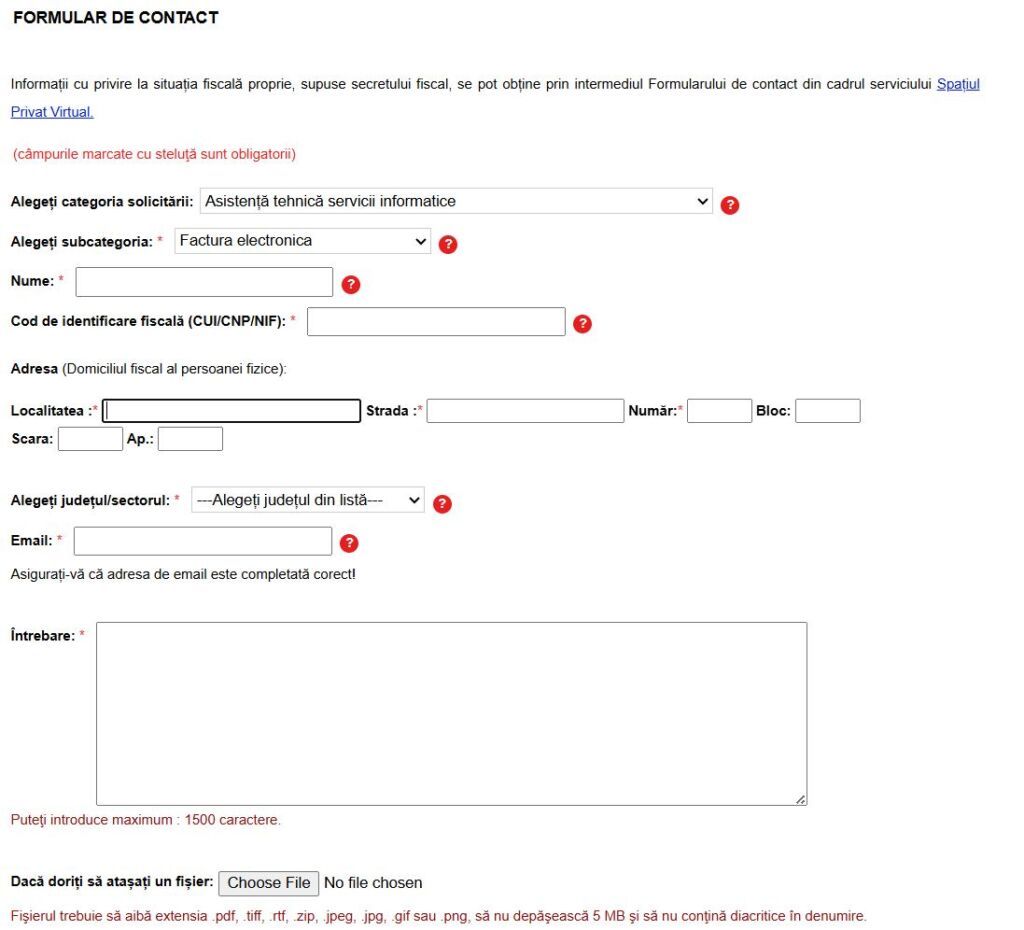
Din meniul SPV se acceseaza sectiunea Formular de contact.

Se va utiliza formularul de contact disponibil in cadrul contului SPV, si nu formularul de contact disponibil pe site-ul public ANAF.
-
Selectarea categoriei, subcategoriei si completarea datelor firmei
In formularul de contact, selectati urmatoarele optiuni:
- Categorie: Asistenta tehnica servicii informatice
- Subcategorie: Factura electronica
Completati campurile solicitate cu datele de identificare ale firmei, precum si adresa de e-mail la care doriti sa primiti raspunsul din partea ANAF.
-
Completarea solicitarii
In campul destinat mesajului se mentioneaza clar faptul ca se solicita repostarea in sistemul RO e-Factura a facturilor electronice care nu mai sunt disponibile pentru descarcare, ca urmare a depasirii termenului de 60 de zile.
Pentru identificarea documentelor, se vor mentiona, dupa caz:
- CUI-ul emitentului;
- numarul facturii;
- data emiterii;
- valoarea facturii;
- perioada pentru care se solicita recuperarea documentelor;
- numarul indexului de incarcare, daca este cunoscut.
- Transmiterea solicitarii
Dupa verificarea informatiilor completate, solicitarea se transmite prin intermediul formularului de contact.
Se recomanda pastrarea numarului de inregistrare al solicitarii si verificarea ulterioara a raspunsului transmis de ANAF in SPV. - Recuperarea facturilor
Dupa solutionarea solicitarii si repostarea documentelor in sistemul RO e-Factura, facturile vor putea fi accesate si descarcate din SPV.
Fisierul XML descarcat se va salva in arhiva electronica a societatii, conform procedurii interne de arhivare.
Drepturi de acces modul ANAF
Drepturile de acces la meniurile din modulul ANAF se acorda pentru fiecare grup de utilizatori.
e-TVA
Declaratia e-TVA permite verificarea informatiilor fiscale si identificarea eventualelor neconcordante intre datele ANAF si cele ale firmei.
Datele extrase sunt utilizate pentru compararea valorilor declarate de ANAF cu valorile calculate si inregistrate de firma. In cazul in care sunt identificate diferente intre valorile ANAF si cele ale firmei, acestea trebuie verificate, iar pentru diferentele constatate se transmit explicatii justificative.