
Adaugare document
- Apasati butonul Adauga din lista de documente.
Se va deschide fereastra detaliu document. - Completati datele generale ale documentului:
- Apasati butonul OK pentru a salva documentul in lista.

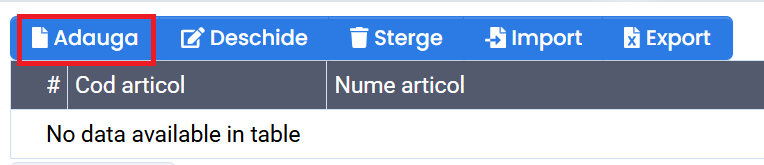
- In sectiunea continut document, apasati butonul Adauga pentru a inregistra articolele.
Se va deschide fereastra detaliu linie document unde veti inregistra fiecare produs sau serviciu utilizat.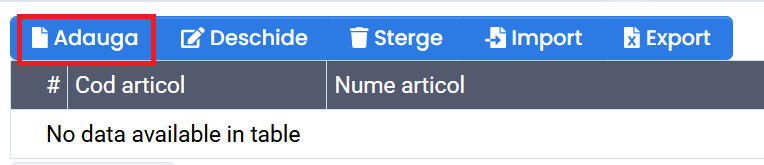
- Completati continutul documentului:
- completati campurile din pagina Articol

- completati campurile din pagina Valori

- completati campurile din pagina Centru

- dupa completarea datelor, apasati butonul OK pentru a salva linia in document

- apasati butonul Adauga pentru a inregistra o noua linie in continutul documentului

- completati campurile din pagina Articol
- Dupa inregistrarea articolelor in continutul documentului:
- Apasati butonul Sigileaza pentru procesarea documentului (exemplu: actualizare stoc articole in baza noului document).

- Apasati butonul OK daca nu se doreste inca procesarea documentului.
- Apasati butonul Sigileaza pentru procesarea documentului (exemplu: actualizare stoc articole in baza noului document).







* Completare campuri pagina Document
- Numar - AUTO defineste generatorul automat de numerotare a documentelor setat in modulul Administrare - Documente - Generatori numere.
Dupa completarea datelor generale, la apasarea butonului OK, documentului i se aloca automat urmatorul numar din lista (conform valorilor definite in setare).
Numarul documentului trebuie sa fie unic in lista; - Data - implicit, este setata data curenta ca data a documentului.
Data documentului poate fi modificata;
Documentul poate fi inregistrat doar intr-o perioada de exercitiu deschisa; - Document - tipul documentului determina:
- daca se opereaza sau nu stocul aferent articolelor din continutul documentului;
- modalitatea de contare a documentului.
Utilizati butonul de cautare pentru a vizualiza lista tipurilor de documente disponibile pentru selectie.
- Locatie - implicit, este setata locatia asociata utilizatorului care inregistreaza documentul (din modulul Administrare - Securitate - Lista utilizatori - fereastra detaliu Utilizator - camp Locatie).
- Agent - implicit, este setat agentul asociat utilizatorului care inregistreaza documentul (din modulul Administrare - Securitate - Lista utilizatori - fereastra detaliu Utilizator - camp Agent).
- Centru - implicit, este setat centrul asociat utilizatorului care inregistreaza documentul (din modulul Administrare - Securitate - Lista utilizatori - fereastra detaliu Utilizator - camp Centru).
- Nume partener (client/furnizor) - daca introduceti in camp primele caractere din numele partenerului, programul va afișa automat o lista de sugestii cu partenerii inregistrati.
Puteti utiliza butonul de cautare pentru a vizualiza lista de parteneri si a selecta direct din lista partenerul pentru care se inregistreaza documentul. - Cod partener (client/furnizor) - codul partenerului este completat automat dupa selectarea numelui.
Selectarea partenerului se poate face si dupa cod, numele partenerului fiind preluat automat. - Deviza - implicit, este setata deviza RON (din modulul Administrare - Securitate - Setari generale - setare currency).
In cazul inregistrarii unui document extern, selectati din lista predefinita deviza corespunzatoare. - Curs valutar - este setat automat cursul valutar valabil in data documentului (pentru deviza selectata).
Cursul valutar este preluat automat din modulul Administrare – Regionale – Cursuri valutare. - Sigilat - campul nu este editabil.
Se bifeaza automat la sigilarea documentului.
Se debifeaza automat la desigilarea documentului. - Mod plata - modul de plata setat automat in document este cel asociat partenerului (in fereastra detaliu Partener - pagina Termeni - camp Mod plata).
Selectati din lista predefinita modul de plata corespunzator documentului. - Scadenta - este calculata automat pornind de la data documentului la care se adauga numarul de zile alocate pentru achitarea documentului definit in fereastra detaliu Partener - pagina Termeni - camp Termen plata.
In functie de situatie, data scadenta poate fi modificata. - Achitat - reprezinta suma aferenta achitarilor inregistrate pentru acest document.
Campul nu este editabil, se completeaza automat. - Valoare - se calculeaza automat si reprezinta suma valorilor nete ale articolelor din document.
- Valoare TVA - se calculeaza automat si reprezinta suma valorilor TVA ale articolelor din document.
- Total - se calculeaza automat si reprezinta suma totala a valorilor articolelor din document (inclusiv TVA).
* Completare campuri pagina Livrare
-
| |
| |
| |
| |
* Completare campuri pagina Articol
| Cod articol | |
| Nume articol | |
| Nota | |
| Procent TVA | |
| Cantitate | |
| Pret | |
| Pret + TVA | |
| Valoare | |
| Valoare TVA | |
| Total | |
| Pret baza | |
| Reducere % | |
| Reducere |
* Completare campuri pagina Valori
| Pret | |
| Pret + TVA | |
| Valoare | |
| Valoare TVA | |
| Total | |
| Transport | |
| Asigurare | |
| Alte costuri |
* Completare campuri pagina Centru
| Centru | |
| Centru 2 | |
| Centru 3 | |
| Centru 4 | |
| Centru 5 |