
Adaugare document
- Apasati butonul Adauga din lista de documente.
Se va deschide fereastra detaliu document. - Completati datele generale ale documentului:
- Apasati butonul OK pentru a salva documentul in lista.

- In sectiunea continut document, apasati butonul Adauga pentru a inregistra articolele.
Se va deschide fereastra detaliu linie document unde veti inregistra fiecare produs sau serviciu utilizat.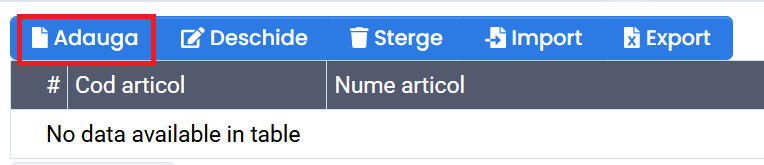
- Completati continutul documentului:
- completati campurile din pagina Articol

- completati campurile din pagina Valori

- completati campurile din pagina Centru

- dupa completarea datelor, apasati butonul OK pentru a salva linia in document.

- apasati butonul Adauga pentru a inregistra o noua linie in continutul documentului.

- completati campurile din pagina Articol
- Dupa inregistrarea articolelor in continutul documentului:
- Apasati butonul Sigileaza pentru procesarea documentului (exemplu: actualizare stoc articole in baza noului document).

- Apasati butonul OK daca nu se doreste inca procesarea documentului.
- Apasati butonul Sigileaza pentru procesarea documentului (exemplu: actualizare stoc articole in baza noului document).







Completare campuri pagina Document
- Numar - AUTO defineste generatorul automat de numerotare a documentelor setat in modulul Administrare - Documente - Generatori numere.
Dupa completarea datelor generale, la apasarea butonului OK, documentului i se aloca automat urmatorul numar din lista (conform valorilor definite in setare).
Numarul documentului trebuie sa fie unic in lista. - Data - implicit, este setata data curenta ca data a documentului.
Data documentului poate fi modificata;
Documentul poate fi inregistrat doar intr-o perioada de exercitiu deschisa. - Document - tipul documentului determina:
- daca se opereaza sau nu stocul aferent articolelor din continutul documentului;
- modalitatea de contare a documentului.
Utilizati butonul de cautare pentru a vizualiza lista tipurilor de documente disponibile pentru selectie.
- Locatie - implicit, este setata locatia asociata utilizatorului care inregistreaza documentul (din modulul Administrare - Securitate - Lista utilizatori - fereastra detaliu Utilizator - camp Locatie).
- Agent - implicit, este setat agentul asociat utilizatorului care inregistreaza documentul (din modulul Administrare - Securitate - Lista utilizatori - fereastra detaliu Utilizator - camp Agent).
- Centru - implicit, este setat centrul asociat utilizatorului care inregistreaza documentul (din modulul Administrare - Securitate - Lista utilizatori - fereastra detaliu Utilizator - camp Centru).
- Nume partener (client/furnizor) - daca introduceti in camp primele caractere din numele partenerului, programul va afișa automat o lista de sugestii cu partenerii inregistrati.
Puteti utiliza butonul de cautare pentru a vizualiza lista de parteneri si a selecta direct din lista partenerul pentru care se inregistreaza documentul. - Cod partener (client/furnizor) - codul partenerului este completat automat dupa selectarea numelui.
Selectarea partenerului se poate face si dupa cod, numele partenerului fiind preluat automat. - Deviza - implicit, este setata deviza RON (din modulul Administrare - Securitate - Setari generale - Module - Administrare - setare Deviza nationala).
In cazul inregistrarii unui document extern, selectati din lista predefinita deviza corespunzatoare. - Curs valutar - este setat automat cursul valutar valabil in data documentului (pentru deviza selectata).
Cursul valutar este preluat automat din modulul Administrare - Regionale - Cursuri valutare. - Sigilat - campul nu este editabil.
Se bifeaza automat la sigilarea documentului.
Se debifeaza automat la desigilarea documentului. - Mod plata - modul de plata setat automat in document este cel asociat partenerului (in fereastra detaliu Partener - pagina Termeni - camp Mod plata).
Selectati din lista predefinita modul de plata corespunzator documentului. - Scadenta - este calculata automat pornind de la data documentului la care se adauga numarul de zile alocate pentru achitarea documentului definit in fereastra detaliu Partener - pagina Termeni - camp Termen plata.
In functie de situatie, data scadenta poate fi modificata. - Achitat - reprezinta suma aferenta achitarilor inregistrate pentru acest document.
Campul nu este editabil, se completeaza automat la sigilarea operatiei de achitare. - Valoare - se calculeaza automat si reprezinta suma valorilor nete ale articolelor din document.
- Valoare TVA - se calculeaza automat si reprezinta suma valorilor TVA ale articolelor din document.
- Total - se calculeaza automat si reprezinta suma totala a valorilor articolelor din document (inclusiv TVA).
Completare campuri pagina Livrare
- Mod livrare - modul de livrare setat automat in document este cel asociat partenerului (in fereastra detaliu Partener - pagina Termeni - camp Mod livrare).
Selectati din lista predefinita modul de livrare corespunzator documentului. - Data livrare - implicit, este setata data curenta ca data de livrare. Data livrarii poate fi modificata.
- Ora livrare - implicit, este setata ora curenta ca ora de livrare. Ora livrarii poate fi modificata.
- Delegat - numele delegatului preluat automat in document este cel asociat partenerului (in fereastra detaliu Partener - pagina Termeni - camp Nume delegat).
In functie de situatie, utilizati butonul de cautare pentru a selecta o alta persoana de contact. - Telefon livrare - se introduce manual numarul de telefon al livratorului.
-
Identitate - se completeaza automat in document cu informatia din campul Carte identitate, preluata din:
-
Partener - pagina Termeni, dupa selectarea partenerului in document; sau
-
Persoane Contact - dupa selectarea delegatului.
Campul poate fi modificat.
-
- Nr transport - numarul de inmatriculare al vehiculului se completeaza automat in document cu informatia din campul Mijloc transport, preluata din:
-
Partener - pagina Termeni, dupa selectarea partenerului in document; sau
-
Persoane Contact - dupa selectarea delegatului.
Campul poate fi modificat.
-
- Strada - se preia automat din Partener - pagina Termeni - camp Strada livrare.
Daca adresa de livrare nu este completata, se preia adresa din pagina Partener - camp Strada.
Campul poate fi modificat. - Localitate - se preia automat din Partener - pagina Termeni - camp Localitate livrare.
Daca localitatea de livrare nu este completata, se preia informatia din pagina Partener - camp Localitate.
Campul poate fi modificat. - Judet - se preia automat din Partener - pagina Termeni - camp Judet livrare.
Daca judetul de livrare nu este completat, se preia informatia din pagina Partener - camp Judet.
Campul poate fi modificat. - Cod postal - se preia automat din Partener - pagina Termeni - camp Cod postal livrare.
In cazul in care codul postal de livrare nu este completat, se preia informatia din pagina Partener - camp Cod postal.
Campul poate fi modificat. - Tara - se preia automat din Partener - pagina Termeni - camp Tara livrare.
Daca tara de livrare nu este completata, se preia informatia din pagina Partener - camp Tara.
Campul poate fi modificat. - Cod adresa - pentru a selecta o alta adresa decat cea setata automat in Partener - pagina Termeni, selectati din lista predefinita adresa corespunzatoare. In urma acestei actiuni, campurile Strada, Localitate, Judet, Cod postal si Tara, se vor completa automat cu valorile asociate codului de adresa.
- sectiune Observatii - in acest camp pot fi introduse observatii referitoare la document.
- Nr comanda - numarul comenzilor din care provine documentul.
- Nr aviz - numarul avizelor din care provine documentul.
- Nr factura - numarul facturilor din care provine documentul.
- Nr. retur - numarul documentelor sursa pentru retur.
- Nr. receptie - camp optional utilizat pentru specificarea numarului/seriei documentului de receptie emis de cumparator.
Campul este utilizat la exportul datelor in e-Factura, in sectiunea <cac:ReceiptDocumentReference>. - Nr. contract - camp optional utilizat pentru identificarea contractului la care se refera documentul. Contractul poate fi selectat din lista sau poate fi introdus manual in camp.
Valoarea completata este utilizata la exportul datelor in e-Factura, in sectiunea <cac:ContractDocumentReference>. - Nr. proiect - camp optional utilizat pentru introducerea numarului proiectului la care se refera documentul.
Valoarea completata este utilizata la exportul datelor in e-Factura, in sectiunea <cac:ProjectReference>. - CC. partener - camp optional care poate contine, de exemplu, centrul de cost, codul de departament sau contul analitic.
Valoarea completata este utilizata la exportul datelor in e-Factura, in sectiunea <cbc:AccountingCost>.
Completare campuri pagina Articol
- Cod articol - poate fi introdus manual sau selectat din lista de articole, utilizand butonul de cautare. Optional, codul de bare al produsului poate fi scanat direct in acest camp.
- Nume articol - se preia automat dupa selectarea codului de articol. Denumirea poate fi modificata.
- Nota - camp optional, in care pot fi introduse detalii suplimentare despre produs.
Valoarea completata este utilizata la exportul datelor in e-Factura, in sectiunea <cac:InvoiceLine>/ <cac:Item>/<cbc:Description>. - Procent TVA - dupa selectarea articolului, se preia automat procentul de TVA din Articol - pagina Detaliu - camp Procent TVA. Valoarea poate fi modificata.
-
Cod TVA - afisat in partea dreapta a campului Procent TVA.
Se completeaza automat dupa selectarea codului de articol, in functie de tipul documentului si de procentul de TVA. Valoarea poate fi modificata. - Cantitate - reprezinta cantitatea articolului inclus in document. Implicit, este setata valoarea 1. Cantitatea poate avea intre 0 si 4 zecimale.
- U.M. - afisata in partea dreapta a campului Cantitate. Dupa selectarea articolului, se preia automat unitatea de masura din Articol - pagina Detaliu - camp U.M. Aceasta nu poate fi modificata.
- Pret - reprezinta pretul unitar al articolului. Dupa selectarea articolului, se preia automat pretul setat in Articol - pagina Detaliu - camp Pret vanzare. Valoarea poate fi modificata.
- Pret + TVA - reprezinta pretul unitar al articolului, cu TVA inclus.
Se calculeaza automat in functie de Pret si Procent TVA. - Valoare - reprezinta valoarea neta a articolului, calculata ca Pret x Cantitate si rotunjita la 2 zecimale.
- Valoare TVA - reprezinta valoarea TVA aferenta articolului, calculata ca Valoare x Procent TVA / 100.
- Total - reprezinta valoarea totala a articolului, inclusiv TVA, calculata ca Valoare + Valoare TVA.
Puteti modifica oricare dintre campurile de mai sus, iar valorile celorlalte campuri se vor recalcula automat.
- Pret baza - reprezinta pretul de vanzare setat in Articol - pagina Detaliu - camp Pret vanzare. Se preia automat dupa selectarea articolului si poate fi modificat.
- Reducere % - reprezinta procentul de reducere acordat. In cazul documentelor de vanzare, daca exista o politica de pret configurata in Articole - Preturi - Politici de preturi, procentul de reducere se preia automat conform politicii aplicate. Valoarea poate fi modificata.
- Reducere - reprezinta valoarea reducerii, calculata automat in functie de Pret baza si Reducere %. Valoarea poate fi modificata.
- Politica pret - in cazul in care exista o politica de pret configurata in Articole - Preturi - Politici de preturi, pentru partenerul din document, articol sau in functie de alte criterii definite in politica, aceasta se preia automat continutul documentului. In acest caz, pretul articolului se determina conform politicii de pret aplicate, in locul pretului de vanzare setat in articol. Id-ul politicii afisat in camp nu poate fi modificat.
Completare campuri pagina Valori
- Pret -
- Pret + TVA -
- Valoare -
- Valoare TVA -
- Total -
- Transport -
- Asigurare -
- Alte costuri -
Completare campuri pagina Centru
- Centru -
- Centru 2 -
- Centru 3 -
- Centru 4 -
- Centru 5 -