
Configurare modul SAF-T (implementare)
-
Initializare modul SAF-T
-
Completare date firma
-
Setare coduri SAF-T unitati de masura
-
Verificare campuri articole
-
Verificare date parteneri
-
Initializare balanta parteneri
Initializare modul SAF-T
Procedura Initializare SAF-T se apeleaza o singura data, la implementarea modului SAF-T.
Completare date firma
In sectiunea Company din structura SAF-T sunt afisate datele de identificare ale firmei care depune declaratia.
- Din pagina Firma sunt preluate campurile:
- Cod fiscal - fara atributul fiscal
- Nume
- Cod postal
- Localitate
- Judet
- Tara
- Telefon
- Website
- Din pagina Adresa sunt preluate campurile:
- Strada
- Nr. strada
- Bloc
- Scara
- Etaj
- Apartament
- Din pagina Conturi este preluat contul bancar al firmei;
- Din pagina Contacte sunt preluate campurile:
- Formula adresare
- Prenume
- Nume
- Functie - denumirea functie reprezentantului legal este limitata la 9 caractere (conditie impusa in schema SAF-T)
Setare coduri SAF-T unitati de masura
- Navigati Articole - Categorii - Unitati masura.
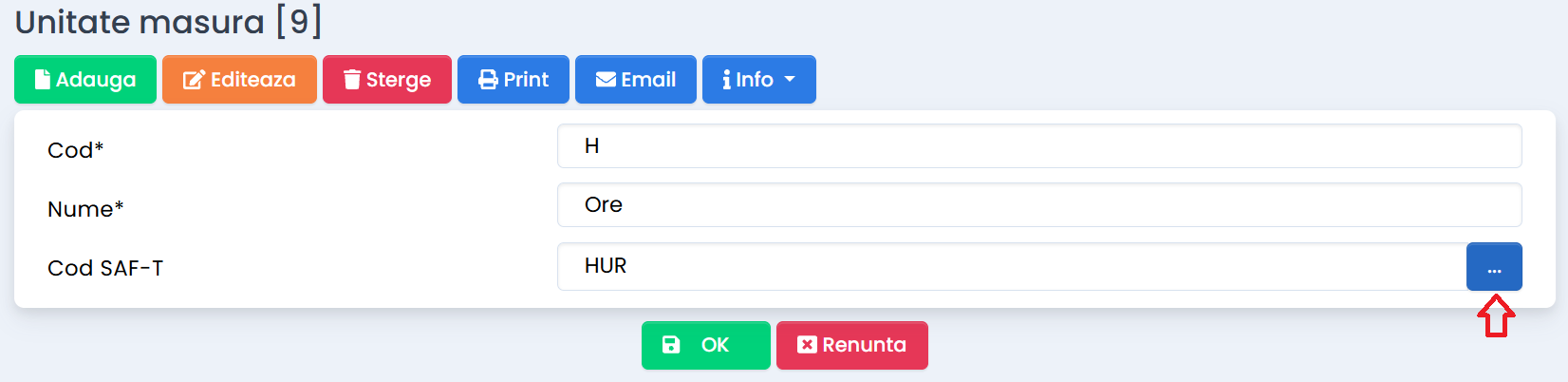
- In fereastra detaliu Unitate masura completati campul Cod SAF-T.
- Utilizati butonul de cautare din dreptul campului Cod SAF-T pentru a vizualiza Nomenclatorul Unitati de masura SAF-T si a selecta codul corespunzator unitatii.
Exemplu: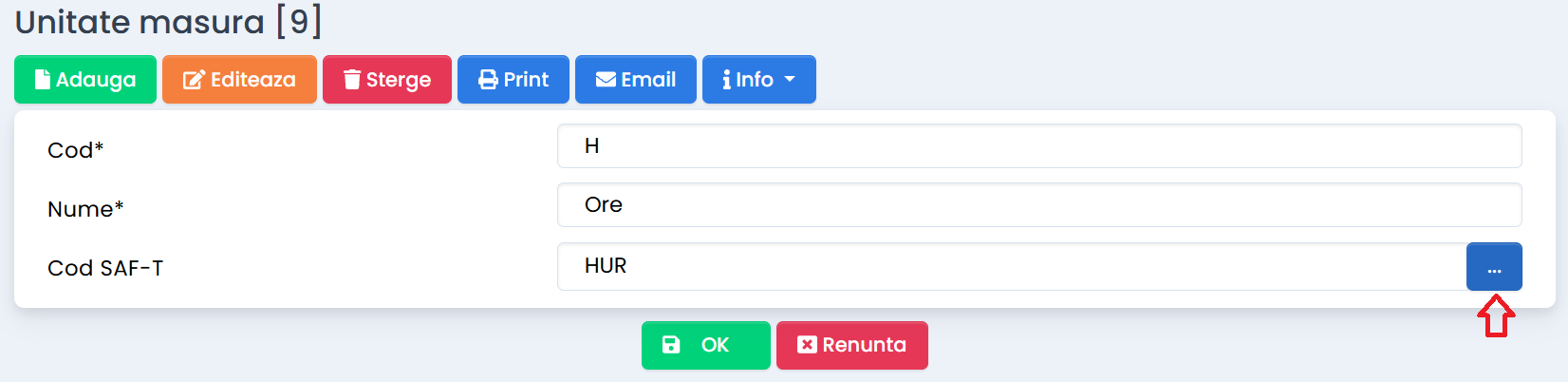
- Nomenclatorul este vizibil si in modulul SAFT - Nomenclatoare - Unitati masura SAF-T.
- Utilizati butonul de cautare din dreptul campului Cod SAF-T pentru a vizualiza Nomenclatorul Unitati de masura SAF-T si a selecta codul corespunzator unitatii.
- Pentru a verifica daca au fost setate codurile SAF-T pentru toate unitatile de masura, navigati SAFT - Rapoarte si vizualizati raportul 2002.Unitate de masura fara cod SAF-T.
Verificare campuri articole
- 2001. Articole cu unitate masura invalida - pentru corectie articole afisate in raport:
- 2003. Verificare articole vanzari fara cont - pentru corectie articole afisate in raport:
- 2004. Verificare articole cumparari fara cont - pentru corectie articole afisate in raport:
- 2005. Verificare cod tarifar articole - pentru corectie articole afisate in raport:
Verificare date parteneri
- 3001. Verificare clienti cu judet invalid:
- raportul afiseaza clientii din Romania care nu au judetul setat corect in adresa:
- cazul 1: in campul Judet apare mentiunea " - ";
- cazul 2: judetul setat nu apare in lista de judete predefinita;
- cazul 3: nu este selectat judetul in fereastra detaliu Partener;
- cazul 1: in campul Judet apare mentiunea " - ";
- pentru corectie date parteneri afisati in raport:
- raportul afiseaza clientii din Romania care nu au judetul setat corect in adresa:
- 3002. Verificare clienti cu tara invalida:
- raportul afiseaza clientii care nu au tara setata corect in adresa:
- cazul 1: in campul Tara apare mentiunea " - ";
- cazul 2: tara setata nu apare in lista de tari predefinita;
- cazul 3: nu este selectata tara in fereastra detaliu Partener;
- cazul 1: in campul Tara apare mentiunea " - ";
- pentru corectie date parteneri afisati in raport:
- raportul afiseaza clientii care nu au tara setata corect in adresa:
- 3003. Verificare furnizori cu judet invalid:
- raportul afiseaza furnizorii din Romania care nu au judetul setat corect in adresa:
- cazul 1: in campul Judet apare mentiunea " - ";
- cazul 2: judetul setat nu apare in lista de judete predefinita;
- cazul 3: nu este selectat judetul in fereastra detaliu Partener;
- cazul 1: in campul Judet apare mentiunea " - ";
- pentru corectie date parteneri afisati in raport:
- raportul afiseaza furnizorii din Romania care nu au judetul setat corect in adresa:
- 3004. Verificare furnizori cu tara invalida:
- raportul afiseaza clientii care nu au tara setata corect in adresa:
- cazul 1: in campul Tara apare mentiunea " - ";
- cazul 2: tara setata nu apare in lista de tari predefinita;
- cazul 3: nu este selectata tara in fereastra detaliu Partener;
- cazul 1: in campul Tara apare mentiunea " - ";
- pentru corectie date parteneri afisati in raport:
- raportul afiseaza clientii care nu au tara setata corect in adresa:
- 3005. Verificare parteneri cu tip fiscal invalid:
- raportul afiseaza partenerii care:
- au setata tara Romania in adresa, dar tipul fiscal selectat este Partener extern EU / Partener extern nonEU / Partener neinregistrat EU / Partener neinregistrat nonEU;
- au tip fiscal Persoana juridica / Persoana neplatitoare de TVA / Persoana cu TVA la incasare, dar nu este setata tara Romania in adresa;
- au tip fiscal Persoana juridica / Persoana neplatitoare de TVA / Persoana cu TVA la incasare, dar in campul Cod fiscal nu este introdus un cod valid de identificare;
- pentru corectie date raport, navigati Partener - Lista parteneri si corectati datele de identificare ale partenerului, in functie de situatie;
- raportul afiseaza partenerii care:
Initializare balanta parteneri
Procedura de Initializare balanta parteneri se executa doar cu asistenta din partea echipei Tehnic Viami.
- Initializarea balantei parteneri se realizeaza in perioada anterioara primei luni de raportare SAF-T.
Exemplu: Daca prima luna de raportare SAF-T este 2026 Ianuarie, in luna 2025 Decembrie se va initializa balanta parteneri. - Balanta parteneri este initializata in baza documentelor din gestiune (facturi de sold).
- Balanta parteneri este vizibila in sectiunea Contabilitate - Balanta - Balanta parteneri.
- In balanta parteneri, pe langa conturile 401 si 4111 aferente documentelor din gestiune, pot fi importate/adaugate si alte conturi din clasa 4 (exemplu: 461).
- Balanta parteneri este exportata in sectiunile Customers si Suppliers din fisierul SAF-T.