
Amortizare
Dupa ce imobilizarile au fost introduse in sistem, amortizarea se poate genera in patru moduri:
1. Calcul automat al amortizarii pentru o imobilizare
-
Din Lista imobilizari deschideti imobilizarea dorita.
-
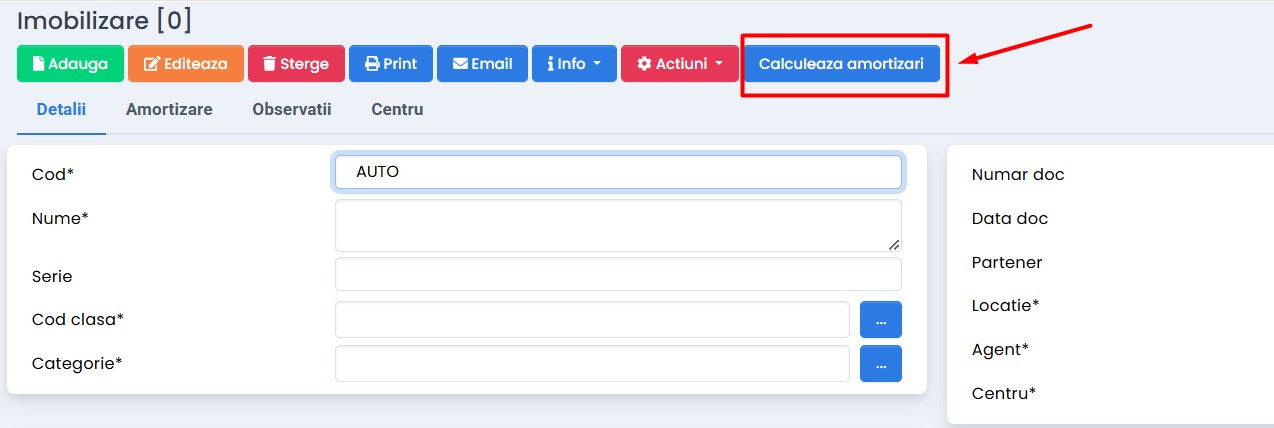
Apasati butonul Calculeaza amortizari.
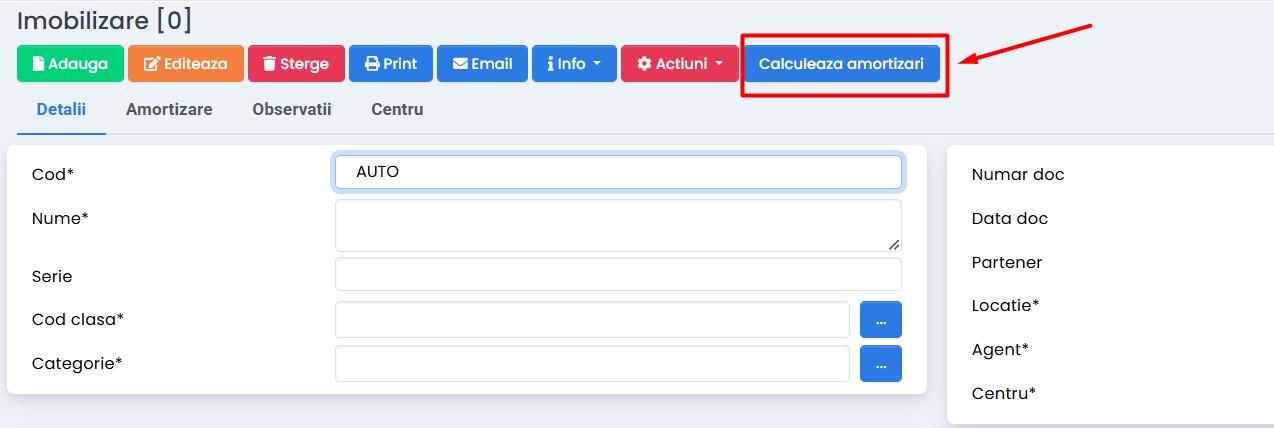
- Sistemul va genera automat amortizarile lunare.
2. Import amortizare din Excel
Daca amortizarea este calculata extern (de exemplu de contabilitate), aceasta poate fi importata.
-
Accesati imobilizarea dorita.
-
Intrati pe tab-ul Amortizare
-
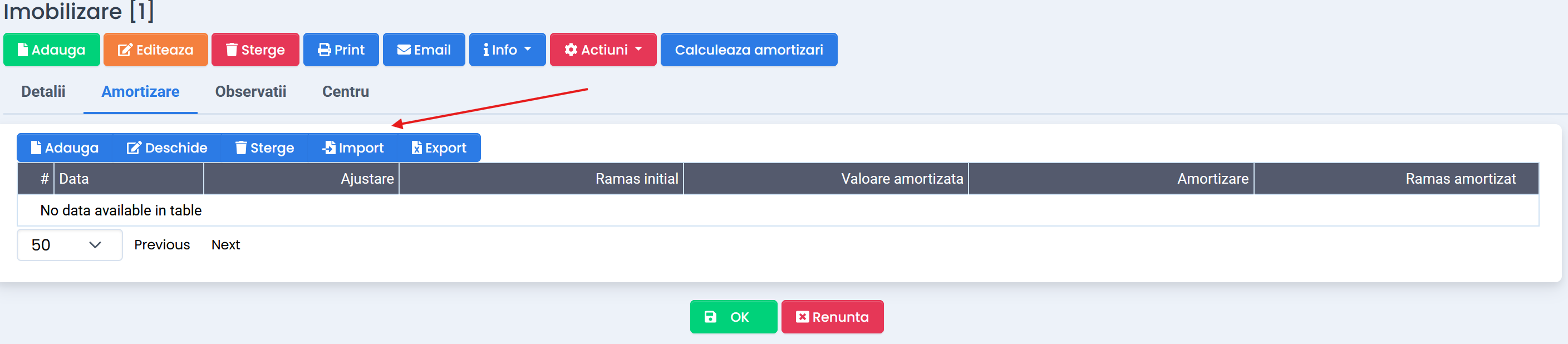
Apasati Import.
-
Incarcati fisierul Excel.
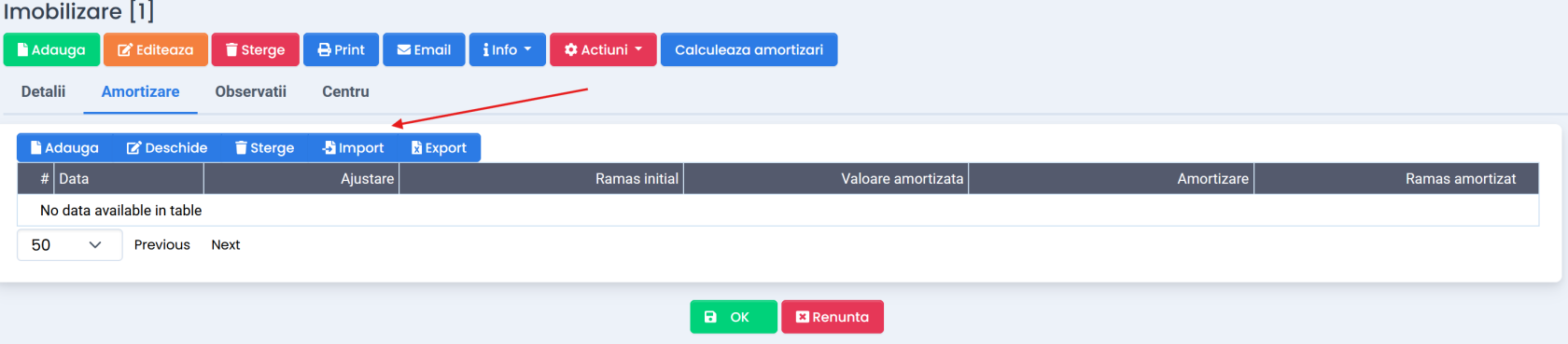
Fisierul Excel incarcat in tab-ul Amortizare - Import trebuie sa contina coloanele: Date, InitialValue, Accumulated, Depreciation, BookValue.
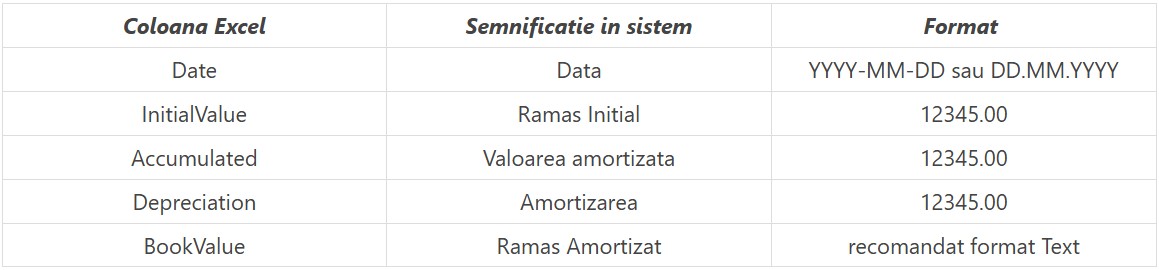
Recomandare: coloana BookValue sa fie setata in Excel ca Text, pentru a evita rotunjiri automate.
Reguli foarte importante:
-
Nu folositi separator de mii (ex: 10,000.00);
-
Folositi punct pentru zecimale (10000.00);
-
Prima linie trebuie sa fie header-ul cu denumirea coloanelor;
-
Fisierul trebuie salvat in: .xls, .xlsx, .csv, .ods.
3. Initializare amortizare pentru toata lista
La initializarea bazei de date, amortizarea pentru intreaga lista de imobilizari poate fi generata automat, dupa importul imobilizarilor sau dupa adaugarea manuala a mijloacelor fixe.
Pentru efectuarea corecta a initializarii, urmati pasii de mai jos, in ordinea prezentata:
-
Completati datele necesare pentru calculul amortizarii
Pentru fiecare imobilizare trebuie completate obligatoriu campurile Valoare neamortizata (DeprLeft) si Luni neamortizate (DeprMonthsLeft). Aceste informatii sunt necesare pentru determinarea amortizarii ce urmeaza a fi calculata. -
Selectati perioada de exercitiu
Inainte de initializarea amortizarii, selectati perioada de exercitiu de la care doriti sa inceapa calculul. Perioada selectata determina luna din care va fi generata amortizarea.De exemplu, daca perioada de exercitiu selectata este ianuarie 2026, amortizarea va fi calculata incepand cu ianuarie 2026, indiferent de valoarea completata in campul Data amortizarii din fisa imobilizarii.
-
Verificati sa nu existe amortizari deja generate
Pentru ca initializarea amortizarii sa poata fi efectuata, nu trebuie sa existe amortizari generate anterior in program. In cazul in care exista deja amortizari, la apelarea actiunii va fi afisata eroarea "Ratele de amortizare au fost deja generate". -
Initializati amortizarea pentru intreaga lista
Din Lista imobilizari, apelati Actiuni - Initializare amortizare pentru toate.

4. Recalcul amortizare pentru o imobilizare
Pentru recalcularea amortizarii unei singure imobilizari, efectuati urmatorii pasi:
-
Din Lista imobilizari, deschideti imobilizarea dorita.
-
Apasati butonul Calculeaza amortizari.
-
In urma acestei actiuni, se va deschide fereastra Calculeaza amortizari.
In mod implicit, optiunea Pastreaza_fixe_rate_deja_contate este bifata. Aceasta optiune are rolul de a pastra nemodificate ratele de amortizare pentru care au fost deja generate note contabile.
ATENTIE! Daca exista note contabile generate anterior pentru imobilizarea respectiva, NU debifati optiunea Pastreaza_fixe_rate_deja_contate. Debifarea acesteia poate modifica ratele deja contabilizate si poate genera diferente intre Balanta de imobilizari si amortizarea inregistrata in contabilitate.

- Apasati butonul apasati OK pentru a confirma operatiunea.
- Programul va regenera ratele de amortizare aferente mijlocului fix selectat.
