
Operatii achitari
Achitarea integrala a unei facturi
Permite inchiderea completa a unei facturi printr-o incasare sau plata.
-
Selectati registrul si perioada
-
Apasati Adauga
Completarea datelor
-
Numar – reprezinta numarul documentului. Implicit, acesta este generat automat dupa salvarea datelor. Nu este unic si il puteti modifica.
Pentru achitare se poate introduce numarul chitantei sau al ordinului de plata (OP).
-
Data – data operatiunii, trebuie sa fie in perioada selectata.
ATENTIE! Nu este permisa inregistrarea unei operatii de trezorerie intr-o perioada de exercitiu sigilata.
-
Categorie – alegeti categoria corespunzatoare:
-
Incasari clienti
-
Plati furnizori
-
-
Partener – selectati clientul sau furnizorul.
-
Factura – selectati din lista factura pentru care se inregistreaza achitarea.
In lista afisata se gasesc numai facturile partenerului selectat care sunt sigilate si care nu sunt achitate (integral).
Valoare – se preia automat valoarea de achitat din factura in valuta documentului.
Achitare unei facturi in lei
- Valoare se completeaza automat cu suma ramasa de plata.
- Se salveaza operatia cu OK
- Apasati Sigileaza
Factura devine achitata integral.
Achitarea unei facturi in valuta
Valoarea se preia automat din factura, in moneda acesteia.
Curs factura utilizat va fi:
-
cursul initial al facturii, sau
-
cursul reevaluat, daca factura este mai veche si a fost efectuata reevaluarea valutara la sfarsit de luna.
Dupa Sigilare:
-
sistemul calculeaza automat diferenta de curs valutar
-
factura se marcheaza ca achitata integral
Achitarea partiala a unei facturi
Procedura este identica cu cea de achitare integrala a unei facturi, cu urmatoarele diferente:
-
In campul Valoare se introduce suma efectiv achitata, nu valoarea totala a facturii.
-
La urmatoarea achitare, dupa selectarea facturii, campul Valoare va afisa automat suma ramasa de plata.
-
Suma introdusa manual nu poate depasi valoarea ramasa de achitat aferenta facturii.
Factura ramane deschisa pana la achitarea integrala.
Achitarea mai multor facturi
Permite stingerea mai multor facturi printr-o singura incasare sau plata.
Operatia este disponibila doar pentru documente in RON.
Introducerea operatiei
Repartizarea pe facturi
Dupa salvarea operatiei accesati:
Actiuni → Repartizeaza facturi
Pagina Repartizeaza facturi
- In campul Valoare (lei) este preluata automat suma introdusa in campul Valoare (lei) din fereastra detaliu
- Proposed – este preluata suma din campul Valoare (lei) in czaul repartizarii integrale.Numar – numarul facturii.
- Data – data la care a fost creata factura.
- Scadenta – numarul de zile alocate pentru efectuarea achitarii.
- Deviza – reprezinta moneda in care a fost inregistrata factura.
- Curs – cursul completat in factura.
- Valoare total – valoarea totala a facturii.
- Neachitat – este valoarea ramasa de achitat din valoarea totala a facturii.
- Propus achitat – suma propusa pentru achitare.
Suma introdusa in campul Valoare din pagina Detaliu este repartizata cronologic pe facturile neachitate.
Daca doriti modificarea repartizarii, modificati suma din campul Propus achitat si apasti tasta TAB.
In cazul in care doriti anularea repartizarii pe o factura, introduceti valoarea 0 in campul Propus Achitat si apsati tasta TAB. - Apasati OK pentru salvarea repartizarii efectuate.
- Daca doriti sa vizualizati facturile pentru care s-a facut repartizarea, accesati fereastra Facturi.
Pagina Facturi
- Numar – numarul facturii.
- Data – reprezinta data la care a fost inregistrata factura.
- Scadenta – reprezinta termenul de plata al documentului.
- Deviza – moneda in care este inregistrata factura.
- Valoare total – valoarea totala a facturii.
- Repartizat – suma repartizata din Valoare total pentru a fi achitata, in deviza facturii.
- TVA la incasare – reprezinta TVA la incasare achitata si se calculeaza astfel: (TVA factura * Suma repartizata) /Valoare totala.
- Pentru a vizualiza valoarea TVA la incasare defalcata pe fiecare cota de TVA, dati dublu click pe linia din pagina Facturi:
- Payment Id – id-ul operatiei de trezorerie.
- Invoice Id – id-ul documnetului.
- TVA la incasare – valoarea cumulata a cotelor de TVA.
- TVA 5% – valoarea aferenta cotei TVA de 5%.
- TVA 9% – valoarea aferenta cotei TVA de 9%.
- TVA 19% – valoarea aferenta cotei TVA de 19%.
- TVA 20% – valoarea afearenta cotei TVA de 20%.
- TVA 24% – valoarea aferenta cotei TVA de 24%.
- Apasati butonul Sigileaza. In urma acestei actiuni, este bifata automat optiunea Sigilat, iar factura selectata este marcata ca fiind achitata integral.
Returnarea unei sume achitate
Returnarea unei plati sau incasari se inregistreaza similar cu o achitare obisnuita, dar cu valoare negativa.
Se utilizeaza atunci cand:
-
s-a incasat prea mult de la client
-
s-a platit prea mult unui furnizor
-
se restituie un avans
Mod de inregistrare
Se urmeaza aceiasi pasi ca la achitarea unei facturi:
Diferenta fata de achitare
In campul Valoare se introduce suma cu minus (-).
Dupa sigilare:
-
suma se scade din achitarea existenta
-
factura se redeschide partial sau total, in functie de valoare
Factura emisa intr-o deviza este achitata intr-o alta deviza
Se utilizeaza atunci cand factura este emisa intr-o valuta, dar plata se face dintr-un registru in alta moneda
(ex: factura in EUR achitata din cont in RON – plata cu card de lei).
In acest caz sistemul va calcula automat diferenta de curs valutar.
Pasii de urmat
Valoarea facturii se preia automat in moneda facturii.
Introduceti in campul Valoare suma achitata in moneda registrului (ex: RON).
Accesati pagina Special si completati campurile:
- Deviza echivalenta – selectati din lista deviza facturii.
- Curs echivalent – introduceti cursul la care se face achitarea facturii.
- Suma echivalenta – camp calculat automat astfel: (Curs operatie * Suma operatiei)/Curs echivalent.
- Diferenta curs – camp calculat automat dupa sigilarea operatiei astfel : (Curs factura – Curs echivalent) * Suma echivalenta.
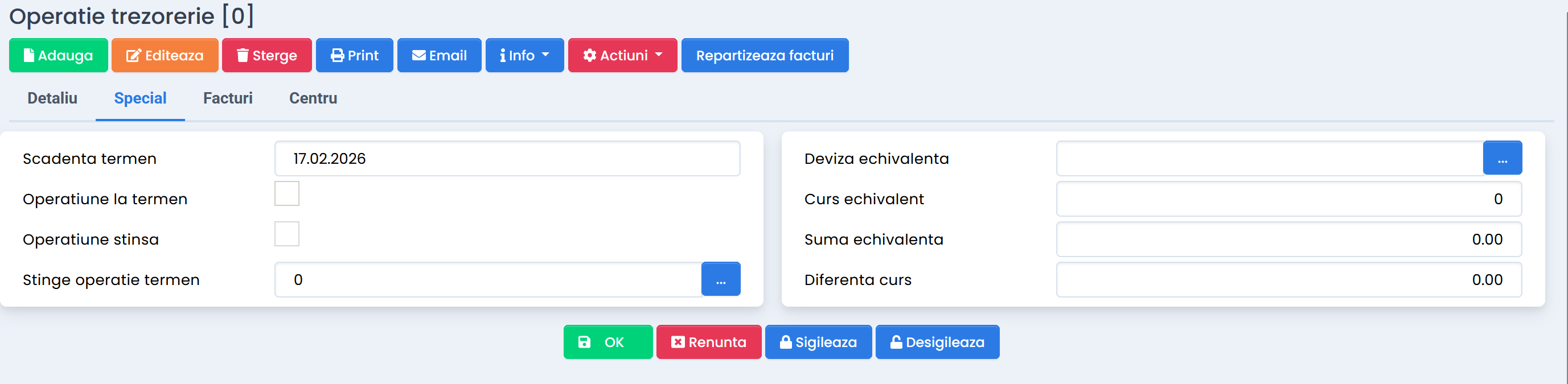
Apasati OK, apoi Sigileaza.
Dupa sigilare:
-
factura se inchide
-
sistemul inregistreaza automat diferenta de curs valutar
OBSERVATIE: Puteti achita, de exemplu, o factura in EUR folosind un card in RON.
In acest caz va aparea diferenta de curs intre cursul facturii si cursul platii.
Corectie repartizari
Pentru a realiza corectia repartizarilor Platilor furnizori si Incasari client, urmati procedura:
Corectia repartizarilor Plati furnizor:
1. Navigati Cumparari – Plati furnizor. Deschideti plata dorita si apelati Actiuni – Corecteaza repartizari.
2. In fereastra deschisa, pe coloana Propus, programul va propune automat suma de repartizat incepand cu cea mai veche factura neachitata. De asemenea, suma poate fi modificata.
3. Daca sunteti de acord cu repartizarea, apasati butonul Ok. In caz contrar, apeland butonul Renunta, toate repartizarile vor fi eliminate pe acea plata.
Corectia repartizarilor Incasari client:
1. Navigati Vanzari – Incasari clienti. Deschideti incasarea dorita si apelati Actiuni – Corecteaza repartizari.
2. In fereastra deschisa, pe coloana Propus, programul va propune automat suma de repartizat incepand cu cea mai veche factura neincasata. De asemenea, suma poate fi modificata.
3. Daca sunteti de acord cu repartizarea, apasati butonul Ok. In caz contrar, apeland butonul Renunta, toate repartizarile vor fi eliminate pe acea incasare.
Inchiderea unei facturi folosind factura de retur
In cazul in care aveti o factura cu plus si una cu minus si nu aveti incasari repartizate, puteti stinge facturile astfel:
Definierea registrului de trezorerie REGLAJ:
Reglare sold partener prin registru REGLAJ
Se utilizeaza pentru corectarea soldului unui partener atunci cand exista diferente intre evidenta contabila si cea din program, fara a reprezenta o incasare sau plata reala.
Reglare sold partener intern (RON)
Reglare sold partener extern (valuta)
Se foloseste cand diferenta este doar in lei, provenita din curs valutar.